HP ProDesk 600 G4 SFFにグラフィックボードを増設する方法|対応サイズと電源容量を解説
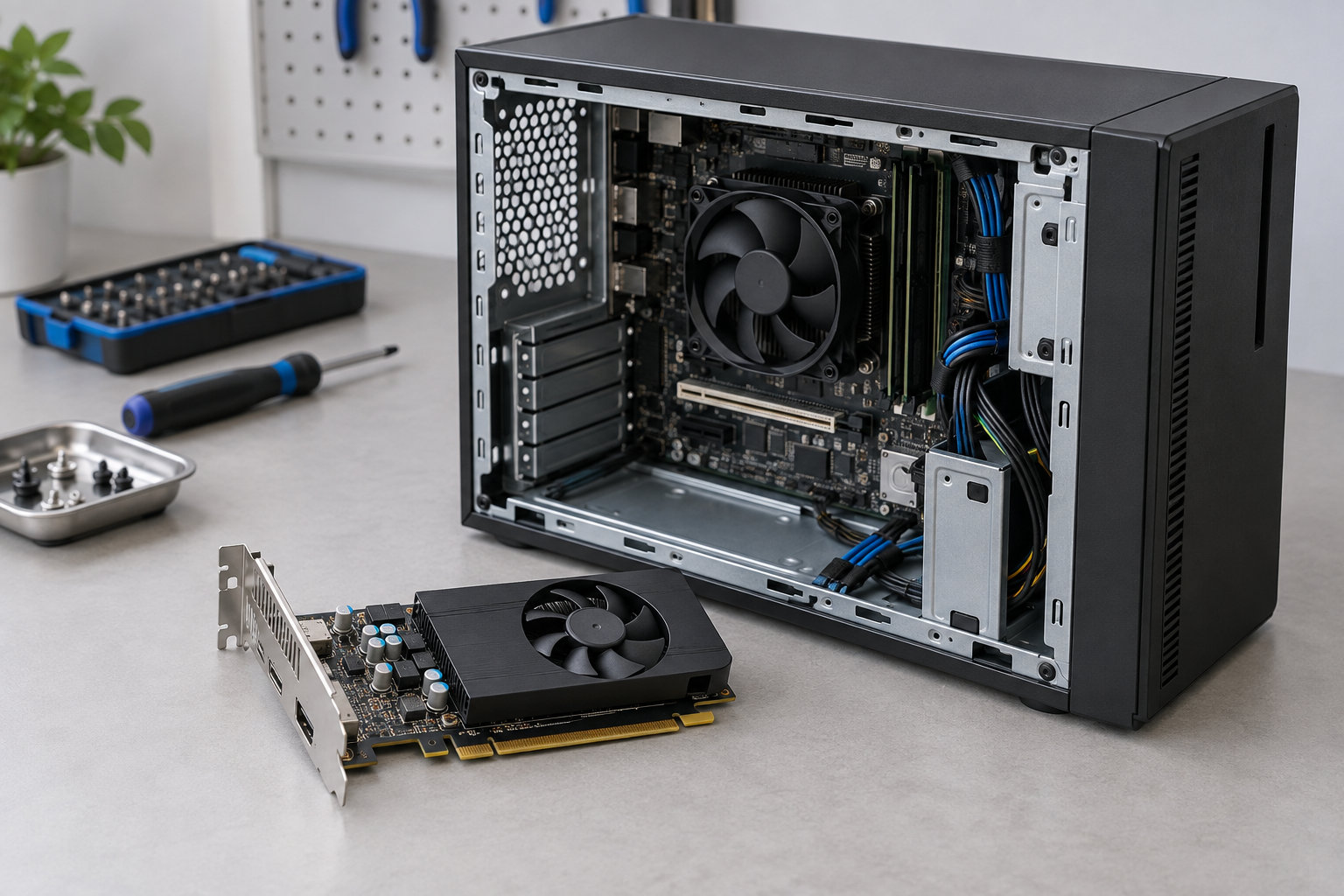
HP ProDesk 600 G4 SFFにはグラフィックボードを増設できます。ただし、一般的なデスクトップ用カードをそのまま選ぶのではなく、PCIe x16対応、ロープロファイル、薄型、低消費電力という条件から候補を絞る必要があります。
特に確認したいのが、SFFケースに収まるカードの高さと厚み、カードの長さ、電源ユニットの容量です。HPのQuickSpecsではSFFの電源は180Wとされているため、補助電源なしのカードを基本に、手元の個体のラベルと購入候補の仕様表を照合しましょう。


結論:HP ProDesk 600 G4 SFFにグラフィックボードは増設できる
HP ProDesk 600 G4 SFFには、グラフィックボードを取り付けるPCIe 3.0 x16スロットがあります。したがって、対応する拡張カードを選べば増設可能です。公式仕様にも、オプションのディスクリートグラフィックスとしてAMD Radeon R7 430 2GBが掲載されています。
ただし、SFFとMicrotower、Desktop Miniはケースの大きさも電源も違います。同じ「ProDesk 600 G4」でも、モデル名だけで判断せず、ケース形状と電源ラベルを確認してください。この記事はSFF向けの条件に絞って解説します。
- 使うスロット:PCIe 3.0 x16
- カードの高さ:ロープロファイル対応
- カードの厚み:1スロットを優先
- 電源:補助電源なしを基本に、180W電源との余裕を確認
対応するグラフィックボードのサイズと条件
HP ProDesk 600 G4 SFFで重要なのは、GPUの製品名よりもカード全体の形状です。次の条件を、グラフィックボードの製品ページで確認します。
| 確認項目 | 選ぶときの基準 | 確認理由 |
|---|---|---|
| インターフェース | PCIe x16 | マザーボードの主スロットへ取り付けるため |
| 高さ | ロープロファイル対応 | SFFの背面ブラケットに収めるため |
| 厚み | 1スロットを優先 | 隣のPCIeスロットや内部部品との干渉を避けるため |
| 補助電源 | 不要なモデルを優先 | 180W電源でケーブルと消費電力の余裕を確保するため |
| 長さ | 手元のケース内寸以下 | ドライブケージや前面側の部品と干渉することがあるため |
「ロープロファイル対応」と書かれていても、標準ブラケットしか付属しない製品や、交換用ブラケットを別に用意する製品があります。製品写真だけで決めず、ロープロファイルブラケットの有無、カードの実寸、占有スロット数を確認しましょう。
同じGPUを搭載した製品でも、冷却ファンの数やヒートシンクの厚み、映像端子の配置が異なります。GPU名が合っているだけではケースへ入ることも、電源が足りることも保証されません。
HP公式仕様から見るPCIeスロットと電源容量
HP ProDesk 600 G4 SFFの仕様では、拡張スロットはPCIe 3 x16とPCIe 3 x4の構成です。グラフィックボードは、通常は長いPCIe x16スロットへ取り付けます。短いx4スロットに差し込む前提でカードを選ばないよう注意してください。
電源については、HPのQuickSpecsでSFFが180Wの電源構成になっています。中古品や整備済み品は交換部品や構成が異なる場合があるため、ケースを開ける前に電源ユニットのラベルで定格容量を確認するのが安全です。
HPが用意した構成例には、AMD Radeon R7 430 2GBのディスクリートグラフィックスがあります。詳細仕様では、SFF向けのR7 430にロープロファイル基板とブラケットが使われ、総消費電力は50W未満とされています。これは「SFFでは低消費電力・ロープロファイルのカードが選択肢になる」ことを示す純正構成例であり、現在販売されているすべてのカードが動作するという意味ではありません。
確認には、HP ProDesk 600 G4 SFFの公式サポートページと、HP ProDesk 600 G4 SFF Maintenance and Service Guideを使います。地域や構成によって掲載情報が異なる場合があるため、実機の製品番号も照合してください。
180W電源で選ぶときの注意点
180Wという容量は、グラフィックボードだけに使える電力ではありません。CPU、メモリ、SSDやHDD、冷却ファン、USB機器なども同じ電源から供給されます。カードの消費電力が低く見えても、システム全体の余裕を残す必要があります。
まずは、次のようなカードを優先します。
- 補助電源コネクタを使わない
- ロープロファイルブラケットが使える
- 1スロットまたは薄型である
- メーカー仕様で消費電力と推奨電源が確認できる
6ピンや8ピンの補助電源が必要なカードは、端子を変換すればよいと考えないでください。電源ユニット側のコネクタ、変換の可否、カードの推奨電源、CPUを含めた総消費電力をすべて確認する必要があります。SFFの180W電源で高消費電力カードを動かす構成は、購入候補から外すほうが判断しやすいでしょう。
電源ユニットを交換する方法もありますが、SFFの電源はケースに収まる寸法と専用コネクタの確認が必要です。容量だけ大きい汎用ATX電源を買えば解決するとは限らず、ケースの固定位置や配線も問題になります。電源換装を行う場合は、対象個体の保守情報と部品仕様を確認できる場合に限って検討してください。
購入前に確認する順番
1. ケース形状と製品番号を確認する
最初に、本体が本当にSFFか確認します。ProDesk 600 G4にはSFFのほか、MicrotowerやDesktop Miniもあります。ケースが違えば取り付け可能なカードの高さや電源容量も変わるため、本体ラベル、購入時の仕様、HPの製品番号をそろえて確認しましょう。
2. 電源ユニットのラベルを確認する
電源ユニットに書かれた定格容量を確認し、180Wかどうか、交換品ではないかを見ます。補助電源用の端子が見当たらない場合は、補助電源なしのカードを選ぶ前提にします。電源容量だけでなく、ケーブルの種類と長さも確認してください。
3. ケース内部の空きとスロットを確認する
電源を切って電源コードを抜いた状態でアクセスパネルを開き、PCIe x16スロットの位置、空いている背面スロット、ドライブケージとの距離を確認します。カードの長さを測るときは、背面のブラケットから前面側までの実際の空き寸法で比較します。
4. グラフィックボードの仕様表を照合する
購入候補ごとに、次の項目をメモしてから比べると確認漏れを減らせます。
- ロープロファイルブラケットに対応しているか
- カードの長さ、高さ、厚み、占有スロット数
- 補助電源コネクタの有無と必要な電源容量
- モニターに必要なHDMIやDisplayPortの数
- Windows用ドライバーとUEFI環境への対応
中古カードは、同じ型番でもブラケットや付属品が欠けていることがあります。出品写真だけで判断せず、型番からメーカー仕様を確認し、ロープロファイル用ブラケットが必要なら付属品の有無も見てください。
グラフィックボードの取り付け手順
実際の分解方法は、個体の保守マニュアルを優先します。基本的な流れは次のとおりです。
- シャットダウンする:Windowsを終了し、電源コードと周辺機器を外す
- 静電気対策をする:金属部分に触れてから作業し、カードの端子や基板を直接触らない
- アクセスパネルを外す:HPのマニュアルに従い、空いている拡張スロットを確認する
- カードを差し込む:PCIe x16スロットへ水平に差し込み、ブラケットをケースへ固定する
- ケーブルを接続する:カードが補助電源を要求する場合だけ、指定された電源ケーブルを接続する
- 映像出力を確認する:モニターのケーブルを増設したカード側へ接続して起動する
作業中にカードが斜めに入ったり、固定金具で基板を押したりしないようにします。差し込みに抵抗がある場合は、力を加える前にスロットの位置、ブラケット、ケーブルの干渉を見直してください。
画面が映らないときの確認ポイント
増設後に画面が映らない場合は、故障と決めつけず、次の順で確認します。
- モニターケーブルがマザーボード側ではなく、グラフィックボード側に接続されているか
- カードがPCIe x16スロットの奥まで差し込まれ、ブラケットが固定されているか
- 補助電源が必要なカードなら、指定された端子に正しく接続されているか
- モニターの入力切り替えと、カード側の映像端子が合っているか
- BIOS・UEFIの映像設定やSecure Boot、カードのUEFI対応条件に問題がないか
HPのマニュアルでは、複数の映像出力がある場合、選択されたプライマリ側へモニターを接続する必要があると説明されています。カードを取り付けた後は、まずカード側の端子へ接続し、それでも映らなければカードの差し込み、電源、BIOS・UEFI設定の順に確認します。
Windowsが起動した後は、デバイスマネージャーで表示アダプターを確認し、カードメーカーが案内するドライバーをインストールします。ドライバーの有無だけでなく、警告マークやエラーコードが表示されていないかも確認してください。
増設後の性能を判断するときの考え方
グラフィックボードを増設すれば、映像出力やGPUを使うアプリの選択肢は広がります。ただし、HP ProDesk 600 G4は第8世代Coreプロセッサーを搭載する構成が中心で、メモリ容量、ストレージ、冷却、ゲーム側の要件も性能に影響します。
PCゲームを目的にするなら、カード名だけでフレームレートを決めず、遊ぶタイトルの公式最低・推奨スペックと、目標解像度を照合してください。Radeon R7 430はHPの純正構成例としては参考になりますが、現在の重量級ゲームを快適に動かせるという意味ではありません。具体的なFPSや体感は、ソフト、設定、ドライバー、CPU、メモリ、カードの個体差によって変わります。
まとめ:SFF用サイズと180W電源を基準に選ぶ
HP ProDesk 600 G4 SFFへグラフィックボードを増設するときは、PCIe x16スロットがあるかだけでなく、ロープロファイル対応、カードの長さと厚み、補助電源の有無、電源容量をまとめて確認します。
HPの公式仕様では、SFFに180W電源とPCIe 3 x16スロットがあり、Radeon R7 430 2GBが純正構成例として掲載されています。これを低消費電力カードの目安にしつつ、実際に購入する製品は型番単位でメーカー仕様と手元の個体を照合しましょう。
最終確認の順番は、ケース形状と製品番号、電源ラベル、PCIe x16スロット、カード寸法、補助電源、映像端子、ドライバーです。この順番で確認すれば、サイズ違いのカードや電源不足による取り付け後のトラブルを避けやすくなります。
コメント