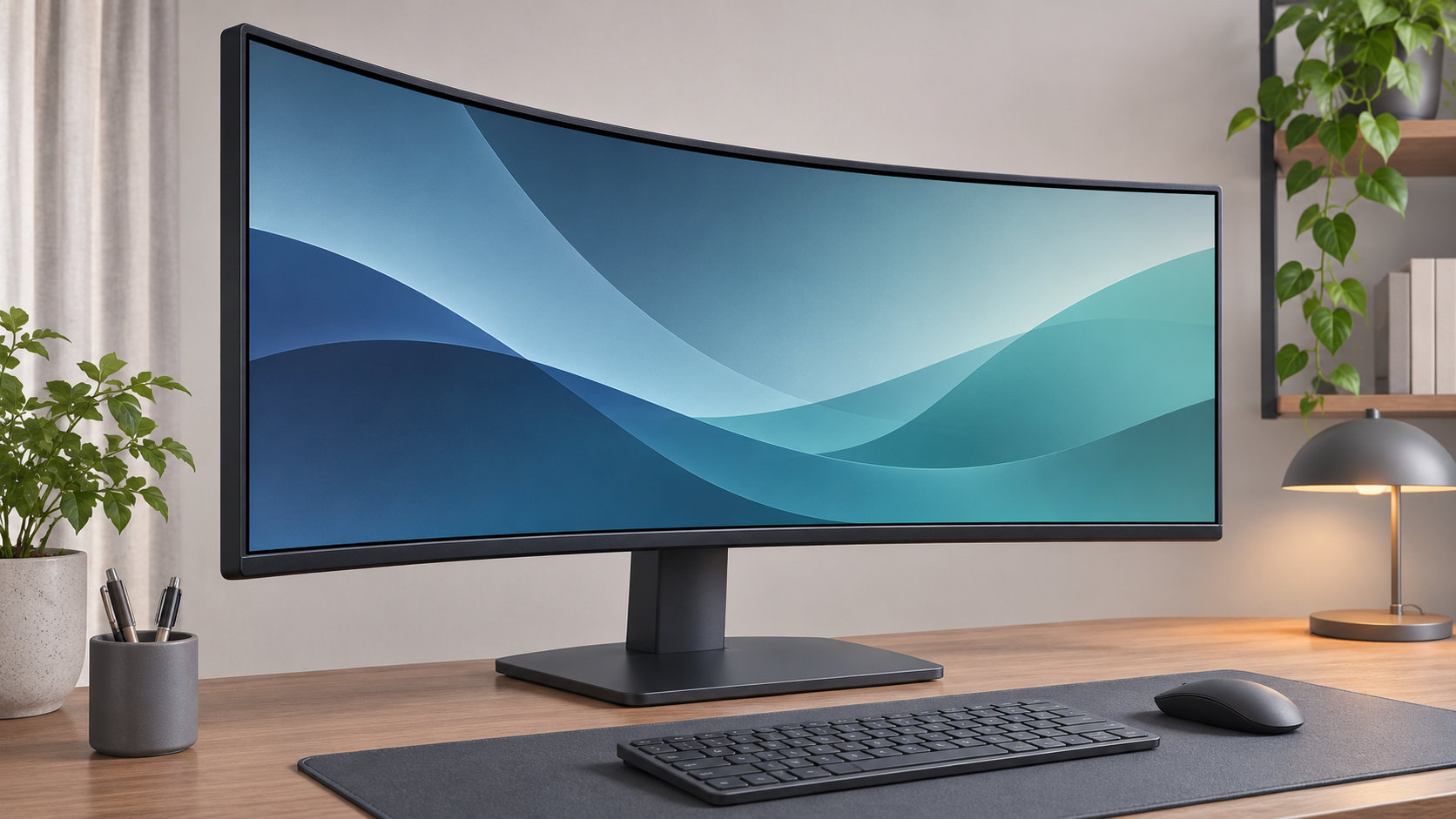
湾曲モニターは、画面の左右が内側に曲がったディスプレイです。横長画面の端まで視界に入りやすく、ゲームや映像、複数ウィンドウを使う作業では、画面全体を見渡しやすい点がメリットになります。
一方で、湾曲していれば誰にとっても見やすいとは限りません。机の奥行きや視聴位置が合わないと、画面のゆがみや映り込みが気になったり、平面モニターより設置しにくかったりします。結論としては、横長画面を正面から1人で使う人には向いていますが、直線の正確さや設置の自由度を優先する人は慎重に選ぶべきです。


湾曲モニターのメリット
湾曲モニターの主なメリットは、画面の端まで視線を移しやすいことと、横長画面の没入感を得やすいことです。特に、中央に座って画面全体を見る使い方と相性があります。
画面の端まで視界に入りやすい
横に広いモニターでは、左右の端を見るときに視線だけでなく首も動かす場面があります。湾曲画面は左右の端が視聴者側へ向くため、正面から見たときに画面全体を視界へ収めやすい形です。
ただし、見やすさは曲率、画面サイズ、視聴距離の組み合わせで変わります。湾曲していることだけで視認性が決まるわけではないため、製品を選ぶときは曲率の数値と推奨される視聴距離も確認しましょう。
ゲームや映像に没入しやすい
左右に広い映像を正面から囲むように見られるため、ゲームや映画では画面に集中しやすい環境を作れます。視界の中で画面が占める割合が大きくなるほど、平面画面とは違う包まれるような見え方を感じやすくなります。
ただし、没入感は画面の湾曲だけで決まりません。アスペクト比、画面サイズ、解像度、視聴距離、ゲーム側の対応なども影響します。湾曲モニターを選ぶ場合も、用途に合う表示スペックを先に決めることが大切です。
複数のウィンドウを横に並べやすい
ブラウザー、資料、チャットなどを横並びにする作業では、横長モニターの広さを活用できます。中央に主な作業画面を置き、左右に補助的なウィンドウを配置すると、画面を切り替える回数を減らせます。
湾曲画面は左右の端が視聴者へ向くため、横長画面を正面から使う配置を作りやすいのが特徴です。ただし、文書を縦に読む作業や、縦線の正確さを確認する作業では、平面モニターや縦置きモニターのほうが扱いやすい場合があります。
湾曲モニターのデメリット
湾曲モニターのデメリットは、画面の形に合わせて机や座る位置を選ぶことです。導入前に設置場所を測り、正面から1人で使えるかを確認しておくと、購入後の違和感を抑えられます。
設置場所と視聴位置を選びやすい
横長で大きなモデルほど、机の幅だけでなく奥行きも必要になります。スタンドが大きい製品では、キーボードやスピーカーを置くスペースが狭くなることもあります。モニターアームを使う場合も、モニターの重量、VESA規格、アームの対応サイズを確認しなければなりません。
また、画面の中央からずれた位置で使うと、湾曲の恩恵を受けにくくなります。家族や同僚と横から画面を見る用途では、見る人によって表示の印象が変わりやすいため、共有画面には平面モニターが向くケースもあります。
映り込みや画面のゆがみが気になることがある
湾曲画面は光の当たり方によって、窓や照明の反射が気になることがあります。設置場所に強い光源がある場合は、モニターの向き、照明の位置、画面表面の仕上げを確認しましょう。
表計算の罫線、図面、画像編集のガイドなど、直線を基準にする作業では、画面の形そのものに違和感を覚える人もいます。湾曲による見え方が気になりそうなら、店頭や実機写真だけで判断せず、普段の作業画面を想像して選ぶことが重要です。
平面モニターや複数台との組み合わせに注意が必要
既存の平面モニターと湾曲モニターを並べると、画面の奥行きや高さがそろわないことがあります。デュアルモニターにするなら、画面サイズ、ベゼルの高さ、スタンドの調整範囲、机上の配置を事前に確認しましょう。
壁掛けやモニターアームを使う場合も、湾曲画面の張り出し方によって必要な奥行きが変わります。配線の取り回しも含め、購入前にモニター本体だけでなく周辺機器との相性まで考える必要があります。
湾曲モニターが向いている人・向いていない人
湾曲モニターが合うかどうかは、画面をどの距離から、何人で、どの用途に使うかで判断できます。次の特徴に当てはまるほど、湾曲画面のメリットを活かしやすいでしょう。
向いている人
- モニターの正面に座り、1人で画面全体を見る人
- 横長画面でゲームや映像を楽しみたい人
- ブラウザーや資料など複数のウィンドウを横に並べたい人
- 机の幅と奥行きを確保でき、モニターの位置を固定できる人
向いていない可能性がある人
- 複数人で画面を横から見ることが多い人
- 図面、表計算、画像編集などで直線の正確さを重視する人
- モニターを頻繁に移動したり、限られた机上スペースで使ったりする人
- 平面モニターと同じ感覚で複数台を密着させたい人
迷う場合は、湾曲かどうかを最初に決めるのではなく、必要な画面サイズ、解像度、端子、設置方法を先に整理しましょう。その条件に合う製品の中で、湾曲画面が用途に役立つかを比較すると判断しやすくなります。
湾曲モニターの選び方
画面サイズと曲率を視聴距離に合わせる
画面が大きく横長になるほど、視聴距離と机の奥行きが重要になります。座った位置から画面の左右を無理なく見渡せるか、キーボードやスピーカーを置いても窮屈にならないかを確認しましょう。
曲率は、数字が小さいほど強く曲がった形を示すのが一般的です。同じインチ数でも曲率が違えば見え方は変わるため、商品ページで曲率を確認し、自分の机に置いたときの距離を想定して選びます。
解像度とアスペクト比を用途で決める
横長画面で作業領域を広げたい場合は、アスペクト比と解像度の組み合わせを見ます。単に横幅が広いだけでなく、文字やアイコンが小さくなりすぎないか、PC側が必要な解像度を出力できるかも確認が必要です。
ゲームでは、PCのグラフィック性能が解像度に見合うかを確認しましょう。解像度が高いほど表示の細かさは上がりますが、ゲームによっては高い描画負荷がかかります。作業中心なら、文字の見やすさとアプリのウィンドウ配置を基準に選ぶと失敗しにくくなります。
ゲーム用ならリフレッシュレートと接続端子を見る
ゲーム目的なら、リフレッシュレート、応答速度、可変リフレッシュレートへの対応、映像入力端子を確認します。高い数値だけで決めず、PCやゲーム機が使える出力端子と、希望する解像度・リフレッシュレートの組み合わせに対応しているかを見てください。
HDMIとDisplayPortでは対応できる解像度やリフレッシュレートが異なる場合があります。付属ケーブルで希望の表示ができるか、必要なケーブルを別途用意する必要があるかも購入前に確認しましょう。
作業用ならスタンドと端子の使いやすさを優先する
長時間のPC作業では、画面の高さや角度を合わせられるかが重要です。高さ調整、チルト、スイベルの有無を確認し、調整できない場合はモニターアームや台を使う前提で考えます。
ノートPCと接続するなら、映像入力だけでなくUSBハブやUSB Type-C給電の有無も候補になります。ただし、USB Type-Cが搭載されていても、映像入力や給電に対応するとは限りません。端子ごとの機能を公式仕様で確認しましょう。
平面モニターと湾曲モニターの違い
| 比較項目 | 湾曲モニター | 平面モニター |
|---|---|---|
| 横長画面の見え方 | 中央から左右へ視線を移しやすい形を作りやすい | 画面の端までの距離感が比較的均一で扱いやすい |
| ゲームや映像 | 画面に囲まれるような見え方を求める人に向く | 用途や設置場所を選びにくく、幅広く使いやすい |
| 文書・図面 | 直線の見え方に慣れが必要な場合がある | 直線やレイアウトを確認する作業に向く |
| 設置と共有 | 正面の視聴位置と机の奥行きを確保したい | 複数人で見たり、複数台を組み合わせたりしやすい |
どちらが優れているかではなく、画面を正面から1人で使うか、設置や共有の自由度を優先するかで選ぶのが基本です。湾曲の見た目だけで決めず、机の寸法と普段使うアプリまで含めて比較しましょう。
まとめ
湾曲モニターのメリットは、横長画面の端まで視界に入りやすく、ゲームや映像、複数ウィンドウの利用で没入感や見渡しやすさを得やすいことです。
一方で、設置場所や視聴位置を選び、光の当たり方や直線の見え方が気になることもあります。購入前には、次の順番で確認すると判断しやすくなります。
- 正面から1人で使える机の幅・奥行きがあるか確認する
- 用途に必要な画面サイズ、解像度、アスペクト比を決める
- ゲームならリフレッシュレートと端子、作業ならスタンドと接続性を見る
- 曲率、VESA対応、モニターアームとの互換性を公式仕様で確認する
横長画面を正面から使うスタイルなら湾曲モニターは有力な候補です。反対に、直線の正確さ、複数人での共有、設置のしやすさを優先するなら、平面モニターも含めて比較するのがおすすめです。
コメント