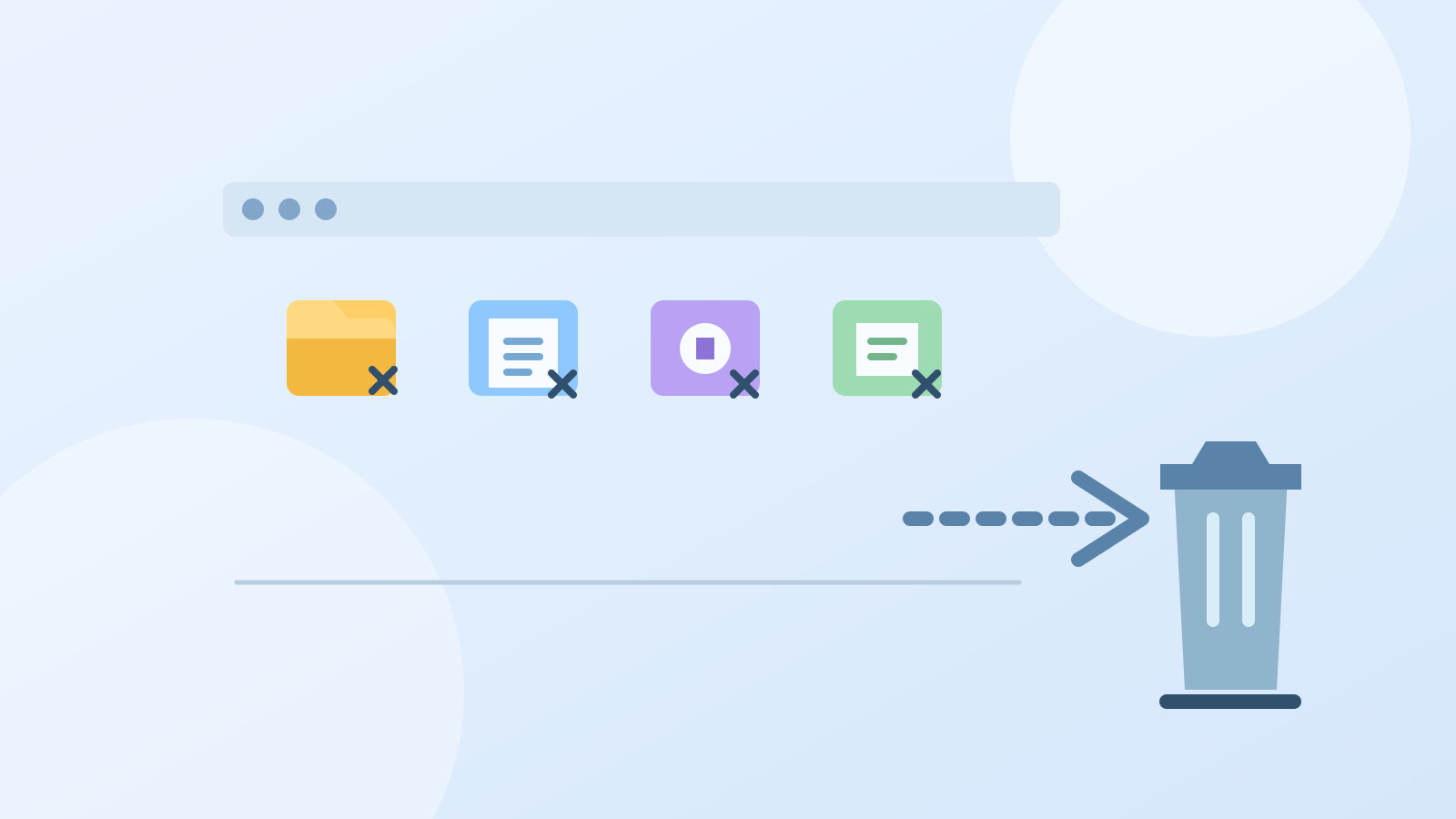
デスクトップのショートカットを削除しても、ショートカットが指しているアプリや元ファイルまで消えるわけではありません。ただし、デスクトップに置かれた写真や文書などの実ファイルを削除すると、ファイル本体がごみ箱へ移動します。削除前に種類を確認することが大切です。
不要なショートカットは、アイコンを選択してDeleteキーを押すか、右クリックして「削除」を選べば整理できます。迷う場合は、先にプロパティでリンク先を確認してください。


ショートカットだけを削除するならリンク先は消えない
ショートカットは、アプリやファイルをすぐ開くためのリンクです。デスクトップ上のショートカットを削除しても、通常はリンク先のアプリをアンインストールしたり、元のファイルを削除したりする操作にはなりません。
一方、デスクトップに保存した写真、文書、フォルダーなどは実体のあるファイルです。これらを削除するとファイル本体がごみ箱へ移動するため、アイコンだけを片付けたいときは、ショートカットかどうかを確認してから操作します。
デスクトップのショートカットを削除する手順
- 削除したいデスクトップのアイコンを1回クリックして選択します。
- キーボードのDeleteキーを押します。右クリックして「削除」を選んでも構いません。
- 確認画面が表示されたら、対象の名前を確認して削除を確定します。
- デスクトップからアイコンが消え、ごみ箱に移動したことを確認します。
複数のショートカットをまとめて削除する場合は、Ctrlキーを押しながら対象を選びます。最後に、選択した中に写真や文書などの実ファイルが混ざっていないか確認してください。
Shiftキーを押しながらDeleteキーを使う完全削除は、復元しにくくなるため、ショートカットの整理では避けるのが安全です。
削除前にショートカットと実ファイルを見分ける方法
見た目だけでは判断しにくい場合は、対象のアイコンを右クリックして「プロパティ」を開きます。ショートカットであれば、リンク先やショートカットに関する項目が表示されます。リンク先がアプリの実行ファイルや別の保存場所になっていることも確認できます。
- アプリを開くためのリンクとして使っているアイコンなら、ショートカットの可能性があります。
- 写真、文書、動画、フォルダーそのものなら、実ファイルの可能性があります。
- ショートカットの矢印マークが表示されていても、最終的にはプロパティで確認します。
削除対象が実ファイルか判断できないときは、いったん削除せず、ファイルを開いて内容を確認してください。名前を変えるだけ、または別のフォルダーへ移す方法もあります。
削除したショートカットを元に戻す方法
削除した直後であれば、デスクトップのごみ箱を開き、戻したいショートカットを右クリックして「元に戻す」を選びます。通常は削除前の場所へ戻ります。
ごみ箱を空にした後は、標準の元に戻す操作ができません。ショートカットは作り直せる場合がありますが、リンク先の場所や起動方法が分からないと再作成に手間がかかります。削除直後はごみ箱を空にする前に確認しましょう。
ショートカットを削除できないときの確認点
削除できない場合は、まずアイコンを1回クリックして選択できているか、別のウィンドウでプロパティを開いたままになっていないかを確認します。管理者権限やアクセス許可を求められた場合は、表示された対象を確認し、分からないまま強制削除しないでください。
OneDriveなどでデスクトップを同期している場合、デスクトップからの削除がクラウドや他の端末にも反映されることがあります。同期を利用している場合は、ごみ箱だけでなく同期先の削除内容も確認してください。
まとめ
デスクトップのショートカットを削除するときは、次の順番で進めると安全です。
- プロパティでショートカットか実ファイルかを確認する
- ショートカットだけならDeleteキーまたは右クリックの「削除」を使う
- 削除後はごみ箱を確認し、必要なら「元に戻す」を選ぶ
- デスクトップを同期している場合は、他の端末への反映も確認する
ショートカットの整理だけなら、リンク先のアプリや元ファイルを削除する必要はありません。種類を確かめてから不要なアイコンだけを片付けてください。

コメント