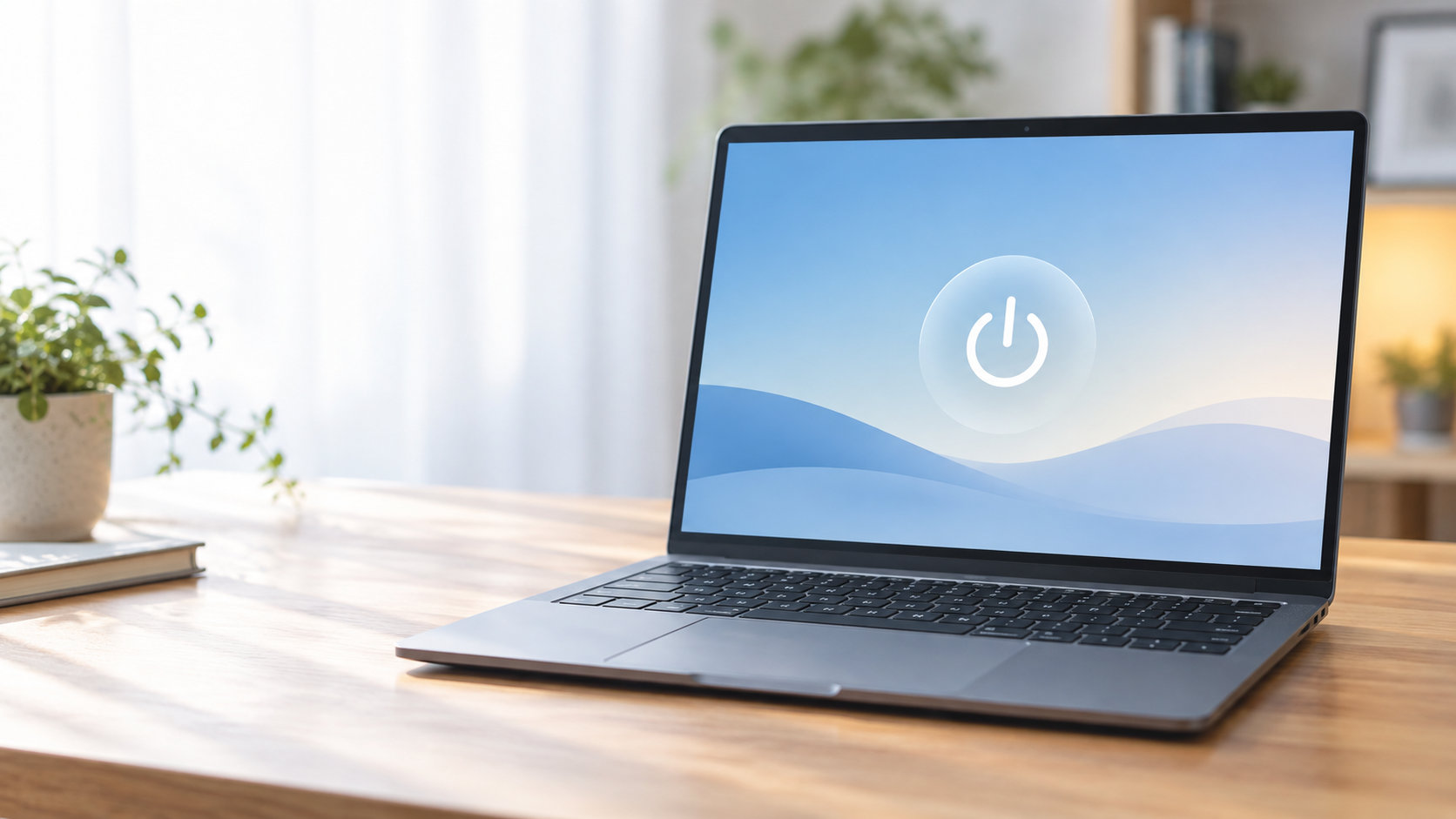
ノートパソコンの電源を切るときは、いきなり電源ボタンを長押しせず、Windowsの「シャットダウン」を使うのが基本です。作業中のファイルを保存してから正しい手順で終了すれば、未保存データの消失や作業中断を避けやすくなります。
この記事では、Windows 11・Windows 10を中心に、ノートパソコンをシャットダウンするやり方を解説します。画面の構成や表示名はバージョンや設定によって異なる場合がありますが、電源メニューから「シャットダウン」を選ぶ流れは共通です。


ノートパソコンをシャットダウンする基本のやり方
通常のシャットダウンは、スタートメニューから操作します。次の順番で進めてください。
- 編集中の文書や作業中のファイルを保存する
- 画面左下またはタスクバーの「スタート」を選ぶ
- 「電源」ボタンを選ぶ
- 表示されたメニューから「シャットダウン」を選ぶ
「シャットダウン」を選ぶと、Windowsがアプリを終了して電源オフの処理を始めます。画面が消えてもすぐにノートパソコンを閉じたり移動したりせず、電源ランプや動作音が止まるまで待ちましょう。ランプの有無や表示は機種によって異なります。
キーボードを使ったシャットダウンのやり方
マウスやタッチパッドが使いにくいときは、キーボードから電源メニューを開けます。アプリを閉じるショートカットと混同しやすいため、押す前に操作する場所を確認してください。
デスクトップからAlt+F4を使う
- WindowsキーとDキーを押してデスクトップを表示する
- Altキーを押しながらF4キーを押す
- 終了方法を選ぶ画面で「シャットダウン」を選び、確定する
アプリの画面を表示したままAlt+F4を押すと、そのアプリを閉じる操作になることがあります。未保存の内容がある場合は、保存してからデスクトップ上でショートカットを使うと安全です。
Ctrl+Alt+Deleteから電源メニューを開く
スタートメニューが開かない場合は、Ctrl+Alt+Deleteを押してセキュリティ画面を表示します。画面右下などにある電源ボタンから「シャットダウン」を選んでください。表示位置はWindowsのバージョンや設定で異なることがあります。
シャットダウンする前に確認したいこと
電源を切る前に、次の項目を確認するとトラブルを防げます。
- 文書、画像、表計算などの編集中のファイルを保存する
- ブラウザーの入力フォームやメールの下書きが残っていないか確認する
- 外付けストレージへのコピーやクラウドとの同期が終わるまで待つ
- 「更新してシャットダウン」と表示された場合は、更新処理が終わるまで電源を切らない
特に、ファイルの保存中やコピー中に電源ボタンを長押しすると、データが壊れたり、次回起動時に確認や修復が必要になったりすることがあります。急いでいるときほど、処理中の表示が消えるまで待つことが大切です。
シャットダウンできないときの対処
シャットダウンを選んでも画面が変わらないときは、すぐに電源ボタンを長押しせず、まず原因を確認します。
- 保存確認やアプリ終了のメッセージが表示されていないか確認する
- 更新中の表示や読み込み中の表示があれば、しばらく待つ
- 操作できる状態なら、Ctrl+Alt+Deleteから終了を試す
画面もキーボードもまったく反応せず、待っても復帰しない場合に限り、ノートパソコン本体の電源ボタンを長押しして強制終了します。強制終了では未保存の作業が失われる可能性があり、ファイルやWindowsの状態に影響することもあります。実行後に起動できない、同じ症状が繰り返すといった場合は、メーカーのサポート情報や取扱説明書を確認してください。
スリープ・再起動・シャットダウンの違い
電源メニューには、シャットダウン以外にスリープや再起動が表示されることがあります。目的に合わせて使い分けましょう。
| 操作 | 特徴 | 向いている場面 |
|---|---|---|
| スリープ | 作業状態を保ったまま消費電力を抑える | 短時間だけ席を離れるとき |
| 再起動 | Windowsをいったん終了して起動し直す | 更新の反映や一時的な不調を直したいとき |
| シャットダウン | 電源を切った状態にする | 作業を終えて長く使わないとき |
ノートパソコンのふたを閉じる操作は、設定によってスリープなどになります。ふたを閉じただけでシャットダウンしたと思い込まず、電源を完全に切りたいときは電源メニューから「シャットダウン」を選んでください。
まとめ
ノートパソコンの基本的なシャットダウン方法は、作業を保存してから「スタート」→「電源」→「シャットダウン」の順に選ぶことです。マウスが使えない場合は、デスクトップでAlt+F4を使うか、Ctrl+Alt+Deleteから電源メニューを開けます。
電源ボタンの長押しによる強制終了は、画面やキーボードが反応しない場合の最後の手段です。通常は正規のシャットダウンを使い、保存・同期・更新の処理が終わるまで待つようにしましょう。

コメント