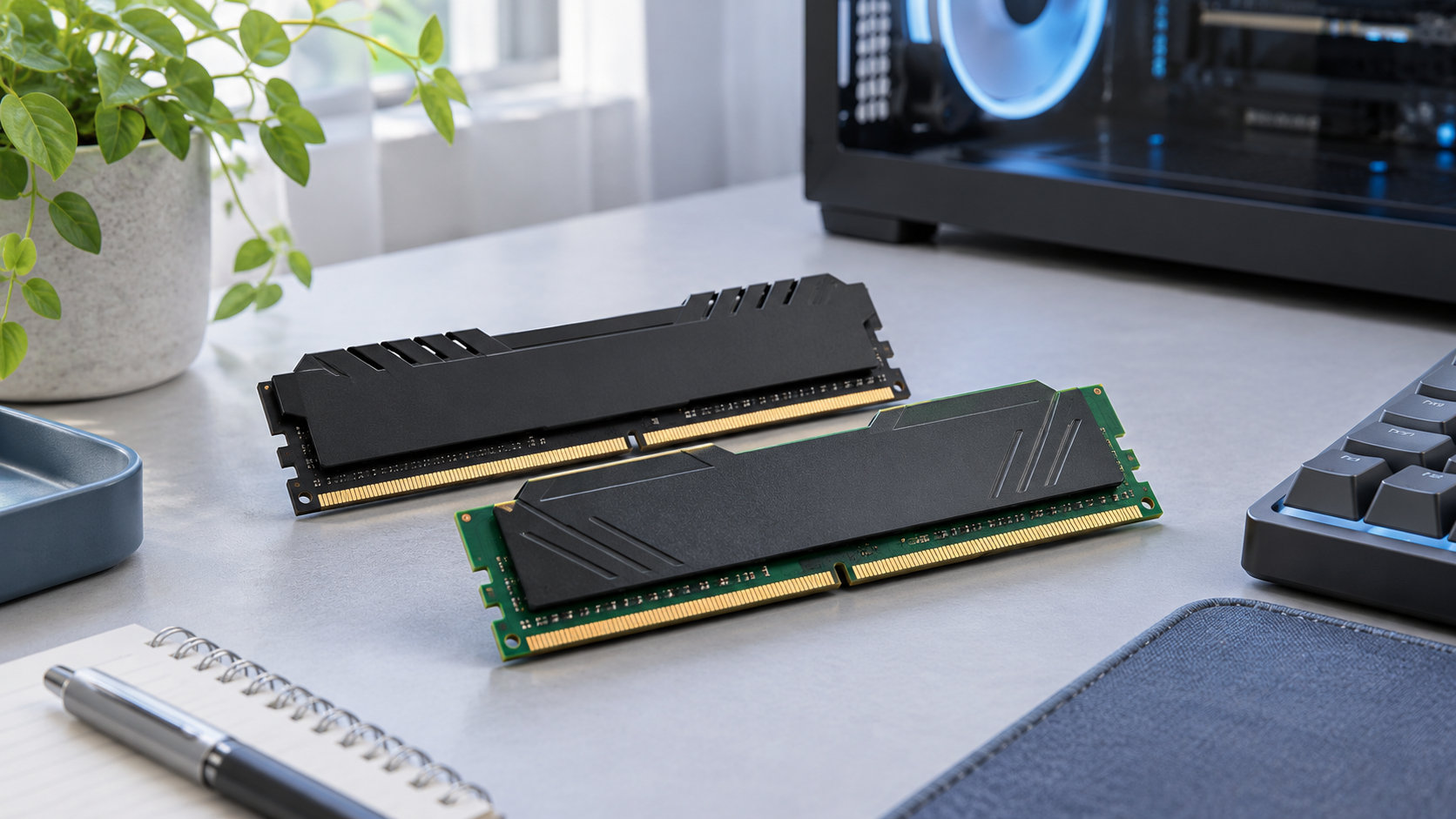
メモリ16GBは、すべての人に必須ではありません。ただし、Web閲覧やOffice、オンライン会議をしながら複数のアプリを使うなら、8GBより余裕を持ちやすい現実的な基準です。4K動画編集や仮想マシンなどを使う場合は、32GB以上も候補になります。
この記事では、メモリ16GBが必要かを用途別に整理します。Windows 11の最低要件と普段の作業に快適さを求める場合は分けて考え、8GB・16GB・32GBの違い、増設前に確認したいPC側の条件まで見ていきます。


メモリ16GBは必要?まず結論
メモリ容量は、同時に動かすアプリや扱うデータの量に合わせて決めます。目安を先にまとめると、次のようになります。
- Web閲覧、メール、文書作成だけなら8GBでも動かせるが、複数作業には16GBが安心
- Office、オンライン会議、ブラウザのタブを並行して使うなら16GBが選びやすい
- ゲームはタイトルや設定によって変わるが、配信・録画や他のアプリを同時に使うなら32GBも検討
- 4K動画編集、重い画像編集、仮想マシンや複数の開発環境では32GB以上が候補
Windows 11の公式な最低メモリ要件は4GB以上です。ただし、これはOSをインストールして動かすための最低ラインで、複数のアプリを快適に使うための推奨容量ではありません。最低要件だけを見て8GBや16GBの必要性を判断しないことが大切です。
8GB・16GB・32GBの違いを用途別に比較
容量が大きいほど、アプリやデータを同時に置く余裕が増えます。一方で、メモリ容量だけでCPUの処理速度やGPUの描画性能が高くなるわけではありません。用途に合う容量と、PC全体の構成を一緒に確認します。
| 容量 | 向いている使い方 | 注意点 |
|---|---|---|
| 8GB | 文書作成、メール、軽いWeb閲覧 | タブやアプリを増やすと余裕が小さい |
| 16GB | Web、Office、会議、軽い画像編集、一般的なゲーム | 重い素材や多重起動では不足することがある |
| 32GB | ゲームと配信、動画・画像編集、複数の開発環境 | PC側の最大容量と対応構成を確認する |
| 64GB以上 | 大容量素材、仮想マシン、専門的な制作 | CPU・GPU・ストレージも用途に合わせる |
「16GBにすれば必ず快適」「32GBならどんな作業も速くなる」とは限りません。メモリは作業場所の広さに近い部品です。処理そのものを担うCPU、映像や3D処理を担うGPU、データを読み書きするSSDとは役割が異なります。
メモリ16GBが必要か現在のPCで確認する方法
買い替えや増設の前に、普段の作業で本当にメモリが不足しているかを確認すると判断しやすくなります。Windowsでは、Ctrl+Shift+Escでタスクマネージャーを開き、「パフォーマンス」から「メモリ」を確認します。
- いつものブラウザ、Office、会議アプリ、編集ソフトを開く
- 作業中のメモリ使用量と、アプリ切り替え時の動作を確認する
- タブの復帰やアプリの切り替えが遅い状態が繰り返すかを見る
使用量が高いだけで、すぐにメモリ不足と決めつける必要はありません。メモリに余裕があるのに遅い場合は、CPU性能、GPU性能、SSDの空き容量、アプリやドライバーが原因の可能性もあります。動作の症状と使用状況を合わせて確認してください。
16GBでは足りなくなりやすい作業
16GBから32GB以上を検討しやすいのは、重いアプリを1つ使う場合だけでなく、複数の作業を同時に進める場合です。次のような使い方では、作業内容とソフトの公式要件を確認しながら余裕を持たせます。
- 4K動画を編集し、素材やプレビューを扱いながら他のアプリも使う
- 高解像度の写真や多数のレイヤーを開き、ブラウザや資料を併用する
- 仮想マシン、WSL、Dockerなどの開発環境を複数起動する
- ゲーム、配信・録画ソフト、ボイスチャット、ブラウザを同時に使う
Adobe Photoshopの技術要件では、RAMは8GBが最小で、16GB以上が推奨されています。Adobe Premiereでは、HDメディアに16GB、4K以上に32GB以上が推奨されています。これらはソフトや用途を判断するための公式な目安ですが、素材の大きさや同時起動するアプリによって必要な余裕は変わります。
そのため、画像編集が軽い人は16GBで足りる場合があり、複数の大きな素材を扱う人は32GB以上を選ぶ理由が生まれます。容量を増やしても、CPUやGPU、SSDが用途に合っていなければ、待ち時間の原因がすべて解消するわけではありません。
メモリを増設・交換する前のチェック項目
DDR世代と形状を合わせる
DDR4とDDR5は別の規格で、デスクトップ用のDIMMとノートPC用のSO-DIMMも同じものではありません。PC本体やマザーボードの仕様表で、対応するDDR世代とメモリ形状を確認します。見た目だけで判断せず、型番からメーカーの仕様を調べてください。
総容量・スロット数・最大容量を見る
「メモリ16GB」が8GBを2枚搭載した合計なのか、16GBを1枚搭載した容量なのかで、空きスロットや増設方法が変わります。PCの仕様表で、メモリスロット数、1枚あたりの上限、合計最大容量、対応速度を確認します。
ノートPCはオンボードか確認する
ノートPCや小型PCでは、メモリが基板に固定されていて後から交換できないことがあります。将来32GBが必要になりそうなら、購入時点の容量と増設可否を先に調べます。交換できる機種でも、メーカーが案内する組み合わせや対応モジュールを優先します。
既存メモリとの組み合わせに注意する
既存のメモリに1枚追加する方法は、容量や速度、チップ構成の組み合わせによって動作条件が変わることがあります。増設では、PCメーカーやマザーボードメーカーの仕様、動作確認情報を優先し、対応が不明な製品を容量だけで選ばないようにします。
まとめ:16GBは用途と将来の使い方で決める
メモリ16GBは、Web閲覧、Office、オンライン会議、軽い画像編集などを中心に使うPCの基準として選びやすい容量です。8GBでも軽い作業はできますが、タブやアプリを増やすと余裕が小さくなります。4K動画編集、重い画像編集、仮想マシン、ゲームと配信の同時使用では32GB以上を検討します。
- 購入後に使うソフトと、同時に行う作業を書き出す
- ソフトの公式要件で最低値と推奨値を確認する
- DDR世代、形状、スロット、最大容量、増設可否を確認する
- CPU・GPU・SSDを含めてPC全体が用途に合うか判断する
公式情報を確認するときは、MicrosoftのWindows 11システム要件、Adobe Photoshopの技術要件、Adobe Premiereの技術要件も参照できます。容量の数字だけで決めず、自分の使い方とPCの対応情報を照らし合わせることが、メモリ選びで迷わない近道です。

コメント