結論:対象条件を満たすWindows 10のパソコンなら、Windows 11へのアップグレードは無料です。ただし、対応するハードウェア、バックアップ、アプリの互換性を確認してから実行しましょう。OSのアップグレード自体は無料でも、従量制回線の通信料や、非対応PCを買い替える費用まで無料になるわけではありません。
この記事では、「ウィンドウズ 11 アップデート 無料」と検索している人に向けて、料金の考え方、対象条件、Windows Updateからの更新方法、更新前の注意点を順に解説します。なお、Windows 10からWindows 11へ移行する操作は、厳密には通常のアップデートではなく「アップグレード」です。


Windows 11のアップデートは無料?
Microsoft公式のFAQでは、Windows 10からWindows 11へのアップグレードは無料と案内されています。対象PCでWindows Updateにアップグレードの案内が表示される場合、Windows 11の購入代金を別に支払う必要はありません。
正規ライセンスで認証された対象端末を無料アップグレードした場合は、Windows 11のデジタルライセンスで認証される仕組みです。ライセンスの状態は、アップグレード前に「設定」から確認しておくと安心です。
詳しい条件は、Microsoftの「Upgrade to Windows 11: FAQ」と、Windowsのライセンス認証に関する公式案内で確認できます。
無料になるケース
- Windows 10を使っている
- Windows 11の最低システム要件を満たしている
- Windows Updateなどで、そのPCがアップグレード対象と判定されている
この条件を満たしていれば、アップグレードのためにWindows 11のプロダクトキーを新しく購入する必要はありません。
別途費用が発生する可能性があるケース
- モバイル回線など従量制の通信環境で、大きな更新ファイルをダウンロードする
- 現在のPCが要件を満たさず、Windows 11対応PCへ買い替える
- 対象外の環境で、別途Windowsのライセンスや修理・増設が必要になる
特に、Microsoftから請求されるアップグレード料金と、PC本体・通信・修理にかかる費用は分けて考えることが大切です。
Windows 10側の更新条件や費用の整理から確認したい場合は、Windows 10のアップデートは無料?費用・対象条件・更新方法をわかりやすく解説も参考にしてください。
アップデート前に確認する条件
Windows 11は、Windows 10が動作しているだけでは自動的に対象になるとは限りません。Microsoftが公開している主な最低要件は次のとおりです。
| 項目 | 主な最低要件 |
|---|---|
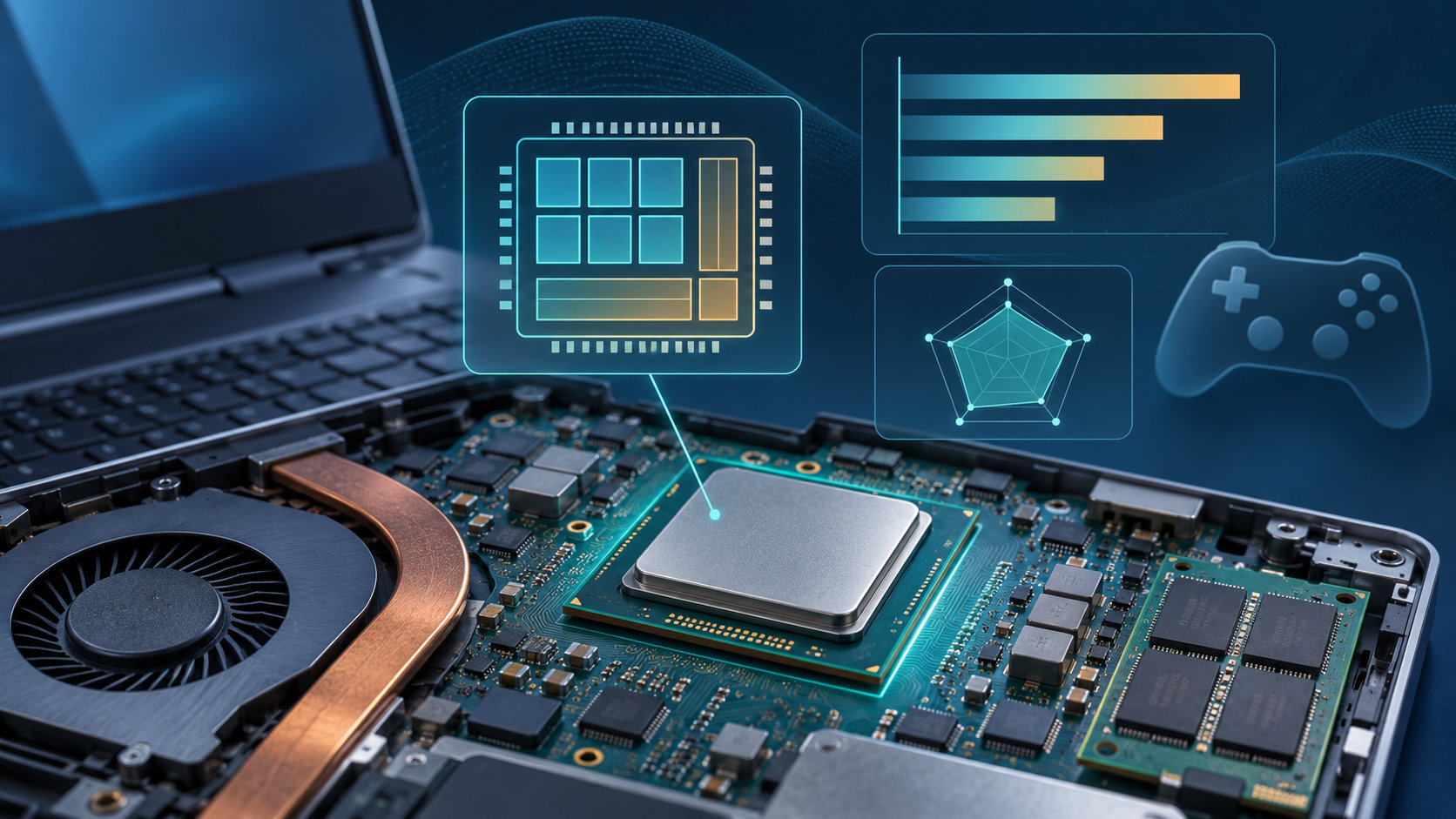
| プロセッサ | 1GHz以上、2コア以上、対応CPUリストに掲載されていること |
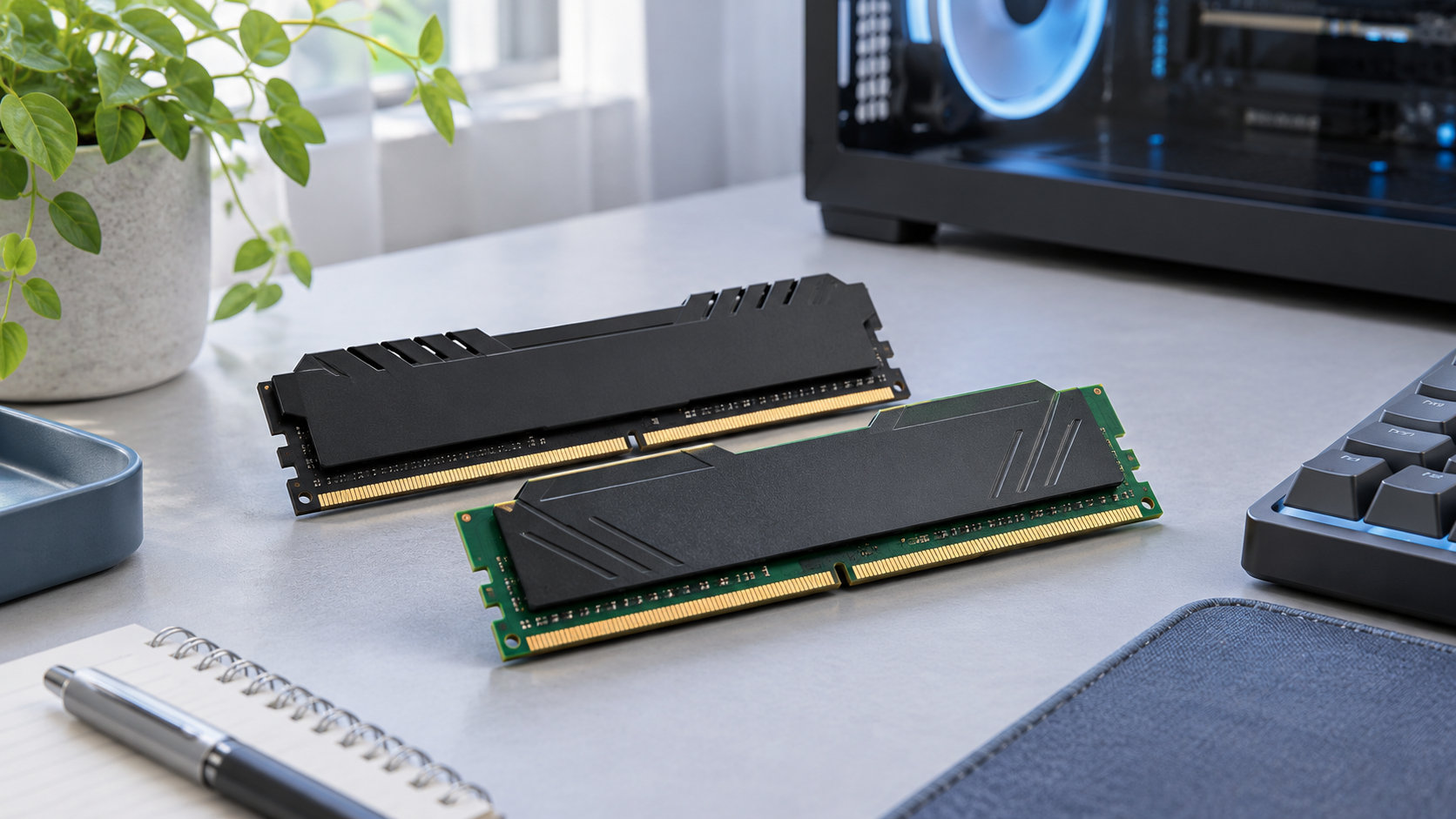
| メモリ | 4GB以上 |
| ストレージ | 64GB以上 |
| ファームウェア | UEFI、セキュアブート対応 |
| セキュリティ | TPM 2.0 |
| グラフィックス | DirectX 12以上、WDDM 2.0ドライバー対応 |
CPUはクロック周波数とコア数だけでなく、Microsoftの対応CPUリストに含まれているかも判定されます。最低要件を満たしていても、使用するアプリや周辺機器の動作条件が別に設定されている場合があるため、仕事用ソフトやプリンターの対応状況も確認してください。
対象かどうかは、Windows Updateの表示や、Microsoftが案内しているPC Health Checkアプリで確認できます。詳しい要件はWindows 11のシステム要件を参照してください。
Windows Updateから更新する方法
Windows 10からWindows 11へ移行する場合は、Microsoftが推奨しているWindows Update経由の方法から試すのが基本です。次の順番で進めます。
- 必要なファイルをバックアップする。写真、仕事のデータ、ブラウザーのブックマークなど、失いたくないデータを外部ストレージやクラウドへ保存します。
- 電源と通信環境を準備する。ノートPCはACアダプターを接続し、途中で通信が切れにくいネットワークを使います。
- Windows Updateを開く。Windows 10では「スタート」→「設定」→「更新とセキュリティ」→「Windows Update」の順に進み、「更新プログラムのチェック」を選びます。
- Windows 11の案内を確認する。「Windows 11へのアップグレード」のような案内が表示されたら、内容を確認してダウンロードとインストールを開始します。
- 再起動して完了を待つ。画面の指示に従って再起動し、セットアップが終わるまで電源を切らずに待ちます。
Windows Updateの画面にWindows 11が表示されないときは、先に現在のWindows 10向け更新プログラムを適用して再起動し、もう一度確認します。MicrosoftのWindows 11のインストール方法でも、Windows Updateから準備完了の通知が出るまで待つ方法が推奨されています。
すでにWindows 11を使っている場合の通常の更新は、「スタート」→「設定」→「Windows Update」→「更新プログラムのチェック」から実行します。これはWindows 10からWindows 11へ移るアップグレードとは別の操作です。
Windows 11が表示されない・更新できない原因
Windows UpdateにWindows 11への案内が出ない場合、無料ではないからとは限りません。主に次の原因を確認します。
- システム要件を満たしていない:TPM 2.0、セキュアブート、対応CPUなどが不足している可能性があります。
- 現在の更新が完了していない:保留中の更新プログラムや再起動が残っていると、Windows 11が表示されるまで時間がかかる場合があります。
- 空き容量や通信に問題がある:更新ファイルを保存する空き容量が少ない、またはネットワークが不安定な可能性があります。
- 管理者による制限がある:会社や学校の管理対象PCでは、管理者がアップグレードを制御している場合があります。
- 互換性の確認中である:特定のアプリやドライバーとの問題が確認され、提供が一時的に保留されている場合があります。
要件を満たしていないPCへ無理にインストールするのは避けましょう。まずはPC Health CheckやWindows 11のシステム要件を使って、どの条件で止まっているのかを切り分けます。
更新前に知っておきたい注意点
重要データは事前にバックアップする
アップグレードでファイルを引き継げる場合でも、故障や操作ミスなどの可能性はゼロではありません。写真、文書、メール、ブラウザーのデータなど、再作成できないものを先にバックアップしてください。バックアップ先から必要なファイルを開けるかまで確認しておくと、復元時にも困りにくくなります。
アプリや周辺機器の対応を確認する
MicrosoftのFAQでは、アップグレード時に問題を起こすことが分かっているアプリが削除される場合があると説明されています。業務ソフト、プリンター、スキャナー、古い周辺機器を使っている場合は、メーカーのWindows 11対応情報を確認してから進めましょう。
Windows 10のサポート状況も確認する
Windows 10のサポートは2025年10月14日に終了しています。PC自体は動作し続けますが、MicrosoftからWindows Updateによる無料のソフトウェア更新、テクニカルサポート、セキュリティ修正が提供されなくなっています。要件を満たすPCなら、Windows 11への移行を先延ばしにする前に、バックアップと互換性を確認して計画的に進めることをおすすめします。
サポート終了の扱いは、MicrosoftのWindows 10サポート終了に関する案内でも確認できます。
まとめ
Windows 11のアップデート料金について、要点をまとめます。
- 対象条件を満たすWindows 10 PCからのアップグレードは無料
- 従量制回線の通信料、PCの買い替え、修理や増設の費用は別に考える
- CPU、TPM 2.0、セキュアブートなどの要件を先に確認する
- バックアップを取ってからWindows Updateで実行する
- 案内が表示されない場合は、要件・保留中の更新・管理者制限を確認する
「無料かどうか」だけで判断せず、対象PCか、必要なアプリや周辺機器が使い続けられるかを確認してから更新しましょう。
コメント