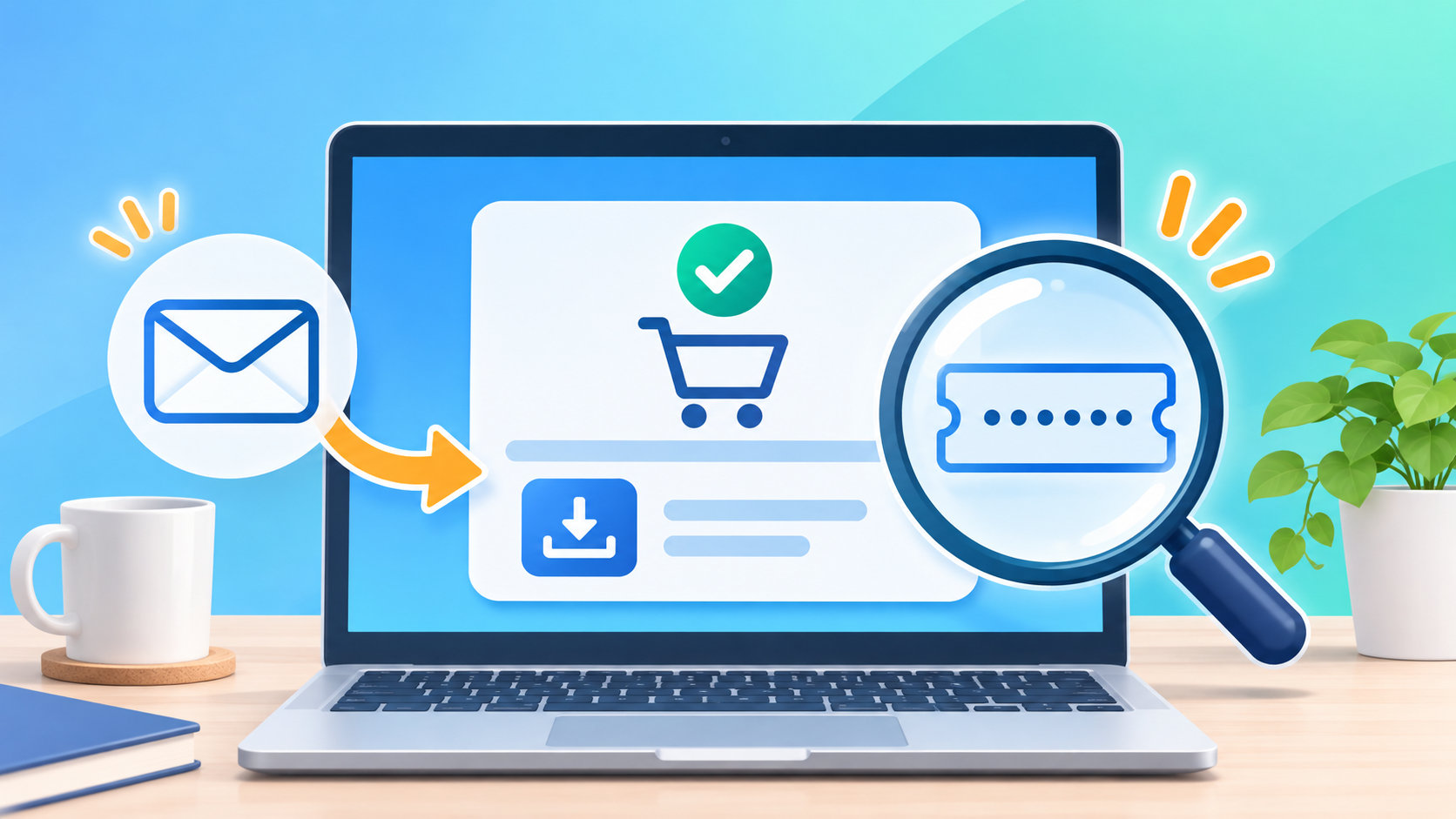
Amazonで購入したオンラインコードが見つからないときは、まず購入に使ったAmazonアカウントでゲーム&PCソフトダウンロードライブラリを開きましょう。デジタルゲームやPCソフトのコードは、対象商品の引き換え方法から確認できます。
確認メールにもコードが記載されることがありますが、購入直後は処理中の場合があります。メールだけでなく、ライブラリと注文状況を順番に確認すると、探す場所を絞り込めます。この記事では、購入後の確認手順と、コードが表示されないときの対処法をまとめます。


Amazonオンラインコードはどこで確認できる?先に結論
AmazonのデジタルゲームやPCソフトなどのオンラインコードは、次の順で確認します。
- ゲーム&PCソフトダウンロードライブラリで対象商品を探す
- 商品画面の「この商品を引き換える方法」などからコードを表示する
- Amazonから届いた確認メールで同じ商品を照合する
- 見つからない場合は、注文履歴と注文ステータスを確認する
Amazon公式ヘルプでも、購入したアイテムをゲーム&PCソフトダウンロードライブラリで探し、コードを確認して引き換える手順が案内されています。
なお、ここで説明するのは主にAmazonで購入したデジタルゲームやPCソフトなどのオンラインコードです。ギフトカードのチャージや、外部サービスの利用コードは、商品ページや発行元の案内が優先される場合があります。
Amazonオンラインコードを購入後に探す手順
1. 購入に使ったAmazonアカウントへログインする
Amazonを複数のメールアドレスやアカウントで使っている場合は、購入時と同じアカウントでログインします。別のアカウントを開いていると、注文履歴にもダウンロードライブラリにも対象商品が表示されません。
2. ゲーム&PCソフトダウンロードライブラリを開く
ゲーム&PCソフトダウンロードライブラリを開き、購入した商品名を探します。商品数が多い場合は、購入した時期や商品名の一部を手がかりに確認してください。
3. 対象商品の引き換え方法を表示する
対象商品を見つけたら、「この商品を引き換える方法」などの表示を選びます。Amazon公式ヘルプでは、商品によっては「ここから引き換える」ボタンが表示され、外部サービスのアカウントへ移動したあとにコードを自動入力できる場合もあると案内されています。
手動入力が必要な場合は、表示されたコードをコピーするか、画面を見ながら入力します。コードには似た文字が含まれることがあるため、入力先の画面で文字列を省略せず確認しましょう。
4. 確認メールと注文履歴で照合する
Amazon公式ヘルプによると、通常はデジタルコードが記載された確認メールが届きます。受信トレイで商品名やAmazonからのメールを探し、見つからない場合は迷惑メールフォルダーやメールの検索結果も確認します。
メールとライブラリの両方で商品名が一致するかを確認したら、Amazonの注文履歴でも注文の状態を確認します。注文履歴はコードを表示する場所とは限りませんが、購入商品と注文状況を照合する手がかりになります。
オンラインコードが表示されないときの確認順
ライブラリに商品が出ない、商品はあるのにコードが表示されないという場合は、次の順番で確認します。
購入直後なら処理中・保留の可能性を確認する
Amazon公式ヘルプでは、デジタル購入は処理に時間がかかる場合があり、通常は4時間以内に完了すると案内されています。注文確定から4時間以内なら、コードがまだ表示されず、注文ステータスが保留になっている可能性があります。
すぐに表示されないからといって、同じ商品を再注文するのは避けましょう。二重購入になるおそれがあるため、まず注文履歴とライブラリの状態を確認します。
購入したアカウントを確認する
家族のアカウント、Amazonの通常アカウント、Amazonビジネスアカウントなどを使い分けている場合、ログイン先が購入時と違うとコードを探せません。購入確認メールが届いたメールアドレスや、注文履歴に表示される商品を手がかりに、アカウントを確認してください。
注文と支払いが完了しているか確認する
注文がキャンセル、保留、支払い確認中になっていないかを確認します。デジタルコンテンツは、注文が正常に完了していなければコードが表示されないことがあります。支払い方法に問題がある場合は、Amazonの注文画面に表示される案内に従ってください。
メールだけでなくライブラリを確認する
確認メールが見つからなくても、ライブラリにコードが表示される場合があります。受信トレイの検索だけで判断せず、ゲーム&PCソフトダウンロードライブラリを直接開いて確認します。
4時間以上たってもコードが見つからない場合
購入から4時間以上たってもコードが表示されないときは、Amazon公式ヘルプが案内する次の確認を行います。
- ゲーム&PCソフトダウンロードライブラリを開く
- 対象商品の注文ステータスを確認する
- 注文履歴で商品名、購入日時、注文の状態を確認する
- 購入時のアカウントと、確認メールの宛先が一致しているか確認する
ライブラリに注文がない、ステータスが更新されない、支払いが完了しているのにコードが表示されないといった場合は、注文番号を手元に置いてAmazonカスタマーサービスへ相談します。問い合わせの際は、コードそのものを公開ページや第三者へ送らず、Amazonの案内する安全な窓口だけを使ってください。
コードを入力・引き換えるときの注意点
コードはライブラリの表示どおりに入力する
Amazon公式ヘルプは、ゲーム&PCソフトダウンロードライブラリに表示されているコードを正確に入力するよう案内しています。数字と英字の見間違い、不要な空白、ハイフンの有無を確認してください。
引き換え先のサービスとアカウントを確認する
オンラインコードは、Amazonの購入画面で表示できても、実際の利用先がゲーム機、PC、メーカーのクライアント、外部サービスなどに分かれる場合があります。コードを入力する前に、対象商品に表示される引き換え先と、サインインしているアカウントを確認します。
コードを他人に送らない
オンラインコードは、第三者に見られると使われるおそれがあります。スクリーンショットをSNSへ投稿したり、問い合わせ以外の相手へ全文を送ったりしないでください。入力先が不自然なURLへ誘導する場合も、コードを入力する前に商品やサービスの公式案内を確認しましょう。
Amazonオンラインコードに関するよくある疑問
コードがメールに届かないときはどうする?
まず迷惑メールフォルダーを含むメールボックスを確認し、次にゲーム&PCソフトダウンロードライブラリを開きます。Amazon公式ヘルプでは、通常は確認メールが届く一方、コードはライブラリでも確認できると案内されています。
購入直後なのにコードが表示されないのはなぜ?
注文確定後4時間以内なら、個人情報を保護し不正な注文を防止するための処理中・保留である可能性があります。注文が重複しないように再購入せず、時間を置いてライブラリと注文ステータスを確認します。
「すでに引き換え済み」と表示されたら?
入力先のアカウントや対象サービスが正しいかを確認します。Amazon公式ヘルプには、コードがすでに引き換えられたというメッセージが出る場合、コンテンツがまだ有効になっていないことを確認する案内があります。解決しない場合は、Amazonまたはコードのメーカー・サービス提供者に相談してください。
まとめ:コードはライブラリと注文状況を確認する
Amazonオンラインコードの確認場所がわからないときは、次の順番で探します。
- 購入に使ったAmazonアカウントでゲーム&PCソフトダウンロードライブラリを開く
- 対象商品から「この商品を引き換える方法」などを表示する
- 確認メールと注文履歴で商品名・注文状況を照合する
- 表示されない場合は、処理時間、アカウント、支払い状況を確認する
Amazon公式ヘルプでは、デジタル購入は通常4時間以内に処理され、4時間以上たっても見つからない場合はライブラリで注文ステータスを確認するよう案内しています。コードを入力するときは表示内容を正確に確認し、解決しないときはAmazonやサービス提供者の公式窓口を利用しましょう。
コメント