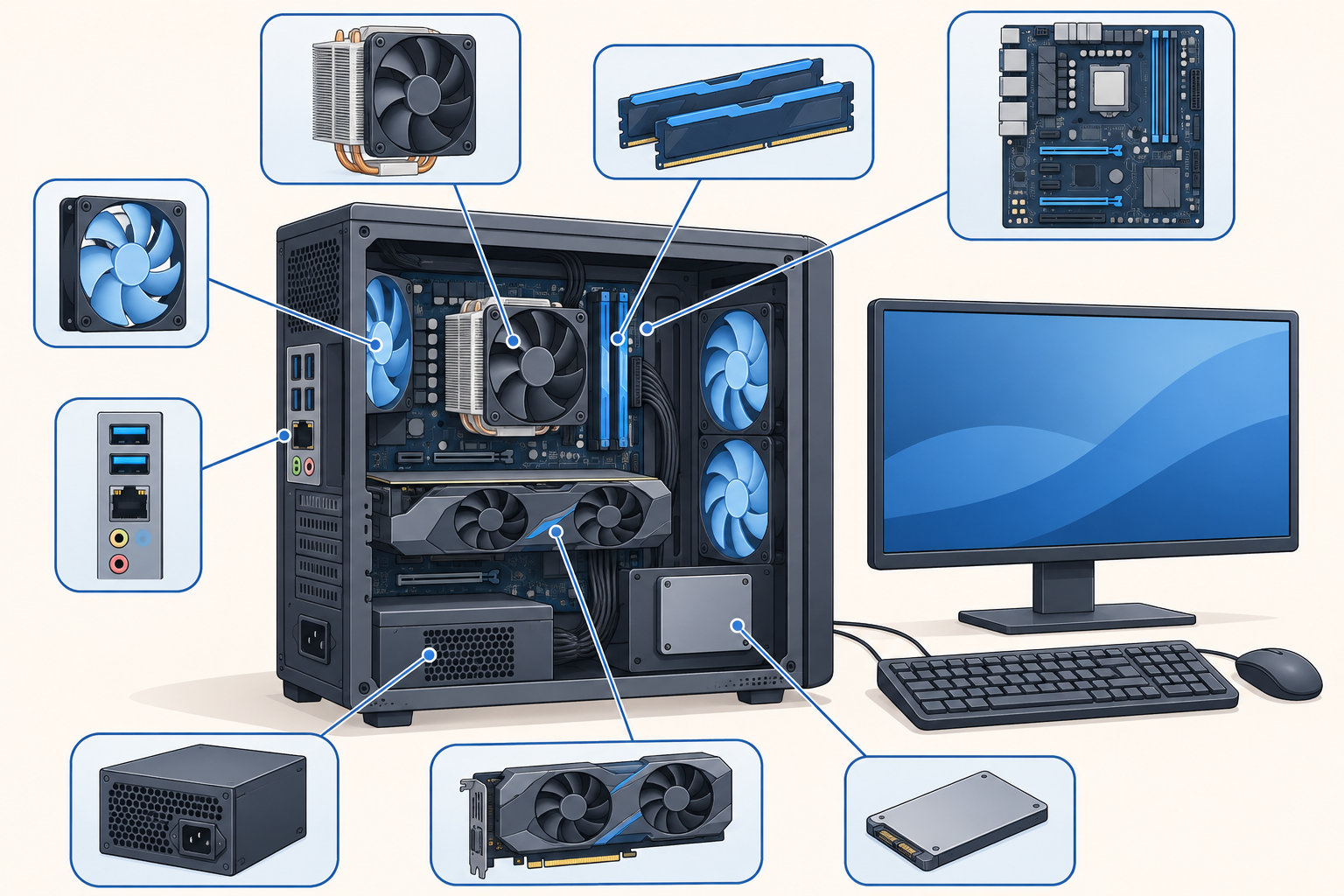
パソコン各部の名前は、「本体の中にあるパーツ」「外付けの周辺機器」「機器をつなぐ端子」に分けると整理しやすくなります。まずは、CPUが処理、メモリが作業中のデータ、SSDがファイルの保存を担当する、と覚えると基本の違いがつかめます。
この記事では、デスクトップPCを例に内部パーツと周辺機器、よく使う端子の名称と役割を一覧で解説します。ノートPCとの違いや、端子の機能を確認する方法も紹介します。


パソコン各部は「本体・周辺機器・端子」に分ける
パソコンは、デスクトップPCなら大きく「本体」と「周辺機器」に分けられます。本体のケース内には、処理や保存を担うパーツがあり、モニターやキーボードなどを端子につないで使います。
- 本体・内部パーツ:CPU、メモリ、ストレージ、マザーボードなど
- 周辺機器:モニター、キーボード、マウス、プリンターなど
- 端子・コネクター:USB、HDMI、有線LANなど、機器やケーブルを接続する部分
「パソコン本体」は、ケースを含むデスクトップPC全体を指す言葉です。ケースの中にあるCPUは、プログラムの命令を処理する部品で、本体やケースそのものではありません。ノートPCではディスプレイやキーボードが本体に組み込まれているため、外付け機器がなくても基本操作ができます。
パソコン本体の内部にある主なパーツ
デスクトップPCのケースを開けると、基板やカード、ケーブルなどが見えます。主要なパーツの名前と役割を表にまとめました。
| 名称 | 見た目・位置の目安 | 主な役割 |
|---|---|---|
| CPU(プロセッサー) | マザーボード上に取り付けられ、通常は冷却装置の下にある | ソフトウェアの命令を実行し、計算や処理を行う |
| マザーボード | ケース内に固定された大きな基板 | CPU、メモリ、ストレージなどを接続し、パーツ間の通信を支える |
| メモリ(RAM) | マザーボードのスロットに差し込む細長い基板 | 起動中のソフトやデータを一時的に置く作業領域。電源を切ると内容は保持されない |
| ストレージ(SSD・HDD) | ケース内やマザーボード上に取り付ける記憶装置 | OS、アプリ、写真や文書などのファイルを保存する |
| GPU(グラフィックス) | CPU内蔵の場合と、マザーボードに差す拡張カードの場合がある | 画面に表示する画像や映像を処理する |
| 電源ユニット | 電源ケーブルを接続する箱形の部品 | コンセントから受けた電力を、PC内部の各パーツへ供給する |
| CPUクーラー・ファン | CPU上の冷却装置や、ケースに取り付けられた羽根付き部品 | 発熱を逃がし、ケース内の空気を動かす |
| PCケース | デスクトップPCを囲む外装 | パーツを固定・保護し、内部の空気の流れを作る |
メモリとストレージは混同しやすい部分です。メモリは作業中に使う場所、SSDやHDDは電源を切った後もファイルを保存する場所と考えると区別できます。SSDとHDDはいずれもデータを保存しますが、仕組みや製品ごとの性能・容量は異なります。
GPUはすべてのPCで独立したカードになっているわけではありません。CPUに内蔵されたGPUで画面を表示する構成もあります。ケースや冷却装置の形、パーツの配置はPCの機種によって異なります。
パソコンに接続する主な周辺機器
周辺機器は、本体に接続して入力・表示・印刷などの機能を追加する機器です。デスクトップPCでは、次の機器がよく使われます。
- モニター(ディスプレイ):文字や画像を表示する画面。映像ケーブルで本体につなぐ
- キーボード:文字や数値を入力し、ショートカットなどの操作を行う
- マウス:ポインターの移動やクリックで画面を操作する
- ヘッドホン・スピーカー:音声を聞く。USBやオーディオ端子、無線接続などを使う
- Webカメラ・マイク:ビデオ通話や音声入力に使う。ノートPCには内蔵されていることも多い
- プリンター・スキャナー:書類や写真の印刷、紙の資料の読み取りに使う
- 外付けストレージ:USB接続のSSDやHDDなど。ファイルの持ち運びやバックアップに使う
ノートPCはモニター、キーボード、スピーカーなどを内蔵している場合があります。周辺機器の種類や接続方法は、PCの端子と機器側の仕様を確認してください。
パソコンの端子・コネクターの名称と用途
端子は、ケースの前面や背面、ノートPCの側面にあります。端子の形を手がかりに用途を判断できますが、同じ形でも対応する機能や速度は機種によって異なります。
| 名称 | 主な用途 | 確認するときのポイント |
|---|---|---|
| USB-A | キーボード、マウス、USBメモリーなどの接続 | 差し込み口が長方形。対応するデータ速度や給電はポートによって異なる |
| USB-C | 対応機器の接続、データ転送、給電、映像出力など | 小さく、上下を気にせず差せる形状。映像出力やPCへの給電など、使える機能は仕様を確認する |
| HDMI・DisplayPort | PCとモニターやテレビをつなぐ映像出力 | 本体に端子が複数ある場合は、使用するGPUやモニター側の入力端子を確認する |
| 有線LAN(Ethernet) | LANケーブルでルーターなどにつなぎ、有線ネットワークを使う | 電話端子より幅の広い差し込み口。ノートPCには搭載されない場合もある |
| オーディオ端子 | ヘッドホン、スピーカー、マイクなどの音声入出力 | 端子の色や記号、説明書で入力・出力の区別を確認する |
| 電源端子 | PC本体やノートPCへ電力を供給する | 形状や電圧は機種ごとに異なるため、指定された電源アダプターを使う |
特にUSB-Cは、端子の形だけでできることを判断できません。データ転送専用のポートもあれば、対応機種では充電やディスプレイ接続にも使えるポートもあります。USB-C経由でモニターを接続したい場合は、PC本体、ケーブル、モニターのすべてが必要な映像機能に対応しているか確認しましょう。
HDMIやDisplayPortの出力端子は、デスクトップPCでは背面の拡張カード側にあることがあります。モニターが映らないときは、PCの説明書で映像出力の位置を確かめてください。端子の数や場所は、PCの構成によって異なります。
各部の名前が分からないときの確認方法
見た目だけで判断しにくいときは、次の方法で確認できます。
- ケースの前面・背面やノートPCの側面を見る:端子の横にある記号や刻印を確認します。小さなアイコンだけでは分かりにくい場合は、機種名で取扱説明書を探します。
- メーカーの仕様表を確認する:USB-Cの映像出力、映像端子の種類、LAN端子の有無などは、製品の仕様表や公式サポート情報で確認します。
- OSの情報画面を使う:搭載メモリ、プロセッサー、ストレージなどは、Windowsの設定画面やシステム情報で確認できる場合があります。
- 内部パーツは無理に触らない:ケースを開ける必要がある場合は、メーカーの案内やPCの説明書を先に確認します。型番や製品仕様から調べられるなら、分解せずに確認する方法を選びましょう。
PCの背面には、マザーボード側の端子と、グラフィックカードなど拡張カード側の端子が並ぶことがあります。見た目だけで接続先を決めず、説明書の端子配置図を照合すると間違いを減らせます。
パソコン各部の名称まとめ
パソコンの各部は、本体の内部パーツ、外付けの周辺機器、接続端子に分けると覚えやすくなります。
- CPU:プログラムの命令を処理する
- メモリ:起動中のソフトやデータを一時的に扱う
- SSD・HDD:OSやファイルを保存する
- マザーボード:内部パーツを接続する
- GPU:画面に表示する画像を処理する
- 周辺機器:モニターやキーボードなど、PCに接続して使う
- 端子:USBやHDMIなど、機器やケーブルをつなぐ
端子の名称が分かったら、使いたい機能がPCと周辺機器の両方で対応しているかを確認しましょう。USB-Cの形状だけでは映像出力や給電の可否は分からないため、メーカーの仕様表や取扱説明書を確認するのが確実です。

コメント