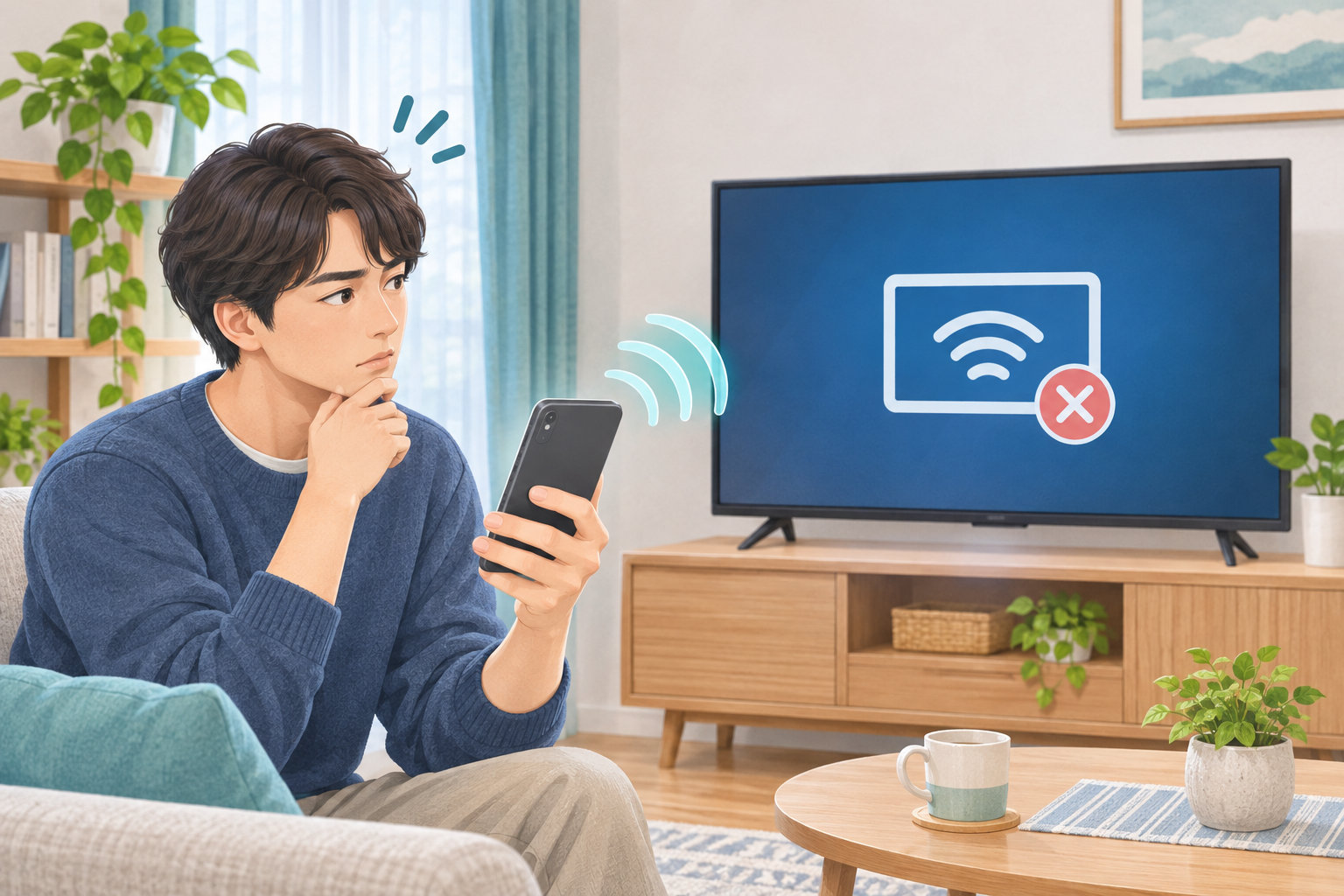
スマホの動画や画面をテレビに映したいのに、キャスト先が表示されない、選んでも接続できないと困ります。原因を探すときは、まずアプリの動画をテレビへ送る「キャスト」と、スマホ画面全体を映す「ミラーリング」の違いを確認しましょう。必要な接続方式が異なるため、テレビが対応していない方式を選んでいると、Wi-Fiをつなぎ直しても解決しません。
次に、スマホとテレビが同じWi-Fiネットワークにあるか、テレビがGoogle CastやAirPlayなど目的の方式に対応しているか、アプリに必要な権限があるかを順番に確認します。初期化や機器の買い替えは、これらを確かめてから検討できます。


キャストできないときに最初に確認すること
「キャスト」という言葉は、対応アプリの動画をテレビで再生する操作と、スマホの画面そのものをテレビに映す操作の両方に使われることがあります。まず何をしたいかを決めると、見るべき設定が分かります。
- 動画アプリのキャスト:アプリ内のキャストアイコンからテレビを選び、対応する動画をテレビで再生します。
- 画面ミラーリング:スマホに表示されている画面をテレビへ映します。iPhoneではAirPlay、AndroidではGoogle Castやメーカー独自の機能など、機器の対応方式を確認します。
Google Castのヘルプでは、対応アプリからキャストする際に、スマホとGoogle Cast対応テレビなどを同じWi-Fiネットワークへ接続するよう案内しています。iPhoneの画面ミラーリングはAirPlay対応機器を使います。Google Cast対応アプリからテレビへキャストする手順とAppleのAirPlay・画面ミラーリングの案内も参考にしてください。
テレビが一覧に出ないなら、互換性・Wi-Fi・権限を先に見ます。テレビは表示されるのに接続できないなら、受信設定やアプリ、機器の一時的な不調を確認します。
スマホをテレビにキャストできない主な原因
スマホとテレビが別の接続方式を使っている
Google Cast、AirPlay、Miracastなどは、互換性を確認せずに相互利用できる共通の機能ではありません。たとえば、iPhoneのコントロールセンターにある「画面ミラーリング」はAirPlayを使います。一方、YouTubeなどのアプリにあるキャストアイコンはGoogle Castを使うことがあります。テレビや接続機器がその方式に対応していないと、候補に表示されないことがあります。
テレビの設定画面や取扱説明書、メーカーの製品仕様で「Google Cast」「AirPlay」などの対応表記を確認します。Androidスマホはメーカーや機種によって画面共有の呼び方や対応方式が異なるため、設定名だけで方式を決めつけないことが大切です。
スマホとテレビが別のWi-Fiにつながっている
スマホが自宅のWi-Fi、テレビがゲスト用Wi-Fiや別のSSIDにつながっていると、互いを見つけられないことがあります。スマホとテレビのネットワーク名をそれぞれの設定画面で見比べ、まず同じネットワークへ接続します。モバイルデータ通信だけにつないでいる場合は、スマホをWi-Fiへ接続してください。
同じネットワーク名でも、ルーターや中継器の「APアイソレーション」「クライアント分離」などが有効だと、端末同士の通信が制限されることがあります。Googleも、Google Cast端末が検出されない要因としてネットワーク内の端末分離を案内しています。自宅のルーターで問題が続く場合は説明書を確認し、職場・ホテル・公共Wi-Fiではネットワーク管理者へ相談してください。
アプリやスマホのネットワーク権限がない
iPhoneやiPadでGoogle Cast対応アプリを使う場合、アプリがローカルネットワークへアクセスできないと、同じWi-Fiに接続していても受信機器を見つけられないことがあります。iOS 14以降では「設定」から「プライバシーとセキュリティ」>「ローカルネットワーク」を開き、使うアプリのアクセスを確認します。最初にキャストアイコンを押したときに許可を求められた場合は、キャストに必要なアプリへ許可します。詳しくはGoogle Castのローカルネットワーク権限の案内を確認してください。
AirPlayの場合は、テレビやApple TV側で受信が許可されているかも見ます。機器の設定でAirPlayがオフになっていたり、受信を許可する相手が限定されていたりすると、接続ができない場合があります。
テレビや受信機器が待ち受けていない、または一時的に不調
テレビの電源が切れている、入力切替が必要、接続用のアプリや受信機能が起動していないなど、テレビ側の状態が原因のこともあります。テレビに接続するストリーミング機器を使っている場合は、電源とHDMI入力も確認します。AirPlayのトラブルについてAppleは、受信機器の電源、ソフトウェア、受信設定、再起動を順番に確認するよう案内しています。
利用中のアプリや動画がミラーリングに対応していない
スマホの画面を映せても、特定の動画だけ黒くなる、再生が始まらないといった場合は、そのアプリや動画の仕様が関係している可能性があります。画面ミラーリングではなく、アプリ内のキャストボタンを使うか、テレビに同じ動画アプリがあればテレビ側で再生できるか確認します。視聴制限を回避する設定変更や非公式アプリの導入は避け、配信サービスの公式ヘルプを確認してください。
キャストできないときの基本的な対処法
1. キャスト方式とテレビの対応を確認する
アプリの動画だけをテレビに送るのか、通知やホーム画面も含めてスマホ画面を映すのかを決めます。次に、テレビの型番を調べ、取扱説明書やメーカーの仕様表で必要な方式に対応しているか確認してください。スマートテレビだからといって、Google CastとAirPlayの両方に対応するとは限りません。
2. スマホとテレビを同じWi-Fiネットワークにつなぐ
スマホとテレビのWi-Fi設定を開き、ネットワーク名を見比べます。片方だけゲスト用Wi-Fiや中継器の別ネットワークにつながっていたら、両方を同じ自宅ネットワークへ接続して試します。接続先を切り替えたら、キャスト先の一覧をいったん閉じて開き直します。
家庭内ネットワークでも一覧に出ない場合は、ルーターや中継器の端末分離設定が関係することがあります。設定変更は自宅のネットワーク管理者が説明書を確認したうえで行います。職場やホテルのWi-Fiでは、セキュリティを回避したり勝手にルーターを変更したりせず、別の許可されたネットワークを使うか管理者へ相談してください。
3. アプリの権限とテレビの受信設定を確認する
iPhoneでGoogle Cast対応アプリを使う場合は、前述のローカルネットワーク権限を確認します。iPhoneの画面を映す場合は、テレビやApple TVのAirPlay設定と受信許可を確認します。Androidではクイック設定やGoogle Homeアプリなど、機種と接続方式に合った機能を使います。設定メニューの位置や名称はOSやメーカーで違うため、型番別の案内を参照してください。
4. アプリ、スマホ、テレビを順に再起動する
まずキャスト元アプリを終了して開き直します。改善しなければ、テレビやストリーミング機器、スマホを再起動し、一つずつ接続を試します。それでも一覧が出ないときに限り、自宅のルーターを再起動します。GoogleはGoogle Castの接続で問題がある場合、ルーターの電源を1分以上抜いてから入れ直す方法を案内しています。再起動後はネットワークが戻るまで待ってから試してください。
5. アプリと機器のソフトウェアを更新する
App StoreやGoogle Playで利用アプリの更新を確認し、テレビやストリーミング機器、スマホのソフトウェアも確認します。更新中はキャストを利用できない場合があるため、完了後にもう一度接続します。アプリ一つだけで失敗するなら、そのアプリの公式サポートも確認します。
Androidからキャストできない場合
動画アプリだけを映したい場合は、アプリを開き、キャストアイコンから受信機器を選びます。アイコンの位置はアプリによって異なります。表示されない場合は、アプリがキャストに対応しているか、最新版か、スマホとテレビが同じWi-Fiかを確認します。
スマホの画面全体を映したい場合は、Androidの画面共有機能またはGoogle Homeアプリの画面キャストを使います。Googleの案内では、Google HomeアプリでAndroid画面をキャストする場合、Googleストリーミング端末またはGoogle Cast対応テレビを使うよう説明しています。端末メーカー独自の「画面共有」「Smart View」などを使う場合は、スマホとテレビの取扱説明書で同じ方式に対応しているか確認してください。
キャスト先が見つからない場合は、Wi-FiのSSIDを照合し、ゲストネットワークや端末分離が使われていないか確認します。音や映像が途切れる場合は、スマホ・テレビ・ルーターの距離を縮め、他の端末で動画が安定するかも試します。
iPhoneからキャストできない場合
iPhoneの画面全体をテレビへ映す操作はAirPlayを使います。Apple TVまたはAirPlay対応スマートテレビが必要です。両方の機器を同じWi-Fiへ接続し、テレビ側のAirPlay受信が有効か、スマホとテレビのソフトウェアが更新されているか確認します。AppleのAirPlayでミラーリングやストリーミングができない場合の手順には、受信設定と再起動の確認方法も掲載されています。
一方、Google Cast対応アプリからGoogle Cast対応テレビへ動画を送る操作は、AirPlayの画面ミラーリングとは別です。キャスト先が表示されない場合は、アプリごとに「設定」>「プライバシーとセキュリティ」>「ローカルネットワーク」の許可を確認します。ひとつのアプリだけで起きる問題なら、iPhone全体をリセットする前にアプリの更新や公式サポートを確認してください。
症状別の確認ポイント
| 症状 | 先に確認すること |
|---|---|
| テレビが候補に出ない | Google Cast・AirPlayなど方式の対応、同じWi-Fi、iPhoneアプリのローカルネットワーク権限 |
| テレビを選ぶと接続に失敗する | テレビ側の受信設定、ゲストネットワークや端末分離、アプリと機器の再起動 |
| 動画だけ黒くなる・再生されない | 画面ミラーリングではなくアプリ内のキャスト操作を試す。配信サービスの対応条件も確認する |
| 映像や音声が途切れる | スマホ・テレビ・ルーターの距離、Wi-Fiの状態、他のアプリや端末でも起きるか |
| 特定のアプリだけ使えない | アプリの対応方式、更新状況、アプリ固有の権限と公式サポート |
テレビが対応していないときは型番から確認する
テレビが必要な方式に対応していなければ、Wi-Fiやアプリの設定を直しても、目的の方法では接続できません。買い足しを考える前に、テレビの型番とスマホの型番、映したい内容を整理し、「Google Castでアプリ動画を送るのか」「AirPlayでiPhoneの画面を映すのか」をメーカーの仕様表で照合します。
外部機器や有線接続を検討する場合も、使いたい方式、スマホの映像出力対応、テレビのHDMI端子、アプリの出力制限を確認してから選びます。USB-C端子があるスマホでも、すべての機種がUSB-Cから映像を出力できるわけではありません。型番別の仕様が確認できない状態でアダプターやストリーミング機器を購入するのは避けましょう。
まとめ
スマホからテレビへキャストできないときは、まず動画アプリのキャストと画面ミラーリングのどちらを使いたいかを分けます。そのうえで、スマホとテレビが同じWi-Fiにあるか、両方が同じ方式に対応しているか、必要な権限や受信設定が有効かを確認しましょう。
次にアプリ、スマホ、テレビを再起動して更新します。テレビが候補に出ない問題と、動画だけ再生できない問題では確認箇所が異なります。初期化や買い替えに進む前に、症状と型番を手がかりにメーカーやアプリの公式サポートを確認してください。
コメント