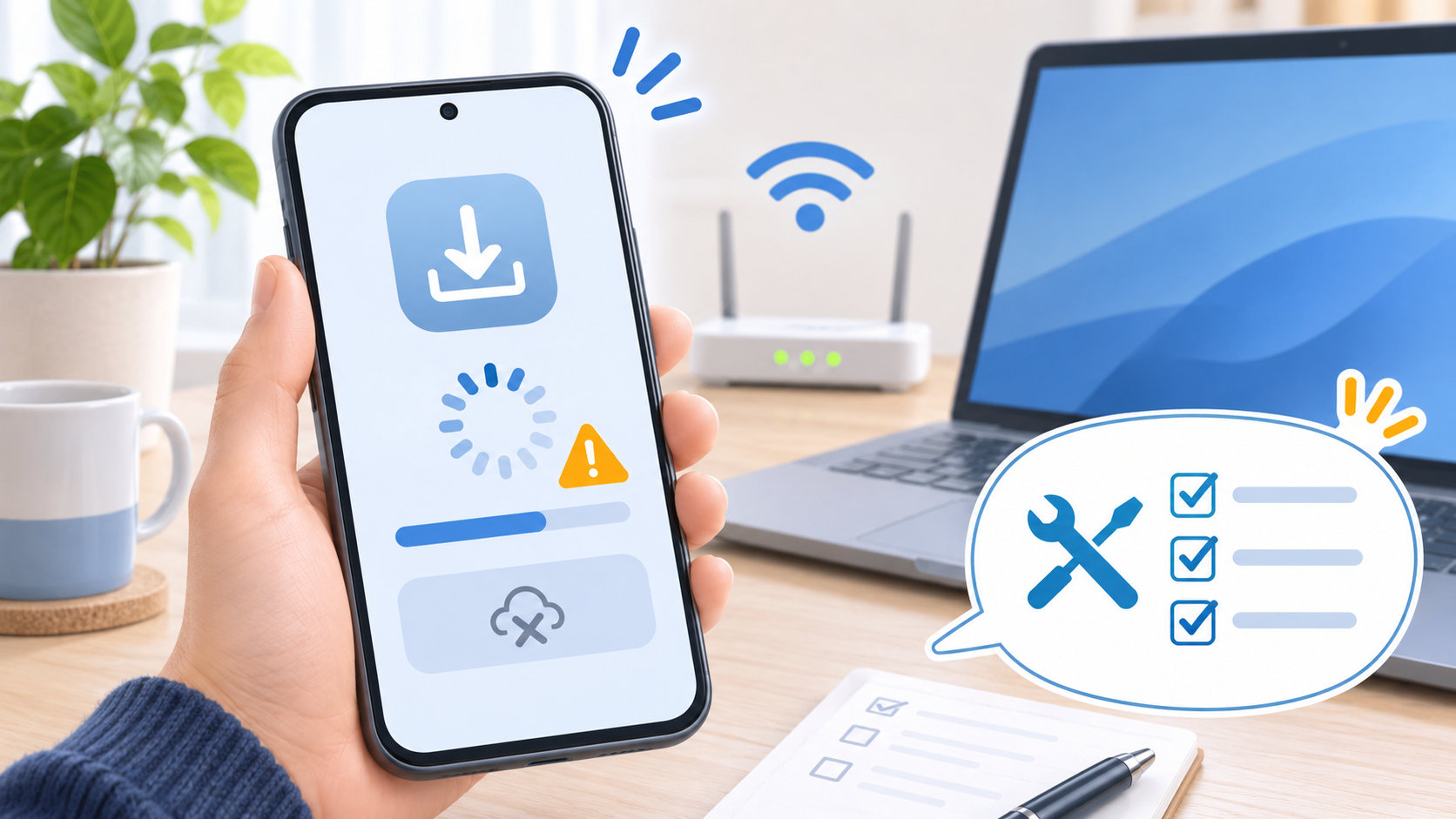
「イククル アプリ ダウンロード できない」ときは、いきなり別の配布サイトを探さず、公式ストアに表示される対象端末とOSの条件を確認しましょう。iPhoneはApp Storeの掲載条件、AndroidはGoogle Playの配信状況とイククル公式サイトの案内を確認し、通信・空き容量・ストア設定を順番に切り分けると安全です。
この記事では、ダウンロードボタンが表示されない、途中で止まる、インストール後に開けないといったケースを分けて、iPhoneとAndroidの対処法を解説します。


イククルアプリをダウンロードできない主な原因
ダウンロードできない原因は、アプリそのものの不具合とは限りません。まず、次のどこで止まっているかを確認してください。
- ストアに表示されない:端末や地域、OSが配信対象外になっている、または掲載状況が変わっている可能性があります。
- ダウンロードが始まらない:通信状態、空き容量、Apple AccountやGoogleアカウントの設定が影響していることがあります。
- 途中で止まる:回線の切り替わり、ストア側の一時的な混雑、端末の空き容量不足などが考えられます。
- インストール後に開けない:ダウンロードではなく、OS・アプリのバージョン、通信、ログイン設定の問題かもしれません。
検索結果に出てきた配布サイトからアプリを入れると、公式版かどうかを確認しにくくなります。Apple Accountの情報や本人確認書類を求めるサイト、APKファイルを配布するサイトは避けてください。
最初に確認する3点
- 公式の掲載ページか:iPhoneでは、App Storeの「イククル-出会いマッチングアプリ」公式掲載ページを開き、アプリ名と提供元を確認します。
- 対応条件に合っているか:App Storeの掲載情報では、同アプリはiPhone向けで、対応OSはiOS 15.6以降と案内されています。OSが古い場合は、先に端末のソフトウェアアップデートを確認してください。対応条件は更新されることがあるため、最終判断は掲載ページで行います。
- どの段階の問題か:「検索しても見つからない」「入手ボタンを押しても進まない」「インストール後に起動しない」は対処が異なります。画面に出ている文言をメモしてから操作しましょう。
iPhoneでダウンロードできない場合
1. iOSのバージョンと空き容量を確認する
App Storeの公式掲載ページで対応OSを確認し、iPhoneの「設定」からソフトウェアアップデートを開きます。対応OSを満たしていても、空き容量が少ないとダウンロードや展開が止まることがあります。不要な動画や使っていないアプリを整理し、空き容量を確保してから再試行してください。
2. App Storeのアカウント設定を確認する
無料アプリでも、Apple Accountに有効な支払い方法の登録を求められる場合があります。また、年齢確認やファミリー共有、コンテンツとプライバシーの制限によって、アプリの入手が制限されることもあります。
「確認が必要です」「支払い方法を確認してください」「年齢を確認してください」と表示された場合は、表示内容に沿ってApple Accountの設定を見直します。App Storeのダウンロード全般については、Apple公式サポートの対処法も確認できます。
3. 通信とダウンロード状態を確認する
- Wi-Fiとモバイル通信を切り替え、通信が安定した場所で試す
- ホーム画面に表示されたダウンロード中のアイコンを長押しし、「ダウンロードを優先」があれば選ぶ
- App Storeを閉じて開き直し、改善しなければiPhoneを再起動する
Appleも、ダウンロードを優先する操作や端末の再起動を案内しています。何度もタップを繰り返すより、通信・ストア・端末を一つずつ確認してください。
4. 起動できない場合はダウンロード問題と分ける
インストールは完了したのにイククルアプリが開かない場合は、アプリを一度終了して再度開き、端末を再起動します。アップデートが表示されていれば適用してください。削除して再ダウンロードする方法もありますが、アプリ内に保存された情報が失われる可能性があるため、ログイン情報や引き継ぎ方法を確認してから行いましょう。
Androidでダウンロードできない場合
Google Playに表示されないときは無理に探さない
Androidでイククルを検索してもGoogle Playに表示されない場合、検索方法の問題とは限らず、配信対象や掲載状況が変わっている可能性があります。Google Playの外からAPKをダウンロードしてインストールする方法は、公式版かどうかを判断しにくく、改変アプリや不正なサイトに誘導される危険があります。非公式APKや「無料ダウンロード」をうたう配布サイトは使わないでください。
公式サイトのスマホ利用を確認する
イククルの公式サイトはスマートフォンに対応しており、トップページからログインや利用案内を確認できます。Androidでアプリが見つからないときは、まず公式サイトをChromeなどのブラウザで開き、公式のWeb利用ができるか確認するのが安全です。
公式サイトが開かない、ログイン画面が進まない場合は、ブラウザのCookieやJavaScriptが無効になっていないかも確認します。ブラウザの設定を変えても改善しないときは、端末の日時設定、通信状態、ブラウザの更新も見直してください。
Google Playに表示されるのに入れられないとき
アプリが表示される場合は、アプリの掲載元、対応端末、必要なAndroidバージョンを確認します。「お使いのデバイスでは利用できません」と出る場合は、無理に制限を回避せず、公式Web版やサポートを利用してください。
- Google Playアプリを更新し、端末を再起動する
- Wi-Fiとモバイル通信を切り替える
- 端末の空き容量を確保する
- Googleアカウントの年齢・保護者による制限を確認する
それでも解決しないときの安全な進め方
次の情報を整理してから、イククル公式のお問い合わせ窓口へ相談します。
- iPhoneまたはAndroidなどの端末種別と機種名
- OSのバージョン
- App Store、Google Play、ブラウザのどこで止まったか
- 表示されたエラー文言と、発生した日時
- 通信の切り替えや再起動など、すでに試したこと
スクリーンショットを添付する場合は、メールアドレス、電話番号、Apple Account、Googleアカウント、本人確認書類などの個人情報を塗りつぶしてください。公式サイトではメールと電話による問い合わせ案内が掲載されています。
ダウンロード後に起動できない場合
アプリを入れられた後も、起動やログインで止まる場合があります。次の順で確認すると、原因を分けやすくなります。
- アプリを終了して再起動する
- iPhoneまたはAndroidを再起動する
- アプリとOSに更新がないか確認する
- Wi-Fiとモバイル通信を切り替えて接続を確認する
- 公式サイトのメンテナンスやお知らせ、問い合わせ案内を確認する
イククルは公式サイトで18歳未満の利用を認めていません。年齢確認や利用制限の画面が表示された場合は、端末の不具合と決めつけず、公式の案内に従ってください。
まとめ
イククルアプリをダウンロードできないときは、次の順番で確認すれば安全です。
- 公式ストアのアプリ名、提供元、対応端末、OSを確認する
- 通信状態と端末の空き容量を確認する
- App StoreやGoogle Playのアカウント、年齢、支払い、利用制限を見直す
- Androidで見つからない場合は、非公式APKを使わずイククル公式サイトを確認する
- 解決しなければ、個人情報を隠した画面情報を添えて公式サポートへ相談する
公式ストアにないアプリを無理に入れるより、配信対象を確認し、公式Web版や問い合わせ窓口を使うほうが安全です。
コメント