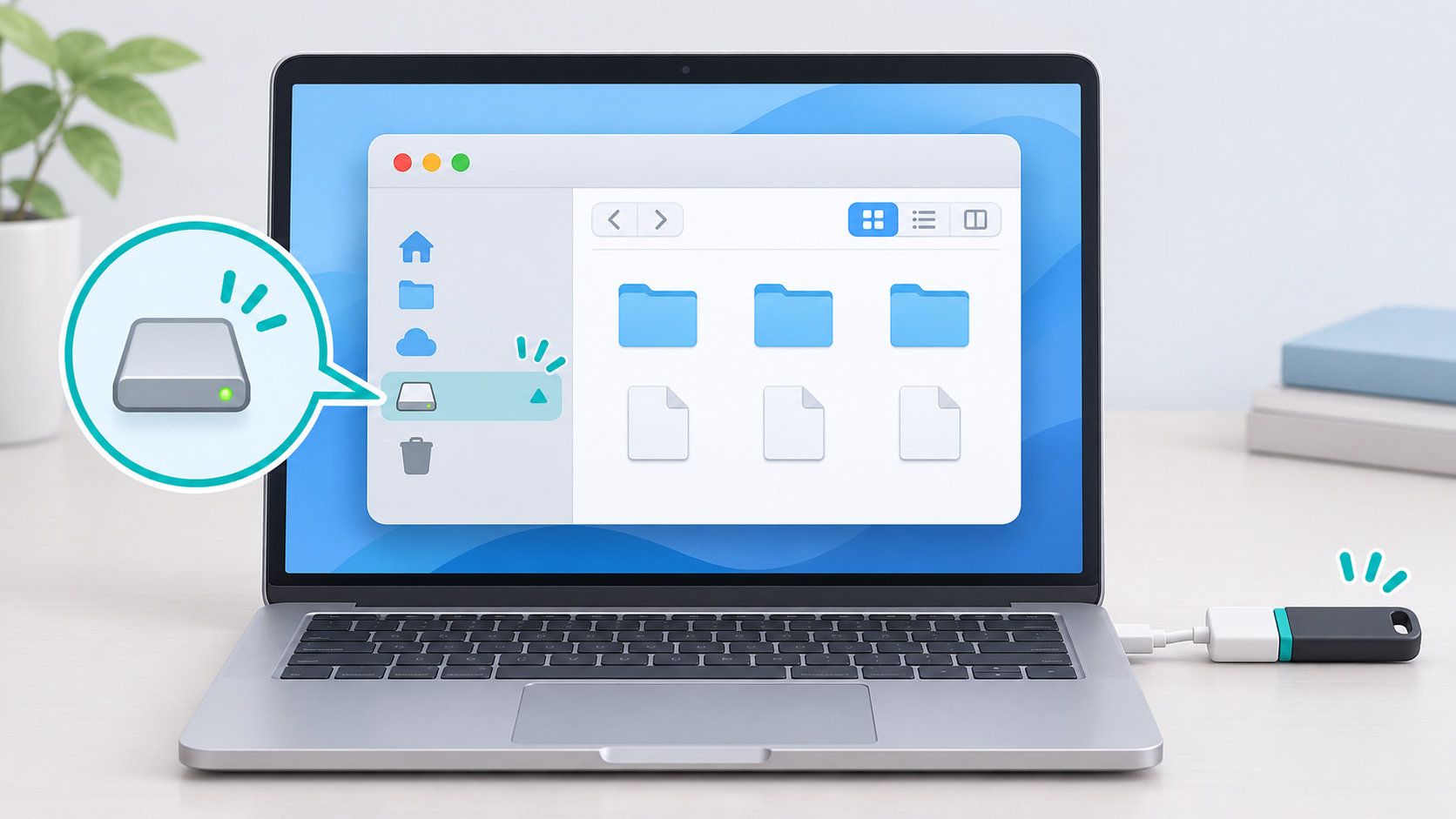
MacにUSBメモリを挿すと、通常はFinderウインドウ左側のサイドバーにある「場所」に表示されます。デスクトップにも出したい場合は、Finderの設定で外部ディスクの表示を有効にできます。
見当たらないときは、まずFinderのサイドバーや表示設定を確認し、それでも出ない場合は「ディスクユーティリティ」でUSBメモリが認識されているかを調べましょう。データが必要なUSBメモリは、確認のために消去やフォーマットをしないでください。


MacのUSBメモリはFinderの「場所」に表示される
USBメモリがMacに認識されてマウントされると、Finderのサイドバーにある「場所」の下に表示されます。名前は「USB」ではなく、USBメモリのボリュームに設定されている名前です。名前を変更していなければ、メーカー名や「NO NAME」など、初期設定時の名前で表示されることがあります。
Finderのウインドウを開いて左側の「場所」を確認してください。USBメモリの名前をクリックすると、中に保存されているファイルやフォルダを表示できます。Appleの案内でも、外付けディスクなどの接続デバイスをFinderのサイドバーやデスクトップに表示できると説明されています。
FinderでUSBメモリを探す方法
- DockにあるFinderアイコンをクリックしてFinderウインドウを開きます。
- ウインドウ左側のサイドバーを見て、「場所」の項目を探します。
- 「場所」の中にあるUSBメモリ名をクリックします。
Finderウインドウに左側のサイドバーが見えない場合は、メニューバーの「表示」>「サイドバーを表示」を選びます。サイドバー自体は見えているのに「場所」の項目が出ない場合は、セクション名の横にある開閉用の矢印を確認してください。セクションが折りたたまれていると、接続したディスクが見えないことがあります。
Finderの「場所」には、USBメモリのほか、外付けSSDや接続したストレージデバイスが並ぶことがあります。USBメモリを挿した直後は、表示されるまで少し待ってから確認しましょう。
デスクトップにUSBメモリを表示する設定
Finderの設定を変更すると、USBメモリをデスクトップにも表示できます。Finderをアクティブにした状態で、メニューバーの「Finder」>「設定」を開きます。
- 「一般」を選び、デスクトップに表示する項目で「外部ディスク」をオンにします。
- 続けて「サイドバー」を開き、「場所」の項目にある「外部ディスク」をオンにします。
- USBメモリを接続し直すかFinderウインドウを確認し、表示されるかを見ます。
デスクトップにアイコンがないだけで、Finderの「場所」には表示されている場合もあります。デスクトップ表示とサイドバー表示は別々に設定できるため、どちらか一方で見つからなくても、もう一方を確認してください。設定画面の項目名や配置はmacOSのバージョンによって異なる場合があります。
FinderにUSBメモリが出ないときの確認手順
Finderの表示設定を直しても見つからないときは、USBメモリがMacに認識されているかを確認します。Mac標準の「ディスクユーティリティ」を開き、画面上部の「表示」から「すべてのデバイスを表示」を選びます。左側の一覧に、USBメモリ本体やその下のボリュームが表示されるか確認してください。
ディスクユーティリティにUSBメモリが表示される場合
USBメモリ本体は見えるのに、その下のボリュームがFinderに出ていない場合は、ボリュームがマウントされていない可能性があります。ボリュームを選択して「マウント」ボタンが表示されていればクリックします。マウントされると、Finderから利用できるようになります。
「消去」や「フォーマット」は押さないでください。これらは保存データを失うおそれがある操作です。中のデータが必要な場合は、まず読み取りやバックアップができるかを優先します。マウントに失敗する、エラーが表示される、データが読めないといった場合は、消去せずにAppleのサポート情報や専門窓口を確認してください。
ディスクユーティリティにも表示されない場合
USBメモリ本体がディスクユーティリティに出ない場合は、接続経路を順番に確認します。
- USBメモリを一度抜き、奥まで差し直します。
- USB-C変換アダプタやハブを使っている場合は、接続し直すか別のポート・アダプタを試します。
- 外部電源が必要な機器を経由している場合は、電源が入っているか確認します。
- 可能であれば別のUSBポートや別のMacでも認識されるか確認します。
別のポートでも表示されない場合、USBメモリやアダプタ、ケーブル側に問題がある可能性があります。認識しない状態で何度も抜き差しを繰り返したり、初期化を試したりせず、データが必要なら書き込み操作を避けてください。
USBメモリを安全に取り外す方法
ファイルのコピーや保存が終わったら、FinderのサイドバーでUSBメモリ名の横にある取り出しボタンをクリックします。ボタンが見つからない場合は、USBメモリを選択してメニューバーの「ファイル」から取り出す操作を選べます。FinderからUSBメモリの表示が消えたことを確認してから、Macから抜いてください。
MacのUSBメモリの場所に関するよくある質問
USBメモリを挿したのにデスクトップにアイコンがありません。故障ですか?
デスクトップに表示する設定がオフになっているだけの可能性があります。Finderの「設定」>「一般」で「外部ディスク」を確認してください。Finderのサイドバー「場所」に表示されているなら、接続自体は認識されています。
Finderの「場所」にもデスクトップにも表示されません。何を確認すればよいですか?
Finderの「設定」>「サイドバー」で外部ディスクが表示対象か確認したあと、ディスクユーティリティを開きます。そこにUSBメモリが見える場合はボリュームのマウント状態を確認し、見えない場合はポートやアダプタを確認します。
USBメモリの名前が「USB」ではありません。別のディスクですか?
USBメモリの表示名は、ボリュームに設定された名前です。「USB」という文字が含まれない名前でも、接続したUSBメモリの可能性があります。ディスクユーティリティで容量やデバイスの階層を確認し、対象を見分けてください。
まとめ:まずFinderの「場所」を確認する
Macに挿したUSBメモリは、通常Finderサイドバーの「場所」に表示されます。デスクトップに出したい場合はFinderの設定で外部ディスクを有効にしてください。
- Finderウインドウのサイドバー「場所」を確認する。
- 表示されない場合は、サイドバーと外部ディスクの表示設定を確認する。
- それでも見つからない場合はディスクユーティリティを開き、デバイスとボリュームの状態を見る。
- データが必要なUSBメモリでは「消去」やフォーマットを実行しない。
USBメモリがFinderに出ないときも、最初に行うのは表示設定と接続の確認です。データの消去が必要か分からない場合は、初期化せずに状態を確認してください。
コメント