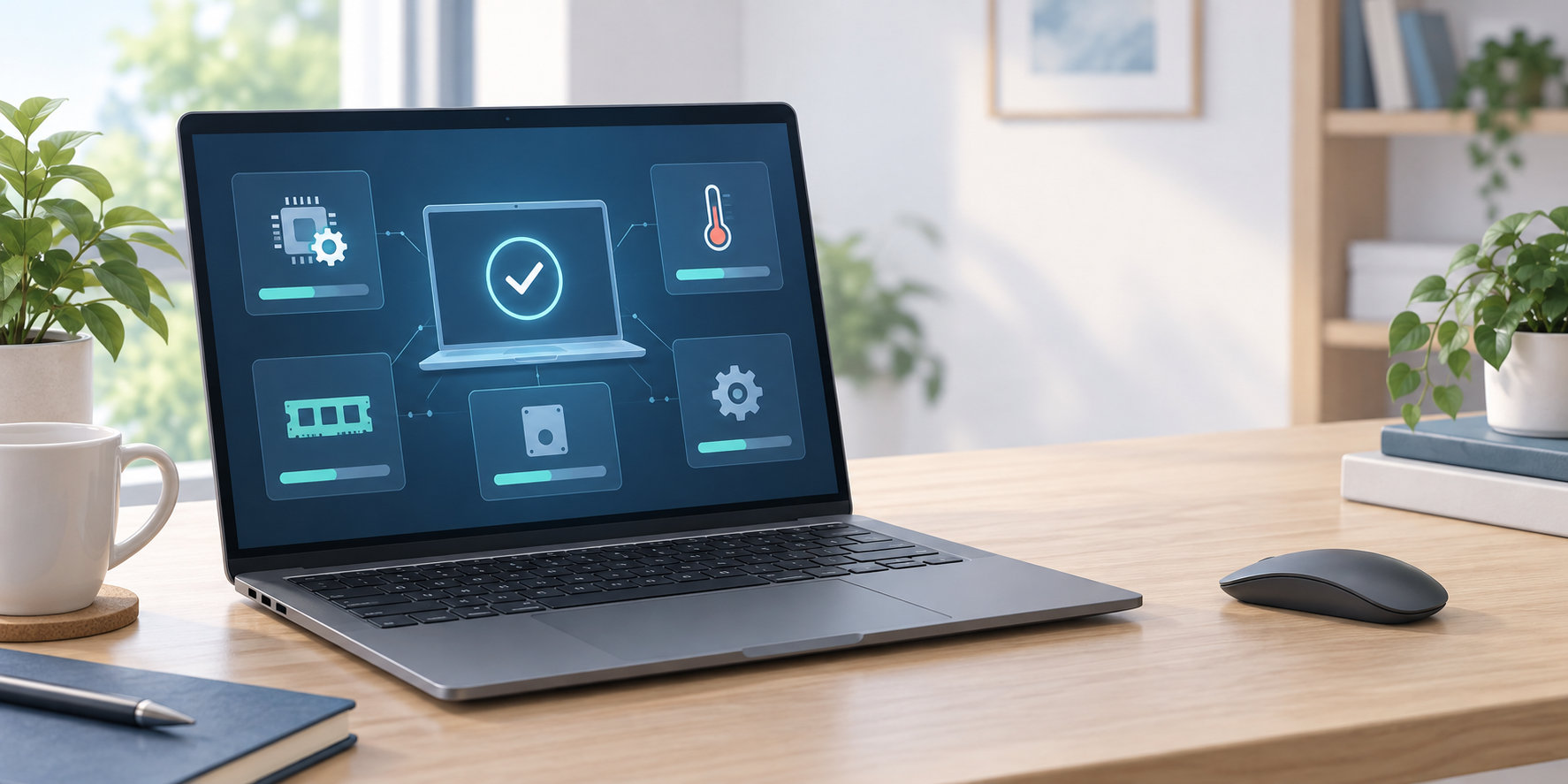
Core 5 120Uを搭載したパソコンで「動作が重い」「フリーズする」「画面が乱れる」といった症状が出ると、不具合ではないかと心配になります。ただし、症状だけでCore 5 120Uそのものの故障とは判断できません。
この記事では、CPUの仕様上の問題と、ノートPC側のBIOS・ドライバー・メモリ・SSD・冷却などの問題を分けて、確認しやすい順に解説します。


結論:Core 5 120U自体の一律不具合とは限らない
Intelの公式仕様では、Core 5 120UはPコア2基とEコア8基の合計10コア、12スレッドのモバイル向けプロセッサです。Processor Base Powerは15W、最大ターボ周波数は5.00GHzで、内蔵グラフィックスも搭載しています。これらはCPU単体の仕様であり、実際の動作温度、電力設定、メモリ容量、SSD、ディスプレイ、ファームウェアは搭載するパソコンによって変わります。
そのため、同じCore 5 120Uでも、症状の有無や出方が同じになるとは限りません。まずは「いつから」「何をすると」「電源接続中か」「どのエラーが出たか」を記録し、PC全体の問題として切り分けるのが基本です。
Core 5 processor 120Uの公式仕様でも、プロセッサの仕様と搭載機種側の構成は別に扱われています。
よくある症状と原因の切り分け
「不具合」という言葉だけでCPUに原因を絞ると、ドライバーやストレージの確認が遅れることがあります。最初は次のように、症状と確認箇所を対応させます。
| 症状 | 先に確認する原因 | 最初の確認 |
|---|---|---|
| 動作が遅い、カクつく | 電源モード、冷却、メモリ使用量、SSD、バックグラウンド処理 | タスクマネージャーでCPU・メモリ・ディスクの使用率を確認 |
| フリーズ、再起動、ブルースクリーン | Windows、メモリ、SSD、BIOS、チップセット・グラフィックスドライバー | 停止コード、発生したアプリ、直前の更新内容を記録 |
| 画面のちらつき、ブラックアウト | グラフィックスドライバー、BIOS、液晶ケーブル、外部出力、ディスプレイ | 再起動後も続くか、外部ディスプレイでも再現するかを確認 |
| スリープから復帰しない、電池の減りが早い | BIOS・EC、電源管理、充電器、バックグラウンド処理、バッテリー | AC接続時とバッテリー時で症状が変わるかを確認 |
| 電源は入るがWindowsが起動しない | ストレージ、メモリ、ブート設定、電源、マザーボード | メーカーの起動診断やBIOS画面が表示されるかを確認 |
とくに画面の問題では、IntelはノートPCなどのOEM機について、メーカーが機種向けにカスタマイズしたドライバーを提供するため、まずパソコンメーカーのサポートページを確認するよう案内しています。
まず行う安全な対処法
- 症状を再現できる条件をメモする。AC接続・バッテリー、外部ディスプレイ、特定アプリ、スリープ復帰直後などを分けて記録します。ブルースクリーンの停止コードやイベントの日時も残します。
- PCメーカーの更新を優先する。製品型番に合うBIOS・UEFI、チップセット、グラフィックス、電源管理関連の更新を確認します。Intelの汎用ドライバーを先に上書きすると、メーカー固有の設定が変わることがあるため、手順と復元方法を確認してから行います。
- Windows Updateの前後を比べる。症状が更新直後に始まったなら、更新履歴とドライバーの変更を確認します。画面が真っ黒になる場合は、Microsoftの案内にあるセーフモードやドライバーのロールバックが候補になります。
- 負荷と冷却を確認する。タスクマネージャーでCPUだけでなく、メモリ・ディスク・GPUの使用状況も見ます。吸気口をふさがない硬い面で使い、メーカーの診断ツールで温度やファンの異常を確認します。特定の温度を一律の故障基準にはしません。
- Windowsのシステムファイルを修復する。管理者権限のターミナルで、先にDISM、続けてSFCを実行します。作業前に開いているファイルを保存してください。
DISM.exe /Online /Cleanup-image /Restorehealth
sfc /scannow
Microsoftは、Windowsのシステムファイル破損が疑われるときにDISMとシステムファイルチェッカーを使う手順を案内しています。実行中はウィンドウを閉じず、完了後に表示された結果を保存します。
症状別の具体的な対処
動作が遅い、処理が途中で止まる場合
AC接続時だけ速く、バッテリー時に遅いなら、電源モードやメーカーの省電力設定が関係している可能性があります。常に遅い場合は、CPU使用率だけでなくメモリ容量の逼迫、ディスク使用率、空き容量、スタートアップアプリを確認します。
一定時間使った後だけ遅くなる場合は、冷却状態や電源設定の影響を疑います。薄型ノートPCでは同じCPUでも筐体や冷却設計が異なるため、Core 5 120Uの型番だけから性能低下や故障を決めることはできません。
フリーズ、再起動、ブルースクリーンが出る場合
まず停止コード、発生したアプリ、直前に入れたドライバーや周辺機器を記録します。特定のアプリだけで起きるなら、そのアプリとグラフィックスドライバーの組み合わせを確認し、複数のアプリやアイドル中にも起きるなら、メモリ・SSD・BIOS・Windowsの順に範囲を広げます。
Windowsメモリ診断は、ファイルを保存してから「Windows メモリ診断」を開き、再起動して検査する方法です。エラーが出た場合は、メモリの接触やモジュール、基板側を含めてメーカーのハードウェア診断へ進みます。
画面がちらつく、ブラックアウトする場合
内蔵画面だけで起きるか、外部ディスプレイでも起きるかを分けます。内蔵画面だけなら液晶パネルやケーブル、外部でも起きるならグラフィックスドライバーやファームウェア、GPU側の切り分けが必要です。起動直後のロゴ画面から乱れる場合は、Windowsより前のBIOSやハードウェアも確認します。
IntelのOEM向け案内では、メーカー版ドライバーには機種固有のカスタマイズが含まれる場合があると説明されています。まずPCメーカー版を適用し、改善しないときだけIntelの汎用版を検討します。汎用版へ変更する場合は、元のドライバーを戻せるようにしてから作業します。
スリープ復帰や充電に失敗する場合
BIOS・EC、電源管理ドライバー、Windowsの電源設定、充電器やバッテリーの状態を確認します。スリープ復帰だけで再現するなら、完全シャットダウン後の起動や、メーカーが案内するBIOS更新で変化するかを比べます。充電器を交換する場合も、出力仕様が合う正規品またはメーカー指定品を使ってください。
電源は入るが起動しない場合
USB機器や外部ディスプレイを外し、メーカーの手順に従って電源リセットや起動診断を行います。BIOS画面が開くなら、SSDの認識や起動順を確認します。BIOSにも入れない、電源が落ちる、異臭や異常発熱がある場合は、分解や通電を繰り返さず、保証窓口へ相談します。
Core 5 120Uの不具合か判断する手順
- Windows以外の段階で再現するかを見る。BIOS画面やメーカーのハードウェア診断でも同じ症状が出るなら、OSやアプリだけの問題ではない可能性が高まります。
- 最小構成に近づけて再現性を確認する。不要なUSB機器や外部ディスプレイを外し、PCメーカーが指定する更新を適用した状態で、同じ操作を複数回行います。一度だけの停止は、CPU故障の根拠としては弱いものです。
- メモリとストレージを別に確認する。Windowsメモリ診断、SSDのメーカー診断、PCメーカーの総合診断を使い、CPU以外のエラーを先に除外します。
- CPU診断を補助的に使う。Intel Processor Diagnostic Toolは、プロセッサの識別、動作周波数、機能、ストレステストなどを確認するツールです。実行前にデータを保存し、AC電源を接続し、発熱や異常な動作があれば中止します。合格しても、ノートPC全体の安定性やディスプレイ、SSD、バッテリーまで保証する結果ではありません。
- 結果を添えてメーカーへ相談する。PCの正確な型番、購入時期、症状の条件、停止コード、更新履歴、診断結果をまとめます。CPU単体の交換を先に求めるより、搭載機種全体の診断を依頼する方が原因を特定しやすくなります。
CPUの不具合を強く疑う材料は、メーカーまたはIntelの診断で一貫してプロセッサエラーが出る、Windowsを起動していない診断環境でも同じ異常が出る、複数のアプリで再現する、といった条件が重なった場合です。一方、特定のドライバーを更新した直後、バッテリー時だけ、特定アプリだけに限られるなら、CPU以外の確認を優先します。
Intel Processor Diagnostic Toolの公式ダウンロードページでは、Core 5 120Uが対応製品として掲載されています。診断結果は原因を絞る材料として扱い、修理の要否はPCメーカーの保証・サポート条件に従って判断してください。
まとめ
- Core 5 120Uという型番だけで、パソコン全体の不具合とは断定できません。
- 遅さ・フリーズ・画面乱れ・スリープ失敗は、BIOS、ドライバー、Windows、メモリ、SSD、冷却などを順番に切り分けます。
- PCメーカーの更新を優先し、診断結果と発生条件をそろえてから、CPU固有の問題かを判断します。
Core 5 120U搭載PCで不具合が疑われるときは、CPUの評判だけで買い替えや分解を決めず、まず症状を再現できる条件と診断結果を残すことが解決への近道です。
コメント