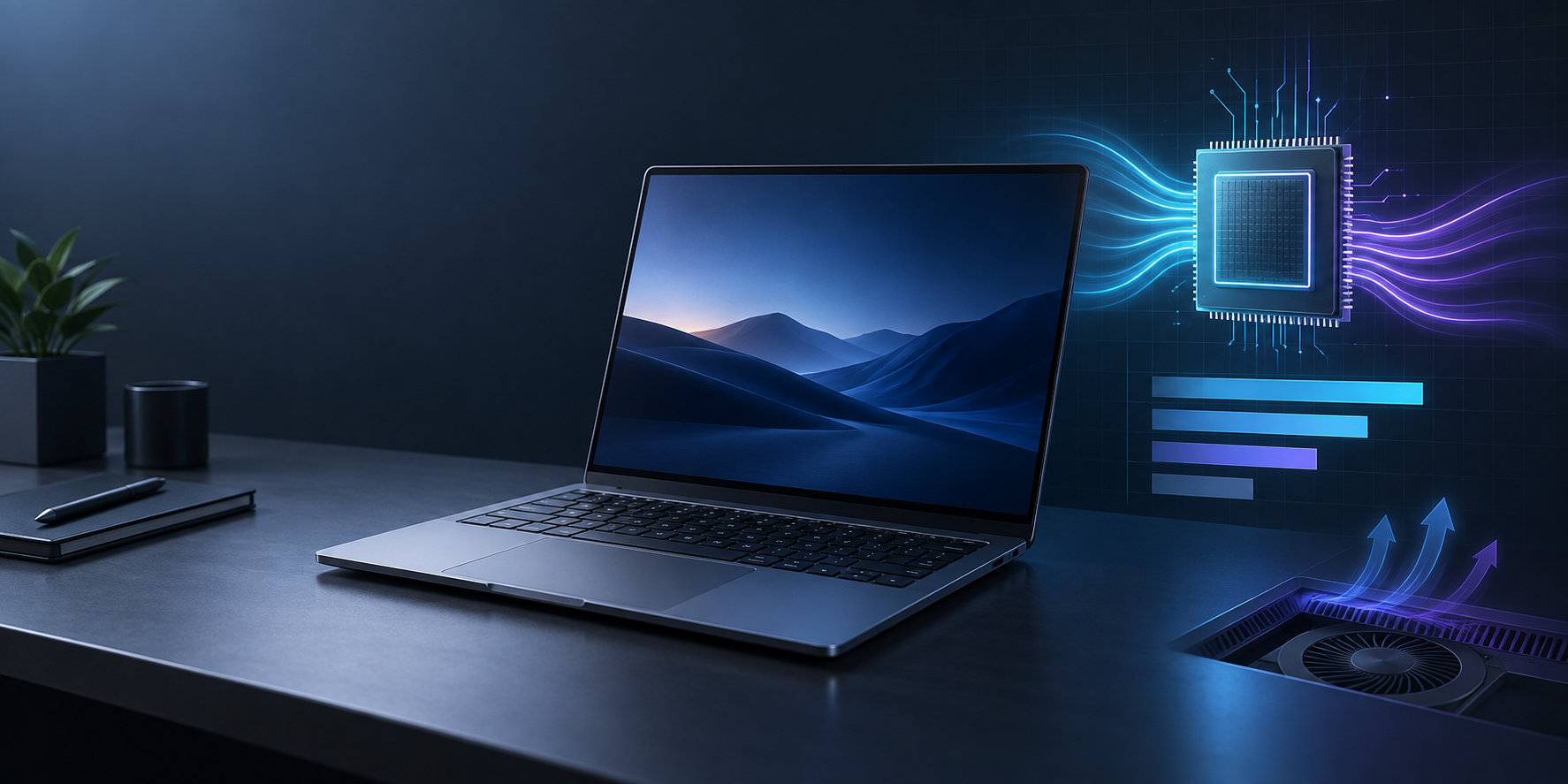
ノートパソコンのグラフィックカードは、GPUの型番だけを見て選ぶと、実際の性能や使い勝手を読み違えることがあります。同じGPU名でも、ノートPCの消費電力設定、冷却機構、メモリ、画面解像度によって結果が変わるためです。
結論からいえば、用途と目標画質を先に決め、GPUの世代・クラス、GPU電力、VRAM、冷却、ディスプレイを同じ条件で比較するのが基本です。この記事では、普段使いからゲーム、動画編集、3D制作まで、確認する順番を整理します。


まず結論:GPU名だけでなくノートPC全体で比べる
グラフィック性能を比較するときは、次の順で考えると候補を絞りやすくなります。
- プレイするゲームや使う制作ソフトを決める
- 解像度、画質、フレームレートなど目標を決める
- 必要なGPUクラスとVRAM容量を確認する
- 候補ノートPCのGPU電力設定、冷却、CPU、メモリを見る
- 同じ条件で測定されたベンチマークやレビューで確かめる
たとえば、軽いゲームをフルHDで遊ぶ人と、レイトレーシングを使う高解像度ゲームや4K動画編集をする人では、適したGPUクラスが異なります。高性能なGPUを選べばよいとは限らず、重量、ファン音、バッテリー、価格とのバランスも判断材料です。
ノートパソコンのグラフィックカードとは
内蔵GPUと外部GPUの違い
内蔵GPUはCPUと同じパッケージやチップ内に組み込まれ、メインメモリの一部をグラフィック処理に使います。Web、動画視聴、文書作成、軽い画像編集が中心なら、薄型・軽量・長時間駆動を優先して内蔵GPUを選ぶ考え方もあります。
外部GPUはグラフィック処理を専用に担当するチップです。専用VRAMを持つ製品が多く、3Dゲーム、動画エフェクト、3Dレンダリングなど、GPUを長時間使う作業で有利になりやすい一方、筐体が大きく、電源接続時に性能を出す設計も多くなります。
GPUの名前だけでは比較できない理由
ノート向けGPUは、同じシリーズ名でもメーカーが設定する電力範囲や冷却性能によって動作クロックと持続性能が変わります。デスクトップ用とノート用は同じ数字でも別製品として扱い、仕様表にあるノート向けの型番とGPU電力を確認してください。
現行世代の例として、NVIDIAの公式ページにはGeForce RTX 50 Series Laptop GPUの各モデルと、CUDAコア数やメモリ構成などが掲載されています。ただし、仕様表の数値はGPU単体の比較材料であり、実際のノートPCの性能を保証するものではありません。
用途別に見るグラフィック性能の目安
| 用途 | 目安になる構成 | 確認したいこと |
|---|---|---|
| Web・Office・動画視聴 | 内蔵GPUでも選択肢 | 画面出力、動画再生支援、メモリ容量 |
| 軽量ゲーム・eスポーツ | 内蔵GPUまたはエントリー外部GPU | 解像度、リフレッシュレート、最低フレームレート |
| 重量級ゲーム | 中級以上の外部GPU | GPU電力、VRAM、冷却、アップスケーリング対応 |
| 動画編集 | GPUアクセラレーション対応の外部GPU | ソフト、コーデック、エンコード支援、VRAM |
| 3D・CAD・生成系ツール | 対応APIと十分なVRAMを持つGPU | アプリの推奨GPU、ドライバー、メモリ容量 |
表はあくまで出発点です。外部GPUを搭載していても、画面の解像度が高いと描画負荷は増えます。また、アプリが特定メーカーのAPIやエンコーダーに対応しているかで、同じGPUクラスでも作業時間が変わる場合があります。
具体的な構成の見方を確認する商品例として、Core i7、RTX 3050、16GBメモリ、フルHD・144Hz画面を組み合わせたノートPCがあります。これは価格や在庫を根拠にした推薦ではなく、GPUだけでなくCPU、メモリ、画面仕様を一緒に読むための例です。


商品ページの表示、価格、在庫、構成は変わる可能性があります。購入時は販売ページとメーカー仕様を照合し、同じGPU名でもGPU電力やメモリ構成が異ならないか確認してください。
性能比較で確認したい7つのポイント
1. GPUの世代とクラス
世代が新しいほど新機能や電力効率が改善される傾向はありますが、世代をまたいだ性能差はモデルごとに異なります。エントリー、中級、上位というクラスと、実際の用途に対する必要性能を優先して比べましょう。
2. GPU電力設定と冷却
ノートPCでは、同じGPU名でも許容電力が異なります。仕様表にGPU電力、最大グラフィックス電力、TGPなどの記載があれば確認し、冷却ファン、ヒートパイプ、吸排気口の設計も見ます。薄型モデルは持ち運びやすい反面、長時間の負荷で性能を維持できるかをレビューで確認することが重要です。
3. VRAM容量とメモリ規格
VRAMは高解像度テクスチャ、複数の映像素材、3Dシーンなどを扱うときの余裕に関係します。ただし、容量だけでGPU性能が決まるわけではありません。VRAMが十分でも演算性能や冷却が不足すれば、期待した結果にならないことがあります。
4. CPU・メインメモリ・ストレージ
ゲームのフレームレートや動画書き出しは、GPUだけでなくCPUにも影響されます。メモリ不足はアプリの切り替えや素材読み込みの負担になり、ストレージの速度と容量は大きな素材を扱うときの使い勝手に関係します。GPUだけが突出した構成は避け、用途に合うバランスを見てください。
5. ディスプレイ解像度とリフレッシュレート
フルHD、WQHD、4Kでは、同じ画質設定でもGPUの負荷が違います。高リフレッシュレートの画面を活かすには、実際に目標フレームレートを出せるかを確認します。色域や輝度は編集用途、応答速度や可変リフレッシュレートはゲーム用途で重要です。
6. 端子と外部ディスプレイ対応
外部モニター、キャプチャーボード、VR機器を使うなら、HDMIやUSB Type-Cの映像出力、対応解像度・リフレッシュレート、GPU直結かどうかを確認します。内蔵画面と外部端子で、どのGPUが出力を担当するかが変わる機種もあります。
7. サイズ・重量・バッテリーのバランス
高性能GPU搭載ノートは、冷却機構と大容量電源のために重くなりやすく、負荷時のバッテリー駆動時間も短くなりがちです。持ち運びが多いなら、電源アダプターの大きさ、USB Type-C給電の条件、静音モードの性能も含めて選びます。
ベンチマークや実ゲームで比較する方法
同じ条件をそろえる
レビューの数値を比べるときは、解像度、画質プリセット、レイトレーシング、アップスケーリング、フレーム生成、ドライバー、電源モードがそろっているか確認します。条件が違う数値を並べて、GPUの優劣だけを断定しないようにしましょう。
アップスケーリングやフレーム生成は、対応ゲームでは滑らかさに役立つ一方、ネイティブ解像度の描画性能とは別の指標です。「高画質のまま高フレームレート」という結果を見るときは、どの機能を有効にした値かを明記した測定を選びます。
平均値以外も見る
平均フレームレートが高くても、場面転換や戦闘時に大きく落ちると体感は安定しません。可能なら最低フレームレートやフレームタイム、長時間負荷時のクロックと温度を確認します。レビューに測定条件がない場合は、数値を目安として扱い、複数の情報を照合してください。
制作ソフトは自分の作業に置き換える
動画編集では、素材の解像度・コーデック・エフェクト、3Dではシーンのポリゴン数やレンダラーによって結果が変わります。メーカーの一般的な性能紹介だけで決めず、使うソフトの推奨GPU、対応API、対応エンコーダー、必要VRAMを確認するのが安全です。
購入前に確認する手順
- 用途を書く:ゲーム名、制作ソフト、外部モニターの有無、持ち運び頻度を整理します。
- 目標を決める:フルHDか高解像度か、画質と滑らかさのどちらを優先するかを決めます。
- GPUの詳細を見る:ノート向けの型番、VRAM、GPU電力、対応するアップスケーリングや映像機能を確認します。
- 本体仕様を照合する:CPU、メモリ、SSD、画面、端子、冷却、重量、電源アダプターを見ます。
- レビューを読む:自分の用途に近い測定条件で、長時間負荷時の性能・温度・騒音を確認します。
- 公式情報で確定する:販売ページだけでなく、メーカー公式の仕様書やドライバー対応情報を確認します。
Windowsではアプリごとに使用するGPUを設定できる場合がありますが、設定だけで冷却性能やGPUの物理的な性能が変わるわけではありません。アプリが期待どおりのGPUを使っているかを確認する補助的な手順として利用してください。
まとめ:必要な画質と持ち運びやすさで選ぶ
ノートパソコンのグラフィックカードを比較するときは、GPU名だけのランキングを作るより、用途と目標解像度を決めてから、次の項目を同じ条件で比べることが大切です。
- 内蔵GPUか外部GPUか
- GPUの世代・クラス・VRAM
- GPU電力設定と冷却による持続性能
- CPU、メモリ、ストレージとのバランス
- 画面解像度、リフレッシュレート、外部出力
- 実ゲームや制作ソフトの測定条件
高性能なGPUほど、価格、重量、ファン音、バッテリーとのトレードオフがあります。必要な画質と作業時間を満たす構成を選び、購入直前に販売ページ・メーカー仕様・レビューの三つを照合すると、GPUの名前だけで判断する失敗を減らせます。
参考にした公式情報
- NVIDIA GeForce RTX 50 Series Gaming Laptops
- NVIDIA GeForce RTX 40 Series Gaming Laptops
- AMD Radeon RX Graphics for Laptops
- Intel Arc GPUs for Laptops
- Microsoft Learn:Windows Settings URI scheme
詳しい内容はノートパソコンのグラフィックボードとは?性能の見方と用途別の選び方を解説をご覧ください。

コメント