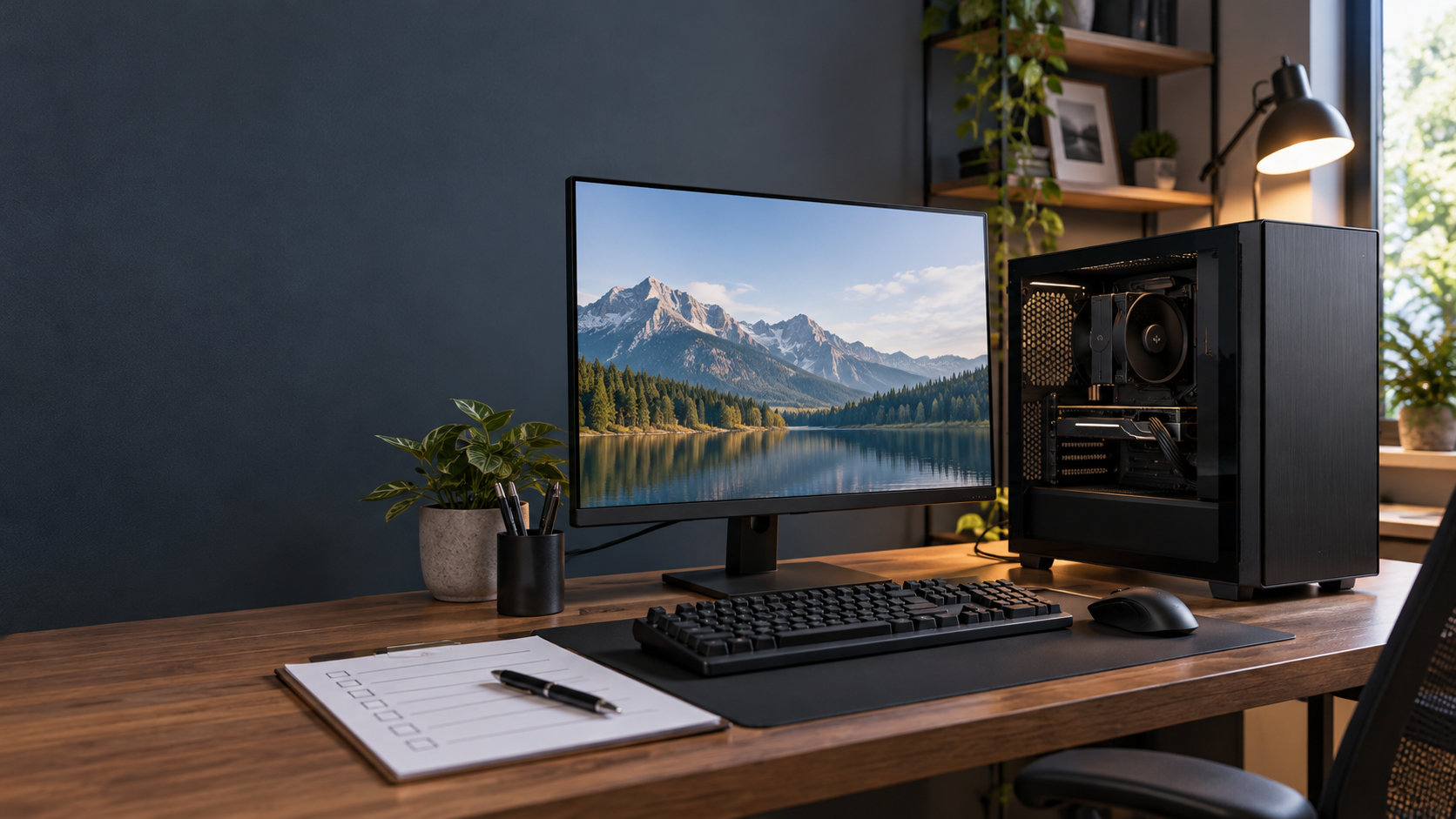
ドスパラの中古ゲーミングPCは、商品ごとの構成・状態・保証を確認できるなら購入候補になります。一方で、「ドスパラだから大丈夫」と店名だけで決めるのは危険です。中古品は同じモデルが常に並ぶとは限らず、GPUや電源、ストレージの状態も商品ごとに異なるためです。
この記事では、ドスパラ中古のゲーミングPCを選ぶときに見るべき商品ランク、保証、スペック、付属品を整理します。価格だけでなく、遊びたいゲームと購入後の確認手順まで照らし合わせて判断しましょう。


結論:条件を確認できる中古PCなら候補になる
ドスパラの中古ゲーミングPCが大丈夫かどうかは、次の条件を満たしているかで判断できます。
- 遊びたいゲームの公式推奨スペックを、候補商品の構成が満たしている
- GPU、CPU、メモリ、SSD、電源、冷却の情報が商品ページに記載されている
- 商品のランク、傷や欠品、OS、付属品、保証期間を確認できる
- 保証なしのジャンク品ではなく、購入後に相談できる条件がある
反対に、スペックが不明なまま価格だけで選ぶ商品、ゲームの推奨スペックに届かない商品、保証条件を読んでも納得できない商品は見送るのが安全です。中古PCは安さよりも、購入後に必要な性能とサポートが残っているかを優先します。
ドスパラ中古で最初に見る商品ランクと保証
ランクは外観や状態の目安で、性能の代わりにはならない
ドスパラ中古では、S〜Eなどの商品ランクが表示されています。ランクは傷や使用感などの状態を読むための目安であり、GPUの性能、SSDの容量、電源の品質、ゲームが快適に動くことを保証する表示ではありません。
特にDランクは目立つ傷や破損、一部機能への注意が含まれる場合があります。Eランクやジャンク品は動作保証がないと案内されているため、部品取りではなくゲーム用のパソコンとして購入するなら、通常は候補から外しましょう。ランクの定義は変わる可能性があるため、購入時はドスパラ中古のよくある質問と各商品ページを確認してください。
保証期間だけでなく、保証時の対応も確認する
ドスパラの中古商品保証規約では、中古パソコンの保証期間は購入日から3か月間が基本です。ただし、ジャンク品や商品ページに別の記載がある商品は扱いが異なる場合があります。中古品の不具合は、通常の新品と同じ修理・交換になるとは限らず、規約上は返金対応となることもあります。
購入前に、保証期間、対象外になる条件、連絡方法、店舗購入か通販購入かによる手続きの違いを確認しましょう。詳しい条件は中古商品保証規約を基準にし、商品ページに書かれている個別の注意書きも合わせて読みます。
中古ゲーミングPCのスペック確認ポイント
1. GPUはゲームと画面に合わせる
GPUはゲーム画面の描画を担当する主要パーツです。まず遊びたいゲームの公式必要・推奨スペックを確認し、候補商品のGPU型番と照合します。フルHDかWQHDか、画質を優先するか滑らかな表示を優先するかでも必要な性能は変わるため、GPUの数字や価格だけで判断しないことが大切です。
GPUの型番だけでなく、ビデオメモリ容量、映像出力端子、補助電源の有無も商品ページで確認します。中古品では、写真だけでは増設や換装の有無を判断しにくいことがあるため、記載がなければ推測しないでください。
2. CPUとメモリは同時作業まで考える
CPUはゲーム本体だけでなく、OS、ボイスチャット、ブラウザ、録画や配信などの処理を支えます。ゲームだけを起動するのか、複数のアプリを同時に使うのかを決めてから、CPUの世代・型番とコア数などを見ます。
メモリはゲームと基本的なアプリを使う構成なら16GBを比較の出発点にしやすく、配信や動画編集、多数のアプリを同時に使うなら32GBも検討します。ただし、ゲームの公式推奨容量が優先です。搭載容量だけでなく、空きスロット、増設上限、メモリの規格が書かれているかも確認しましょう。
3. SSDは容量と状態、増設方法を見る
ゲームを複数入れるなら、SSDの容量が小さすぎないかを確認します。OSが入っているストレージの種類、容量、空き容量の目安に加えて、追加のSSDやHDDを取り付けられるかもチェックします。
中古商品のページにSSDの使用時間や健康状態が書かれていない場合、その状態を良好だと決めつけないことが重要です。増設するつもりなら、ケース内部の空き、接続規格、作業の難しさ、保証への影響まで確認してから購入します。
4. 電源・冷却・端子は見落とさない
高性能なGPUを搭載していても、電源容量や電源の仕様が分からなければ、将来の増設計画を立てにくくなります。電源ユニットの容量、メーカー名、補助電源コネクター、ケースのファン構成が記載されているかを確認しましょう。
モニターに接続する映像出力、USB、LAN、Wi-FiやBluetoothの有無も、購入後に追加費用が発生するかを左右します。モニター、キーボード、マウス、電源ケーブルが付属するかも商品ごとに異なるため、写真ではなく説明欄で判断してください。
購入前に使えるチェックリスト
ドスパラ中古の公式FAQでは、商品ページに記載されている仕様・メーカー・型番・付属品などの情報をもとに判断するよう案内されています。ページにない情報を想像で補わず、次の順番で確認すると失敗を減らせます。
- 遊ぶゲームを決める:ゲーム公式の必要・推奨スペック、使う解像度、目標フレームレートを確認する。
- 構成を照合する:GPU、CPU、メモリ、SSD、OSが目的に合うかを確認する。
- 状態を読む:ランク、傷、欠品、動作上の注意、写真と説明の差を確認する。
- 拡張性を確認する:電源容量、空きスロット、端子、ケースサイズ、増設の可否を見る。
- 保証を読む:期間、対象外条件、連絡先、返金・修理・交換の扱いを確認する。
- 価格を比較する:同等のCPU・GPU・メモリ・SSDを搭載した新品や別の中古と、保証を含めて比べる。
「商品ページを読んでもGPUの型番が分からない」「電源やOSの情報がない」「付属品が不明」という場合は、価格が安くても比較対象から外すのが無難です。ドスパラ公式FAQでも、掲載内容を超えた中古商品の仕様や付属品は案内できない場合があるとされています。
届いた後に確認すること
中古ゲーミングPCが届いたら、いきなり分解や増設を始めず、まず購入した状態を記録します。外箱や本体の傷、付属品、商品ページに記載されていた注意点を確認し、気になる点は写真と注文情報を残しておきましょう。
- 電源が入り、OSが起動するか
- Windowsのシステム情報などで、CPU・メモリ・ストレージの表示が商品ページと一致するか
- GPUが認識され、モニターへ映像を出力できるか
- USB、LAN、Wi-Fi、Bluetoothなど必要な端子・通信機能が使えるか
- ゲームの起動に必要なドライバーやOSの更新を適用できるか
確認中に不具合や説明との大きな違いが見つかった場合は、自己判断で分解・改造せず、保証規約の連絡期限と手続きに従って販売元へ相談します。購入直後の状態を残しておくと、問い合わせ時に状況を説明しやすくなります。
まとめ:中古はスペックと保証を確認できれば選択肢になる
ドスパラの中古ゲーミングPCは、商品単位で構成・状態・保証を確認できれば、価格を抑える選択肢になります。判断の中心は、店名やランクだけではなく、遊びたいゲームに必要なGPU・CPU・メモリ・SSDがそろっているかです。
保証なしのジャンク品、説明が不足した商品、増設前提なのに電源やケースの情報がない商品は避けましょう。商品ページと公式保証規約を読み、価格・性能・保証を同じ条件で比較してから購入すれば、中古ゲーミングPCの不安を具体的な確認項目に置き換えられます。
コメント