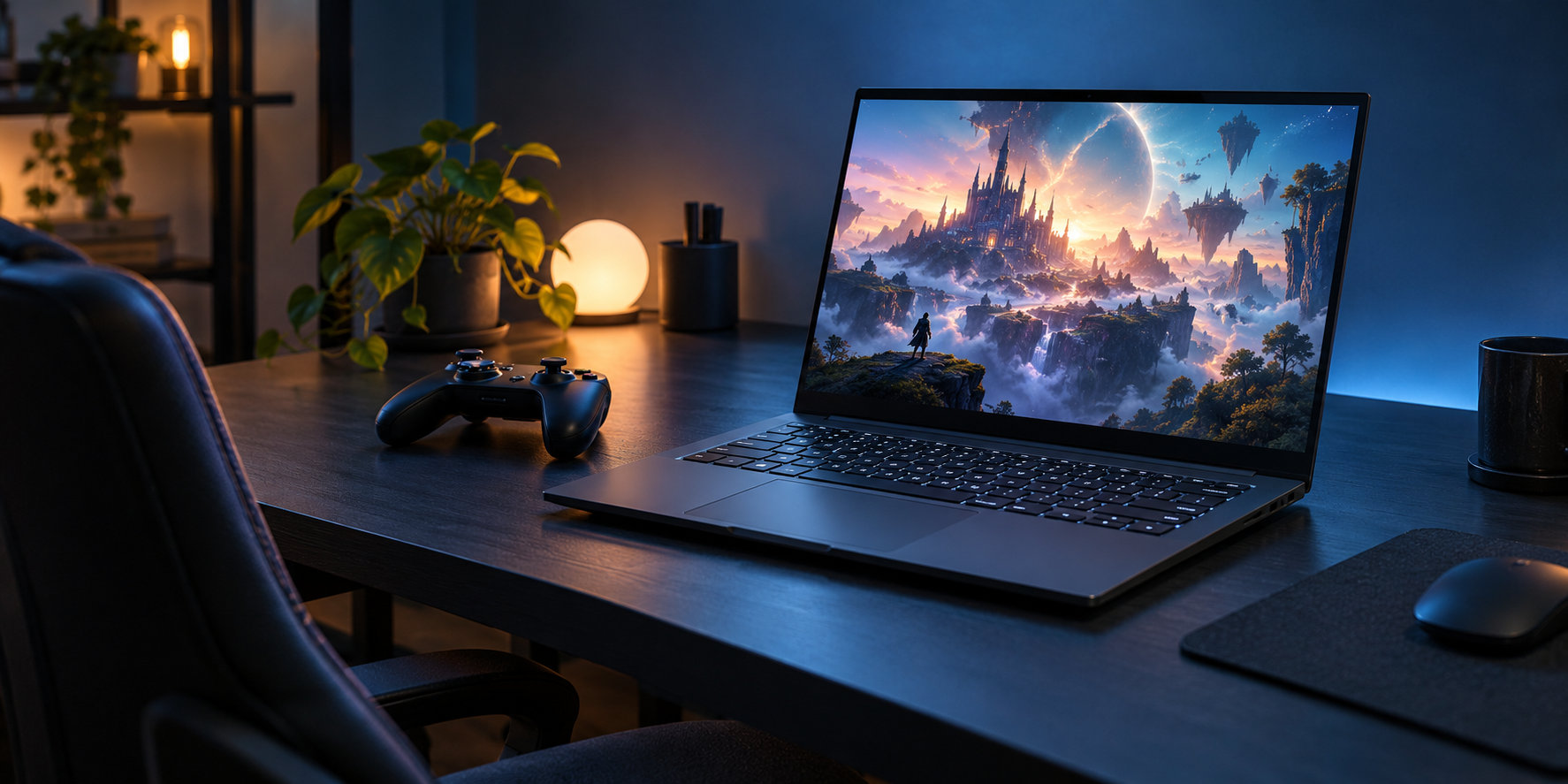
ノートパソコンでもPCゲームは遊べます。ただし、ゲームの種類によって必要な性能は大きく違います。軽い2Dゲームなら一般的なノートパソコンで動くことがありますが、3DゲームやFPSを快適に遊ぶなら、GPU(グラフィック性能)を中心に選ぶことが大切です。
この記事では、ゲームの公式システム要件を確認するときの見方から、ノートパソコンの必要スペック、購入前の確認点、購入後に負荷を抑える設定までをまとめます。価格や製品名だけで決めず、遊びたいゲームから逆算して選びましょう。


結論:ノートパソコンでPCゲームは遊べるが、GPUを最初に確認する
最初に遊びたいゲームを決め、そのゲームの公式ページにある推奨スペックを確認します。そのうえで、3DゲームならGPU、メモリ、冷却、電源を優先して見ます。CPUの製品名だけが新しくても、GPUが弱いと3Dゲームの画質やフレームレートで妥協が必要になるためです。
おおまかな考え方は次のとおりです。これはゲームを限定しない一般的な目安であり、最終的には各ゲームの公式要件を優先してください。
| 遊ぶゲームの傾向 | 選ぶときの目安 | 優先する確認項目 |
|---|---|---|
| 2D・インディー・軽量ゲーム | 公式要件を満たすCPUとGPU、メモリ16GBを基準にする | 対応OS、メモリ、ストレージ容量 |
| FPS・対戦ゲーム | フルHDで安定したフレームレートを出せるGPUを選ぶ | GPU、CPU、画面のリフレッシュレート、冷却 |
| 重量級の3Dゲーム | 推奨要件より余裕のあるGPUと冷却構成を検討する | GPU、VRAM、メモリ、SSD、電源設定 |
高リフレッシュレートの画面を搭載していても、ゲーム側で十分なフレームレートが出なければ違いを活かせません。画面だけでなく、GPUと冷却を一緒に確認するのがポイントです。
PCゲーム用ノートパソコンの必要スペックの見方
GPUはゲームの画質とフレームレートを左右する
GPUは、ゲーム画面の描画を担当するパーツです。3Dゲームを遊ぶ場合は、CPUより先にGPUの推奨要件を見ます。ノート向けGPUはデスクトップ向けと同じ名前でも、消費電力や冷却設計によって性能が変わるため、「RTX 4060」などの型番だけで判断しないことが重要です。
商品仕様では「Laptop GPU」や最大グラフィックス電力、メモリ容量、出力端子を確認します。遊びたいゲームが指定するGPUを満たしているかを確認し、画質を上げたい場合や数年使いたい場合は、推奨要件ぎりぎりより余裕を持たせます。
CPUはゲームの推奨要件と同時処理の余裕を見る
CPUはゲームの処理、NPCや物理演算、バックグラウンド処理などに関わります。ゲームの推奨要件を満たすことを前提に、FPSで高いフレームレートを狙う人、録画や配信をする人、ゲームとブラウザを同時に使う人は、CPUにも余裕を持たせます。
「Core i7」や「Ryzen 7」といったブランド名だけで世代や消費電力を判断せず、型番とメーカーの仕様表を確認してください。ノートパソコンでは、同じブランドでも薄型向けと高出力向けで用途が異なります。
メモリは16GBを実用的な基準にする
ゲームだけでなく、Windows、ボイスチャット、ブラウザ、ランチャーもメモリを使います。そのため、3Dゲーム用のノートパソコンでは16GBを実用的な基準にすると選びやすくなります。配信、動画編集、大型MOD、複数アプリの同時使用まで考えるなら、32GBも候補です。
購入後に増設できるかはモデルごとに違います。メモリが基板に固定されている機種や、空きスロットがない機種もあるため、購入前にメーカー公式仕様とサポート情報を確認します。
SSDは容量と空き容量を確認する
ゲームのインストール先はSSDが基本です。容量が小さいと、OSと数本のゲームだけで空きが減り、アップデートや録画データの保存で困ることがあります。遊ぶゲームが多い人は、512GBだけで足りるか、1TB以上にするか、増設や外付けストレージが使えるかを確認しましょう。
外付けSSDは保存先として便利ですが、ゲームによっては接続速度や持ち運びの手間が増えます。内蔵SSDの容量、交換可否、保証への影響を先に確認しておくと安心です。
画面は解像度とリフレッシュレートを用途で選ぶ
フルHDはノートパソコンのゲーム画面で扱いやすい解像度です。高解像度にすると映像は細かくなりますが、GPUへの負荷も増えます。FPSや対戦ゲームでは高リフレッシュレートが役立つ一方、物語重視のゲームやターン制ゲームでは、画質・色・サイズを優先する選び方もあります。
画面の数字だけで決めず、GPUがその解像度でどの程度のフレームレートを出せるか、ゲーム内設定で調整できるかまで考えます。
遊ぶゲーム別に選ぶ基準
FPS・対戦ゲームは安定したフレームレートを優先する
FPSや対戦ゲームでは、最高画質よりも操作に対する表示の安定性を重視します。GPUとCPUがゲームの推奨要件を満たしていることに加え、画面のリフレッシュレート、冷却性能、ネットワーク接続を確認します。
高リフレッシュレートの画面を選ぶ場合も、常に最大値で動くとは限りません。画質設定を下げて安定性を優先したり、フレームレート上限を設定したりする使い方と相性がよい構成です。
重量級3DゲームはGPUと冷却に余裕を持たせる
オープンワールドや高精細な3Dゲームは、GPUへの負荷が大きくなりやすい傾向があります。公式の推奨GPU、VRAM、メモリ容量を確認し、ノート向けGPUの仕様と冷却設計を照合します。レイトレーシングを使う予定なら、対応の有無だけでなく、画質を下げた場合の選択肢も見ておきます。
重量級ゲームでは長時間高負荷になるため、薄さや軽さだけでなく、吸気口・排気口の位置、ファンモード、ACアダプターの大きさも確認します。
2D・軽量ゲームは選択肢を広げられる
2Dゲームや軽量なインディーゲームは、3Dの最新タイトルほど強力なGPUを必要としない場合があります。ただし、軽量に見えるゲームでも公式の対応OS、メモリ、グラフィックス要件は確認してください。
ゲーム以外では持ち運びやすさやバッテリーを優先したい人は、ゲームの推奨要件を満たす一般ノートも候補になります。将来遊ぶゲームが変わる可能性があるなら、現在の要件ぎりぎりではなく、GPUとメモリに余裕を持たせます。
購入前に確認したい7項目
- ゲームの公式要件:最低要件ではなく、快適さの目安になる推奨要件を確認します。
- GPUの仕様:ノート向けか、VRAM容量、最大グラフィックス電力、映像出力を確認します。
- メモリとSSD:メモリ16GB以上を基準にし、SSD容量と増設・交換の可否を見ます。
- 冷却と電源:高負荷時の排熱、ファンモード、ACアダプターのサイズを確認します。
- 画面:解像度、リフレッシュレート、サイズ、光沢・非光沢を用途に合わせます。
- 端子と通信:外部モニター、マウス、有線LAN、ヘッドセットなどの接続方法を確認します。
- 保証と持ち運び:本体重量だけでなく、ACアダプターを含めた持ち運びやすさと保証条件を見ます。
特に確認したいのは、商品名が似たモデルの仕様差です。メモリ容量、SSD容量、画面、キーボード配列、OS、販売経路が異なることがあるため、型番まで一致させて比較します。
ノートパソコンでPCゲームを快適にするおすすめ設定
まずACアダプターと電源モードを整える
ゲーミングノートは、バッテリー駆動時よりもACアダプター接続時に性能を出しやすい設計が一般的です。ゲームを始める前に純正またはメーカー指定のACアダプターを接続し、メーカーアプリやWindowsの電源モードを確認します。
電源モードを高性能にすると発熱やファン音が増えることがあります。静かに遊びたいときは、フレームレート上限や画質を調整し、性能と静音性のバランスを取ります。
画質は解像度、プリセット、重い項目の順に調整する
動作が重いときは、いきなり解像度を下げる前に、画質プリセットを一段下げ、影、反射、ボリューメトリックエフェクト、レイトレーシングなど負荷の高い項目を調整します。ゲームがDLSS、FSR、XeSSなどのアップスケーリングに対応している場合は、画質とフレームレートを見ながら利用します。
フレーム生成は対応ゲームで有効な場合がありますが、操作感や表示遅延の感じ方は設定やゲームによって変わります。オンにすれば必ず快適になるとは限らないため、実際の操作感を確認して使います。
ドライバーと排熱を確認する
GPUドライバーとゲーム本体を更新し、ノートパソコンの吸気口と排気口をふさがないようにします。布団や柔らかい面の上ではなく、硬く平らな机で使うと排熱を妨げにくくなります。
ファン音が大きいときは、異常と決めつける前に温度、電源モード、フレームレート上限を確認します。定期的に通気口のほこりを確認し、分解清掃や部品交換は保証条件とメーカーの案内を確認してから行ってください。
ネットワークとバックグラウンド処理を整える
オンラインゲームでは、PCの性能だけでなく回線の安定性も重要です。可能なら有線LANを使い、無線の場合はルーターとの距離や周囲の混雑を確認します。ゲーム中に大きなダウンロードやクラウド同期を走らせないことも、安定性の維持に役立ちます。
一般的なノートパソコンとゲーミングノートの違い
一般的なノートパソコンは、軽さ、バッテリー、静音性、仕事や学習との兼用を重視した設計が多い製品です。軽いゲームなら十分な場合がありますが、3DゲームではGPUや冷却の制約を受けやすくなります。
ゲーミングノートは、専用GPUや高性能な冷却を搭載し、ゲーム中に性能を出しやすい構成です。一方で、本体とACアダプターが重くなり、ファン音や消費電力も確認が必要です。家の中で移動する程度なら、薄さより冷却と性能を優先したほうが選びやすいことがあります。
通勤・通学で毎日持ち運ぶなら、遊ぶゲームの要件を満たす範囲でサイズと重量を抑えます。外部モニターやキーボードを使う据え置き中心なら、画面サイズ、端子、冷却、アップグレード性を重視します。
条件に合う代表的なゲーミングノートの例
フルHDの3Dゲームを中心に、GPU、16GBメモリ、1TB SSD、144Hz画面といった条件を一度に確認したい人は、商品ページで型番と仕様が一致するモデルを候補にすると比較しやすくなります。次の商品は、記事で説明した確認項目を照合するための具体例です。
ASUS TUF Gaming A15のFA507NVR-R74R4060Tは、商品ページ上でRyzen 7 7435HS、GeForce RTX 4060、メモリ16GB、SSD 1TB、15.6型・144Hzの構成として掲載されているモデルです。購入時はASINと型番、メモリ・SSD容量、画面仕様、販売元、価格、在庫が希望どおりかを必ず再確認してください。


このカードは「この構成を選べばどのゲームでも最高設定で動く」という意味ではありません。遊びたいタイトルの推奨要件と照合し、必要なら画質を調整できる余地、冷却、持ち運びやすさまで含めて判断します。
まとめ:ゲームの公式要件から逆算して選ぶ
ノートパソコンでPCゲームを快適に遊ぶには、次の順番で考えると失敗を減らせます。
- 遊びたいゲームを決め、公式の推奨システム要件を確認する
- 3DゲームはGPUを最優先し、ノート向け仕様や冷却も照合する
- メモリは16GBを基準にし、配信やMODまで考えるなら32GBも検討する
- SSD容量、画面、端子、ACアダプター、保証、持ち運びやすさを確認する
- 購入後はAC接続、画質設定、ドライバー、排熱、ネットワークを整える
「ノートパソコンだからゲームは無理」と決めつける必要はありません。遊ぶゲームと目標画質を先に決め、必要なGPUと周辺の条件を一つずつ確認すれば、自分に合う構成を選べます。
コメント