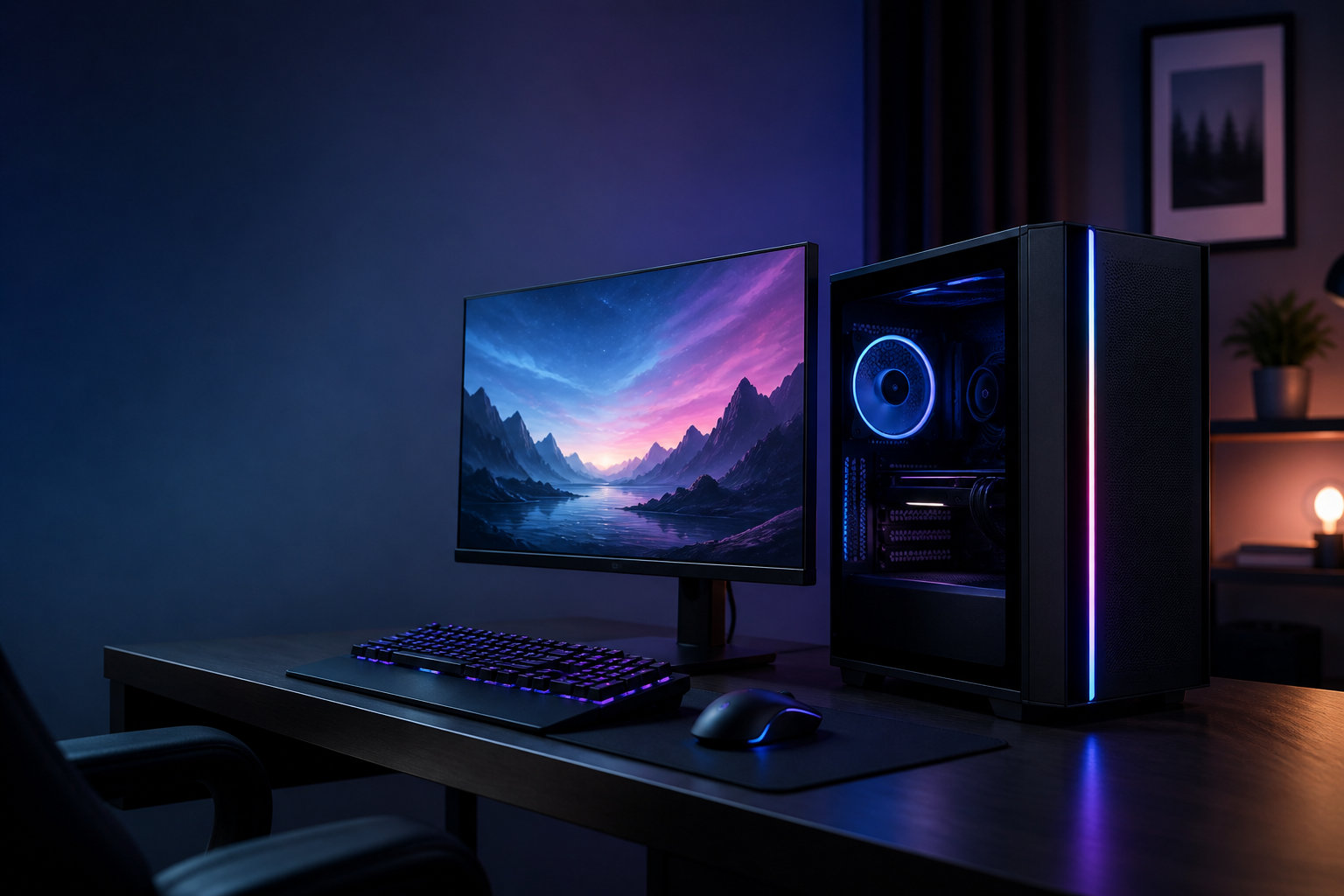
ゲーミングPCを選ぶときは、価格や見た目から探し始めるよりも、遊びたいゲームと目標にする画面を先に決めるのが近道です。ゲーミングPCは、PCゲームを動かすためのグラフィック性能や冷却性能を重視したパソコンで、普通のPCより高性能な構成が選ばれます。
ただし、高価なモデルほど誰にとっても正解とは限りません。ゲームの公式推奨スペック、解像度、フレームレート、配信や動画編集の有無を整理すると、必要な性能を絞り込みやすくなります。


ゲーミングPCとは?普通のPCとの違い
ゲーミングPCは、PC用ゲームを快適に動かすことを主な目的にしたパソコンです。一般的な事務用PCでも軽いゲームは動く場合がありますが、3Dグラフィックを使うゲームでは、映像を描画するGPUの性能が重要になります。
違いが出やすいのは、GPUだけではありません。高負荷な処理を支えるCPU、複数のアプリを同時に動かすメモリ、ゲームを保存するSSD、熱を逃がす冷却機構、GPUへ安定して電力を供給する電源も関係します。デスクトップ型なら、購入後のメモリやストレージの増設を検討しやすい点も特徴です。
一方で、ゲーミングPCを買えばすべてのゲームが同じ設定で快適になるわけではありません。タイトルごとに必要な性能は異なるため、候補を見つけたらゲーム公式サイトの必要・推奨スペックと照らし合わせましょう。
最初に決めるのはゲームタイトルと画面
最初に確認するのは、遊びたいゲームの種類と、どの画質・解像度で遊びたいかです。同じPCゲームでも、軽量なタイトルと高画質なオープンワールドでは要求される性能が異なります。公式の必要スペックは起動の目安、推奨スペックは想定される設定で遊ぶための目安として確認します。
次に、モニターの解像度とリフレッシュレートを決めます。解像度が高いほど、また高いフレームレートを狙うほど、GPUへの負荷は大きくなります。PC本体だけを先に決めると、モニターの性能を生かせなかったり、反対にPCへ必要以上の予算をかけたりすることがあります。
| 確認する項目 | 選ぶときの考え方 |
|---|---|
| ゲームタイトル | 公式の必要・推奨スペックを確認する |
| 解像度 | フルHD、WQHD、4Kなど、使うモニターに合わせる |
| フレームレート | 画質重視か、滑らかな動き重視かを決める |
| 同時作業 | 配信、録画、ブラウザ、動画編集を同時に行うか考える |
ゲーミングPCのスペックはGPUから見る
GPUは画質とフレームレートを左右する
GPUは、ゲーム画面の描画を担当するパーツです。高解像度や高い画質設定、レイトレーシングなどを重視するほど、GPUの選択が重要になります。候補を比べるときは、製品名の数字だけでなく、ゲーム公式の推奨スペック、搭載ビデオメモリ、目標解像度を一緒に確認しましょう。
価格を抑えたい場合でも、GPUだけを極端に優先するのは危険です。CPUや電源、冷却が構成に合っていないと、期待する性能を引き出せないことがあります。
CPUはゲームと同時作業の土台
CPUはゲームの処理全体や、OS・アプリの動作を支えます。ゲームをしながらボイスチャット、ブラウザ、録画や配信を使うなら、ゲームだけを起動する場合より余裕のあるCPUを検討します。GPUとの組み合わせが重要なので、CPUだけ、またはGPUだけのスペックで判断しないようにしましょう。
メモリは16GBを基準に用途で増やす
メモリは、ゲームやアプリが作業中のデータを一時的に置く場所です。ゲームと基本的なアプリを使う構成では16GBが比較の出発点になりますが、配信、動画編集、多数のブラウザタブを同時に使うなら32GBも候補になります。遊ぶタイトルの推奨容量と、同時に使うソフトを基準に決めると無駄がありません。
SSDは容量と速度を確認する
SSDはWindowsやゲームを保存するストレージです。HDDより読み書きが速く、ゲームのインストール先として一般的になっています。容量が小さいとゲームを追加するたびに整理が必要になるため、購入時は搭載容量と、空きスロットや増設方法も確認しましょう。
電源と冷却は安定動作を支える
GPUやCPUの性能だけでなく、電源容量、電源の品質、ケース内のエアフローもチェックします。高性能なパーツほど発熱や消費電力を確認する必要があります。水冷か空冷かという方式だけで決めず、ケースの吸気・排気、ファンの数、メンテナンス性、メーカー保証まで含めて比較しましょう。
デスクトップとノート、BTOと自作の違い
デスクトップは拡張性、ノートは設置の自由度
デスクトップ型は、同じ予算で性能を確保しやすく、メモリやストレージ、グラフィックボードの交換を検討しやすいのが利点です。ただし、本体のほかにモニターやキーボード、マウスが必要になる場合があります。
ゲーミングノートは、モニターとキーボードが一体になっており、置き場所を変えやすいのが利点です。デスクトップと同じ名称のGPUでも、ノート向けは消費電力や冷却設計が異なることがあるため、製品ページの仕様を確認して選びます。
BTOは構成と保証、自作は自由度を確認する
BTOパソコンは、メーカーが組み立てた状態で購入でき、パーツ構成を選べるモデルもあります。組み立てや初期トラブルの切り分けに不安があるなら、保証やサポートの範囲を確認しやすいBTOが候補になります。
自作PCは、パーツの選択や見た目、将来の交換を細かく決められる一方、互換性、組み立て、OSの設定、トラブル対応まで自分で行います。初めてなら、完成品と自作にかかる手間・保証・価格を同じ条件で比べることが大切です。
購入前に確認したいチェックリスト
- 遊びたいゲームの公式推奨スペックを満たしているか
- モニターの解像度とリフレッシュレートにGPUが合っているか
- CPUとGPUの組み合わせ、メモリ容量、SSD容量を確認したか
- 電源容量、冷却方式、ケースのエアフローを確認したか
- Wi-Fi、Bluetooth、映像出力、USBなど必要な端子があるか
- モニター、キーボード、マウス、OSが付属するか
- 保証期間、修理方法、サポート窓口を確認したか
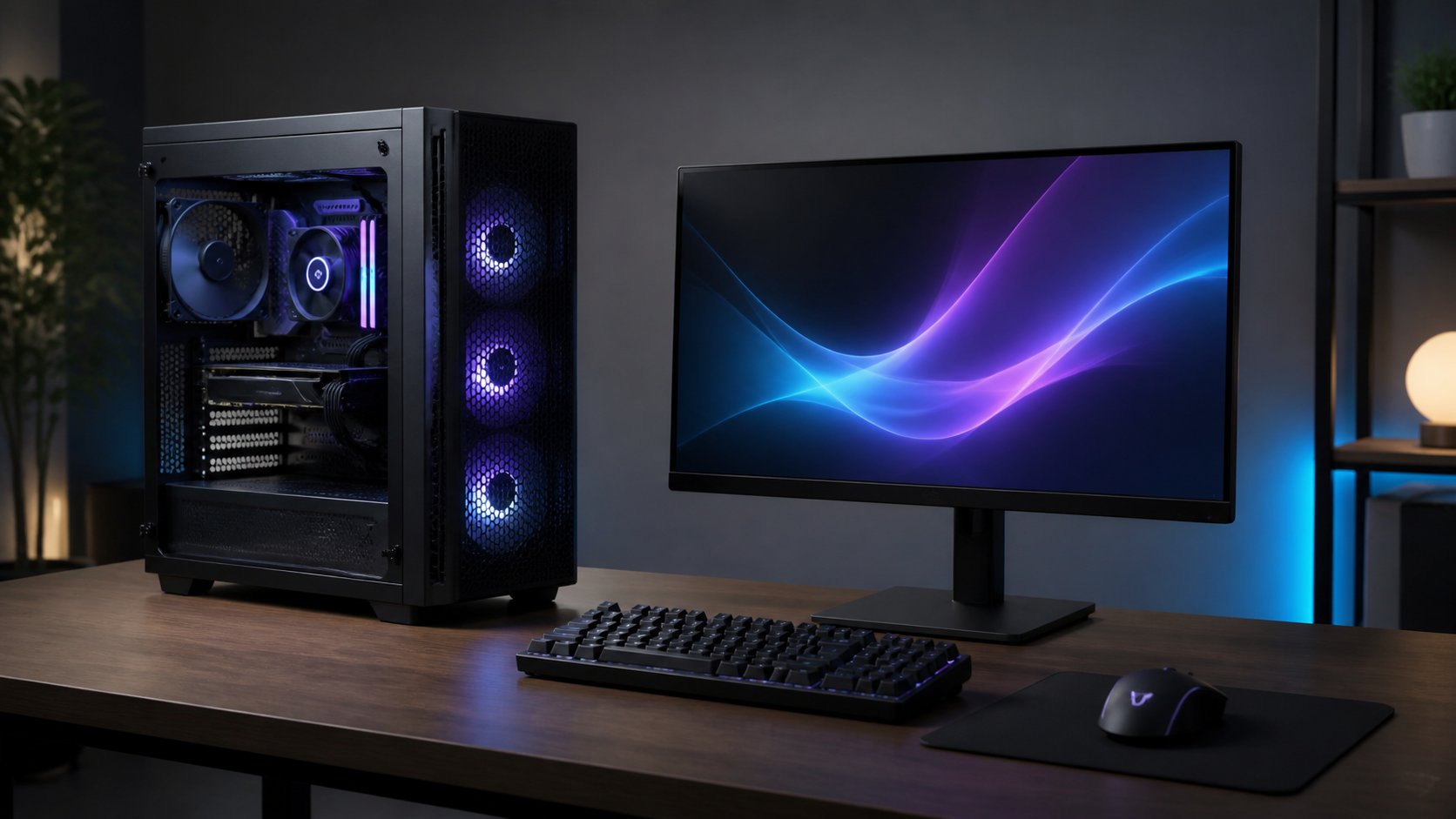
構成の具体例を見ながら選びたい場合は、デスクトップでゲームと動画編集を1台にまとめる用途の候補として、次のモデルを確認できます。掲載されている仕様や販売状況は変わる可能性があるため、購入前に商品ページで再確認してください。


まとめ:ゲームと画面を決めてから選べば迷いにくい
ゲーミングPCは、普通のPCよりもゲームの映像処理や冷却を重視したパソコンです。選ぶときは、まず遊びたいゲームの公式推奨スペックと、モニターの解像度・リフレッシュレートを決めましょう。
そのうえで、GPUを中心にCPU、メモリ、SSD、電源、冷却を確認し、配信や動画編集などの同時作業があるなら余裕を持たせます。スペック表の数字だけでなく、保証、端子、付属品、将来の増設まで見ておくと、自分の使い方に合った一台を選びやすくなります。
コメント