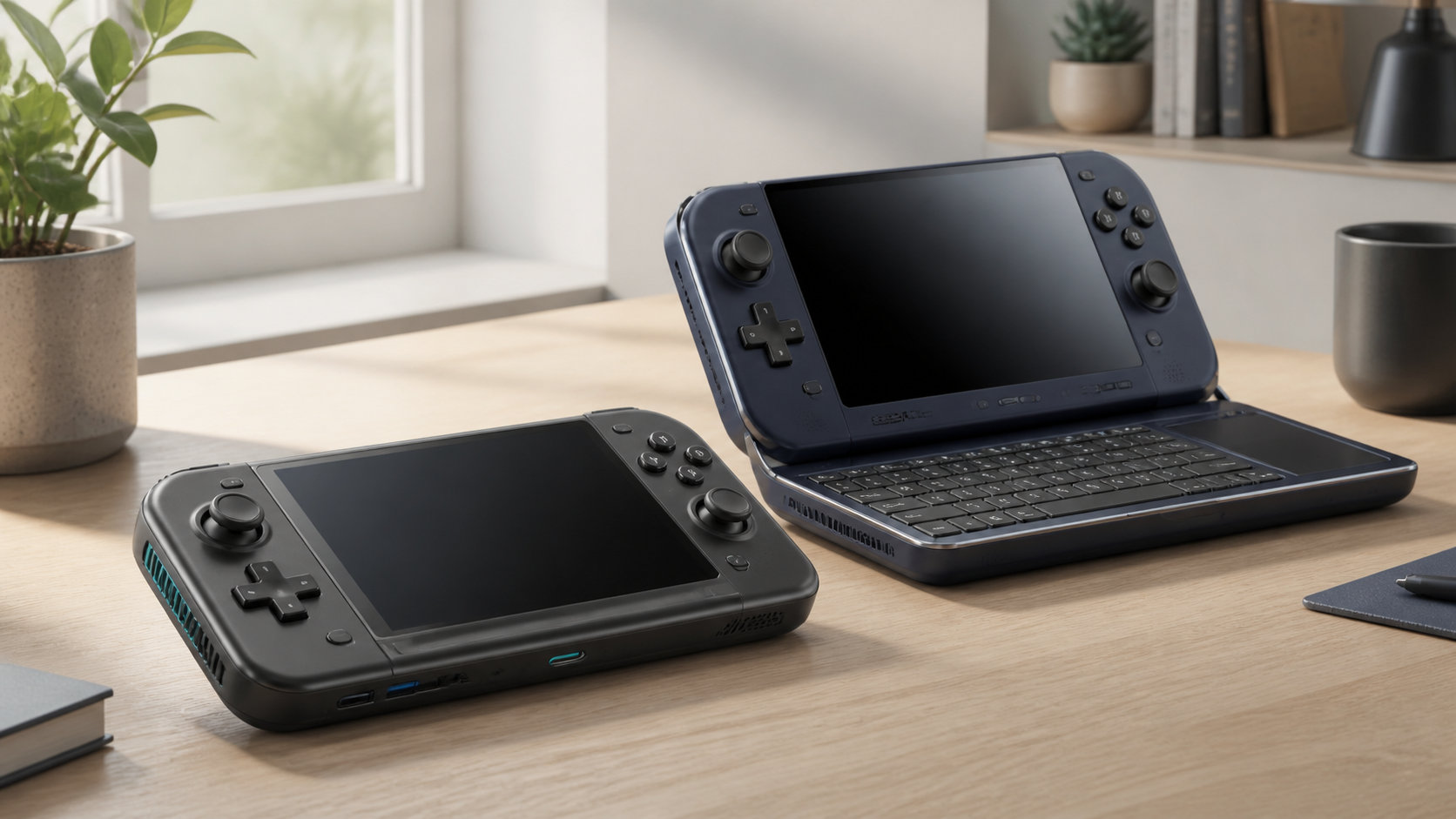
UMPCのおすすめは、サイズや価格だけでなく「何をしたいか」から決めるのが近道です。PCゲームを中心に使うならOSとAPU性能、仕事にも使うならキーボードや端子、持ち歩くなら重量とバッテリーを優先して確認しましょう。
Windowsで複数のPCゲームストアやPCアプリを使いたい人は、24GBメモリ・1TB SSD・80Whバッテリーを備えるROG Ally Xのような機種を代表候補にできます。ただし、価格や在庫、販売元、保証は変動するため、購入時点で確認してください。
Windowsで複数のPCゲーム環境を使い、性能とバッテリー容量を重視して候補を探すなら、次のモデルが検討しやすい候補です。


UMPCのおすすめは用途で決まる
UMPCは、一般に持ち運びやすい小型のパソコンを指す言葉です。実際の製品には、キーボード付きの小型ノートPCと、画面の左右にゲーム用の操作部を備えた携帯型ゲーミングPCがあります。見た目が小さいことだけで選ぶと、使いたいゲームや作業に合わないことがあるため、まず用途を決めます。
- PCゲーム中心:対応OS、APU性能、メモリ、操作部、冷却を優先する
- 文章作成や軽い仕事:キーボードの打ちやすさ、画面の見やすさ、外部ディスプレイへの接続を確認する
- 外出先での利用:本体重量だけでなく、充電器やケースを含めた携帯性を見る
このように、同じUMPCでもおすすめの条件は変わります。ゲームをしないのにゲーム向けの性能へ予算を使う、あるいは仕事用なのに入力環境を後回しにする、といった選び方は避けましょう。
UMPCを選ぶ前に確認したい5つの基準
1. OSと使いたいゲーム・アプリの対応
Windows搭載機は、PCゲームストアや周辺機器、普段使うアプリとの互換性を確認しやすい一方、タッチ画面だけでWindowsを操作する場面では細かな操作が必要になることがあります。SteamOSなど別のOSを採用する機種は、対応タイトルやソフトの利用条件を確認してから選びましょう。
「Steamのゲームだけか」「複数のストアを使うか」「仕事用アプリも必要か」を先に整理すると、OSの候補が絞れます。
2. APU性能・メモリ容量・冷却
携帯型ゲーミングPCは、CPUとGPUの役割を兼ねるAPUを使う製品が中心です。ゲームの画質やフレームレートは、APUの性能だけでなく、ゲーム側の設定、解像度、電源モード、冷却状態でも変わります。カタログの数字だけで動作を断定せず、遊びたいタイトルの推奨環境と各製品のレビューを確認してください。
メモリは内蔵GPUと共有するため、Windowsのゲーム機では容量に余裕があるほど設定の選択肢を持ちやすくなります。現行機を比較する際は16GB以上をひとつの目安にし、24GBや32GBのモデルでは価格差と用途のバランスを見ます。メモリがオンボードで交換できない製品もあるため、後から増設できる前提で考えないことが重要です。
3. 画面サイズ・解像度・操作性
画面が大きいほど文字やメニューは見やすくなりますが、本体も大きく重くなりやすい傾向があります。携帯性を優先するなら7インチ前後、見やすさや操作の余裕を優先するならより大きい画面も候補になります。
確認したいのは、解像度やリフレッシュレートだけではありません。スティックとボタンの配置、背面ボタン、タッチ操作、明るさ、画面の反射、キーボードの有無まで、実際の操作方法に合うかを見ます。
4. バッテリー容量と充電環境
バッテリー容量が大きい機種でも、ゲームの負荷や画面の明るさ、電源モードによって使用時間は変わります。メーカーが示す時間をそのままゲーム中の目安にせず、遊び方に近いレビューや公式の注意書きを確認しましょう。
本体だけでなく、付属ACアダプターの大きさ、USB Type-C充電の対応、モバイルバッテリーの出力、外出先で充電できる場所もチェックします。
5. ストレージ・端子・保証と拡張性
ゲームを複数入れるなら、SSD容量は使い方に直結します。microSDカードスロット、SSD交換の可否、USB Type-Cの数と規格、映像出力、イヤホン端子を確認してください。自宅ではドックに接続してモニターやキーボードを使う場合、端子の数が少ないとハブやドックが別途必要になります。
携帯機は故障時に自分で部品交換しにくいこともあるため、国内保証、修理窓口、販売元、返品条件も価格と同じタイミングで確認します。
用途別に見るUMPCの選び方
PCゲームを持ち歩きたい人
まず、遊びたいゲームが対応するOSを決めます。Windowsを選ぶと複数のPCゲームストアやランチャーをまとめやすい一方、7インチ前後の画面でデスクトップ操作をする場面があります。ゲームの起動や設定変更を快適にしたいなら、タッチ操作だけに頼らず、背面ボタンや外付けキーボードを使えるかも確認しましょう。
性能面では、APU、メモリ容量、冷却、電源モードをまとめて比較します。高性能な設定ほど消費電力や発熱も大きくなりやすいため、最高性能だけでなく、静音性やバッテリーとのバランスも判断材料です。
仕事や学習にも使いたい人
ゲーム用の操作部が付いた機種は、単体で長文を入力する用途には向き不向きがあります。文章作成や表計算をするなら、キーボード付きモデルか、USB・Bluetoothキーボードを接続できるモデルを選びます。自宅ではUSB Type-Cドックとモニターを組み合わせると、画面の小ささを補えます。
オンライン会議や資料確認をする場合は、Webカメラ、マイク、スピーカー、画面の明るさ、Windowsの対応状況も忘れずに確認してください。
とにかく携帯性を重視したい人
携帯性は本体重量だけで決まりません。本体、ACアダプター、ケース、必要ならモバイルバッテリーを合わせた重さで考えます。片手で持つ時間が長いなら、数値上の差だけでなく、グリップの形状や厚みも重要です。
軽さを優先すると、画面サイズ、バッテリー、端子、冷却性能のどこかに妥協が必要になる場合があります。優先順位を決めてから候補を比較すると、スペック表に迷いにくくなります。
ROG Ally Xを候補にするなら確認したい点
ROG Ally X (2024)は、ASUS公式仕様でWindows 11 Home 64ビット、AMD Ryzen Z1 Extreme、24GB LPDDR5Xメモリ、1TB SSD、7.0型フルHD・120Hzのタッチディスプレイ、80Whバッテリーなどが案内されている携帯型ゲーミングPCです。2つのUSB Type-Cポートも備えるため、Windowsのゲーム環境を持ち歩き、自宅では外部機器につなぎたい人の条件に合いやすい候補です。
一方で、メモリはオンボードで増設や交換に対応しません。また、Windowsを小さなタッチ画面で操作する場面や、別途ドック・ケースなどが必要になる場合があります。価格だけでなく、必要な周辺機器を含む予算と、使いたいゲームやアプリの対応を確認してください。
仕様の更新や販売状況を確認する場合は、ASUS公式の製品仕様を参照し、購入時は販売ページの型番、販売元、保証内容を照合します。
購入前に避けたい失敗
- 価格だけで比較する:本体の価格に加え、ケース、ドック、充電器、ストレージなどの費用を見積もる。
- メモリやSSDを後から増設できると思い込む:交換の可否と保証への影響を公式仕様で確認する。
- ゲームの動作をスペックだけで決める:遊びたいタイトルの対応OS、推奨環境、実機に近いレビューを確認する。
- 販売元と保証を見ない:国内正規品か、修理窓口があるか、返品条件がどうなっているかを購入前に確認する。
- 持ち運び方を想定しない:本体だけでなく、充電器やケースを含めてバッグに入るかを確認する。
まとめ:UMPCはやりたいことから逆算して選ぶ
UMPCのおすすめを決めるときは、次の順番で比べると判断しやすくなります。
- 遊びたいゲームや使いたいアプリからOSを決める
- APU性能、メモリ、冷却を用途に合わせて比較する
- 画面、操作部、キーボード、端子を実際の使い方に合わせる
- 本体と周辺機器を含む重さ・予算・保証を確認する
高性能なモデルがすべての人に最適とは限りません。ゲーム中心なら操作性と性能、仕事中心なら入力環境と接続性、移動中心なら総重量と電源環境を優先し、購入時点の公式情報と販売条件を確認して選びましょう。
コメント