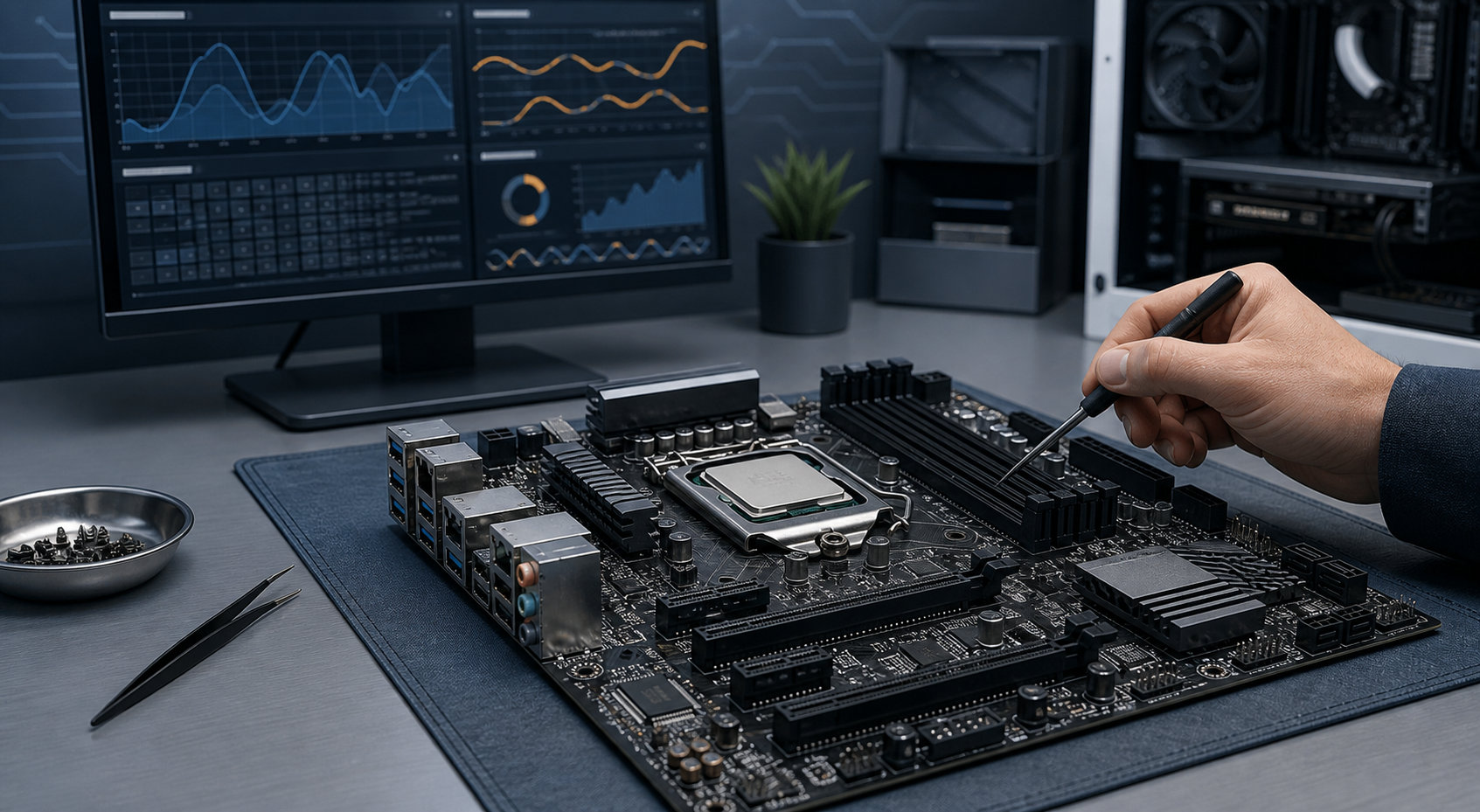
Intel CPUで突然の再起動やブルースクリーンが起きると、CPU本体の故障を疑いたくなります。ただし、同じ症状はBIOSやマイクロコード、メモリ、電源、冷却、ドライバーでも起こります。まず設定を標準化して発生条件を記録し、CPUだけに原因を絞り込まないことが大切です。


先に結論:CPU本体と決めつけず切り分ける
Intel CPUの不具合を疑ったときは、次の順番で確認すると原因を整理しやすくなります。
- 症状、発生時刻、直前に変更した設定やパーツを記録する
- BIOSを標準設定へ戻し、CPUのオーバークロックや電圧変更、メモリのXMPをいったん無効にする
- マザーボードのBIOS、温度、冷却、メモリ、電源を確認する
- Windowsのイベントログや診断ツールの結果を残す
- 標準設定でも再現するなら、購入先・メーカー・Intelの窓口へ相談する
この順番なら、設定を戻すだけで直るケースと、部品交換や保証相談が必要なケースを分けやすくなります。作業前には重要なデータをバックアップし、BIOS更新中は電源を切らないでください。
Intel CPUの不具合で見られる代表的な症状
症状だけではCPU故障と断定できません。まず「いつ」「どの作業で」「どのエラーが出たか」を残すと、切り分けの精度が上がります。
| 症状 | 考えられる原因 | 最初に見る場所 |
|---|---|---|
| WHEAエラーやブルースクリーン | CPU、メモリ、電源、ストレージ、ドライバー、電圧設定など | イベントビューアーのSystemログ、BIOS設定、メモリ |
| アプリの強制終了やゲームのクラッシュ | CPUやメモリの不安定さ、GPUドライバー、ゲーム側の問題 | 発生するアプリ、負荷、ドライバー更新履歴 |
| 突然の再起動や電源断 | 電源、温度保護、マザーボード設定、接触不良など | 温度、電源ケーブル、イベントログ、最小構成 |
| 起動しない、POSTを繰り返す | BIOS、メモリ、ソケット接触、電源、マザーボードなど | マザーボードの診断LED、メモリ1枚構成、CMOS設定 |
| 高温やクロック低下 | クーラーの取り付け、冷却不足、ほこり、電力設定など | CPU温度、ファン回転、クーラーの固定状態 |
Intelの説明でも、WHEA_UNCORRECTABLE_ERRORはハードウェアエラーを示す一方、原因はプロセッサだけでなく、ストレージ、電源、DRAM、ドライバー、電圧変更など複数あるとされています。WHEAが出たからといって、CPU交換を最初に決めるのは早計です。
なぜ不具合は起きる?主な原因
BIOS・マイクロコード・電力設定
CPUの動作条件は、CPU単体ではなくBIOSやマイクロコード、マザーボードの電力設定にも左右されます。マザーボードメーカーの自動性能強化、手動の電圧変更、オーバークロックが安定性を崩すこともあります。
特に一部のIntel Core 13・14世代デスクトッププロセッサでは、Intelが「Vmin Shift Instability」を案内しています。Intelの説明では、電圧や温度が高い状態などが影響する問題で、Intel Default SettingsとBIOS更新が対策として示されています。対象CPUを使っている場合は、一般的な設定変更だけで済ませず、CPU型番とマザーボードの対応BIOSを確認してください。
冷却不足や温度上昇
CPU温度が高いと、保護機能によってクロックや消費電力が抑えられ、性能低下や処理の長期化につながります。温度だけでCPUの故障と断定はできませんが、クーラーの固定、ファンの回転、ケース内の吸排気、ヒートシンクのほこりを確認する価値があります。
急に温度が上がった場合は、クーラーの取り付け状態やファン制御、BIOS設定の変更履歴を優先して見ます。CPUクーラーを外す作業に不慣れなら、無理に分解せず専門店へ相談してください。
メモリ・電源・接触・ドライバー
メモリのXMP設定や相性、電源ユニットの容量・劣化、CPU補助電源の接続、ソケットのピンやCPUクーラーの圧力、チップセットやGPUドライバーも原因候補です。CPUを交換する前に、設定を標準にしてメモリを1枚に絞るなど、変更箇所を減らして確認します。
最初にやる確認と対処法
1. 症状と変更点を記録する
「アイドル中だけ」「ゲーム開始直後」「スリープ復帰後」「BIOS更新後」など、発生条件をメモします。ブルースクリーンの停止コード、WHEA-LoggerのイベントID、発生時刻、CPU温度、直前に入れたドライバーやパーツも残しておくと、サポートへ説明しやすくなります。
2. BIOSを標準設定へ戻す
BIOSでCPUのオーバークロック、手動電圧、電力制限の変更を元に戻し、メモリのXMPもいったん無効にします。13・14世代デスクトップの対象CPUでは、マザーボードに表示されるIntel Default Settings相当の設定を優先してください。設定名はメーカーやBIOSの世代で異なるため、マニュアルの説明を確認します。
設定を戻した後に症状が消えた場合は、CPUが壊れたというより、変更していた動作条件が安定範囲を外れていた可能性が高まります。必要な設定を一度に全部戻さず、安定性を確認しながら1項目ずつ変更すると原因を追いやすくなります。
3. BIOSとマイクロコードを確認する
BIOSはマザーボードメーカーのサポートページから、正確な製品名・リビジョンに合うものを選びます。Intelの2026年7月21日更新の案内では、Vmin Shift Instabilityの対象となる一部の13・14世代デスクトッププロセッサについて、関連するIntel Default Settingsを使い、Microcode 0x12F以降を含む最新BIOSを適用するよう推奨しています。
ただし、すべてのIntel CPUがこの特定問題に該当するわけではありません。自分のCPU型番がIntelの対象製品に含まれるか、そしてマザーボードのBIOSがどのマイクロコードを含むかを、Intelとマザーボードメーカーの両方で確認してください。
4. 温度・冷却・電源を確認する
アイドル時と負荷時の温度、クロック、ファン回転数をモニタリングします。数値はCPU型番、クーラー、室温、ケース構成で変わるため、単一の温度だけで合否を決めません。負荷をかけるとすぐに温度が上がってクロックが下がるなら、冷却と電力設定を先に点検します。
電源断や再起動が中心なら、CPUだけでなく電源ユニット、24ピン・CPU補助電源、グラフィックボードの電源ケーブル、コンセント周辺も確認します。焦げた跡や異臭がある場合は通電を続けず、修理店へ相談してください。
5. WindowsのWHEAログを確認する
Windowsでは「イベントビューアー」から「Windowsログ」→「システム」を開き、発生時刻のWHEA-Loggerを探します。イベントID、エラー内容、Processor APIC IDなどを記録します。
ログは原因を絞る手がかりですが、ログだけでCPU故障を証明するものではありません。メモリや電源、ドライバーの更新・交換と同じ時刻にエラーが出ていないかを照合してください。
CPU故障かどうかを切り分ける方法
最小構成で再現するかを見る
電源を切ってから、不要なUSB機器や増設カードを外し、メモリを1枚にして起動を確認します。メモリを抜き差しするときは、電源ケーブルを外し、静電気に注意してください。メモリのスロットや組み合わせは、マザーボードのマニュアルに従います。
それでも標準設定で同じ症状が続くなら、メモリテスト、別の電源やメモリでの確認、CPUとマザーボードの接触状態の点検へ進みます。別パーツによる検証は、互換性のある部品を使える場合に限り、無理な分解や借用品の設定変更は避けてください。
Intel Processor Diagnostic Toolを使う
IntelのIntel Processor Diagnostic Toolは、プロセッサの各コアの機能、ブランド識別、動作周波数、機能、ストレステストを確認するWindows向けツールです。テスト後にPASSまたはFAILが表示され、結果ファイルを保存できます。
診断前にBIOSを標準設定へ戻し、他の監視ソフトや負荷の高いアプリを終了します。テスト中に異常な温度上昇、電源断、異臭などがあれば中止してください。PASSでもPC全体の安定性が保証されるわけではなく、FAILでもCPUだけが原因とは限らないため、メモリ・電源・マザーボードの結果と合わせて判断します。なお、Intelの案内ではこのツールはWindows対応で、LinuxやmacOS版はありません。
標準設定で再現するなら保証相談へ進む
最新BIOS、標準設定、最小構成でも同じエラーが繰り返され、メモリや電源を確認しても改善しない場合は、CPU・マザーボード・電源のいずれかにハードウェア異常が残っている可能性があります。WHEAログ、診断結果、CPU型番、BIOSバージョン、購入時期、発生条件をまとめ、まず購入先またはBTOメーカーへ相談します。
Intelの最新案内では、Vmin Shift Instabilityの影響を受ける対象プロセッサについて、保証期間を2年延長し、購入日から最長5年までとしています。対象製品や受付条件は変わり得るため、該当する場合はIntelの案内と保証窓口で確認してください。
13・14世代デスクトップで特に確認したいこと
「Intel CPUの不具合」と検索したときに話題になりやすいのが、Intel Core 13・14世代デスクトップのVmin Shift Instabilityです。これはIntelが一部の対象製品について公式に案内している個別の問題であり、Intel CPU全般の不具合を意味しません。
対象世代のデスクトップを使っている場合は、次の3点を確認します。
- CPUの正確な型番がIntelの最新サポート案内の対象に含まれるか
- マザーボードの最新BIOSにMicrocode 0x12F以降が含まれるか
- BIOSで関連するIntel Default Settingsが適用されているか
すでにクラッシュやアプリ終了が起きている場合、BIOS更新だけで症状が消えるとは限りません。設定を標準化した後も再現するなら、ログを残してメーカーやIntelの保証・サポートへ早めに相談します。
まとめ:標準設定で再現するかを基準に判断する
Intel CPUの不具合を疑う症状が出たときは、次の3点を押さえると判断を誤りにくくなります。
- WHEA、再起動、クラッシュ、高温はCPU以外でも起きるため、症状だけで交換を決めない
- BIOSを標準設定へ戻し、対象CPUならIntel Default Settingsと最新マイクロコードを確認する
- 温度、メモリ、電源、最小構成、診断結果、ログを残し、標準設定で再現する場合は保証相談へ進む
CPU本体の故障かどうかは、設定と周辺パーツを整理した後の再現性で見えてきます。無理な分解や通電を続けず、異常の記録をそろえて専門窓口へ相談することが、復旧への近道です。

コメント