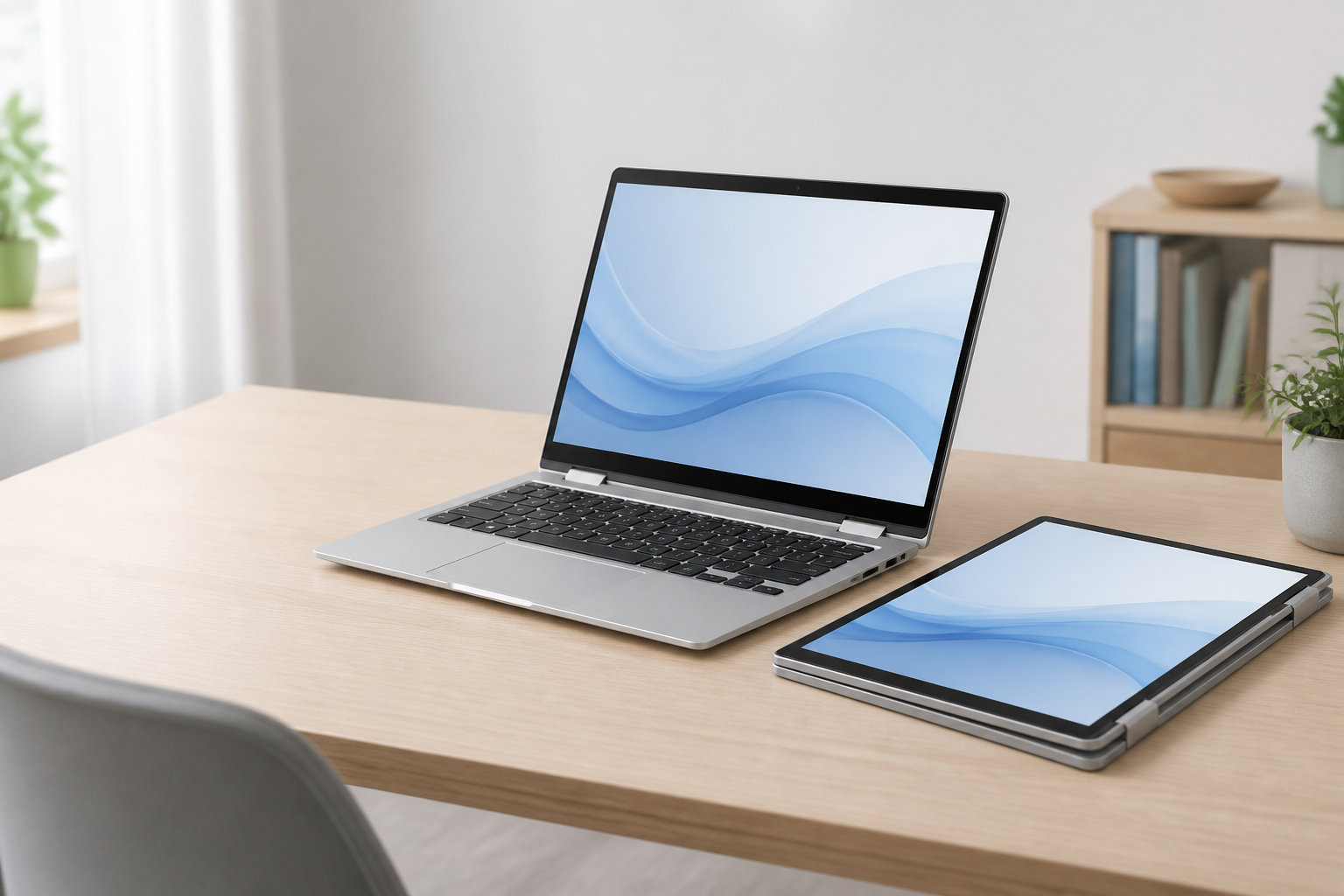
2in1とは、ノートパソコンとタブレットの役割を1台にまとめ、使う場面に合わせて形や操作方法を変えられるパソコンのことです。キーボードで文章を作成し、画面を折り返してタッチ操作やペン入力を使うといった使い分けができます。
ただし、2in1ならすべて同じ使い勝手になるわけではありません。画面とキーボードの構造、OS、重量、端子、付属品がモデルごとに違うため、タブレットとして使う時間と、パソコンとして行う作業を先に整理して選ぶことが大切です。


2in1とは?ノートパソコンとタブレットを1台で使えるPC
2in1パソコンは、一般的なノートパソコンのキーボード入力と、タブレットのタッチ操作を組み合わせたフォームファクターです。メーカーや製品によって「2-in-1」「2in1ノート」「コンバーチブルPC」などの表記があります。
Microsoftは2-in-1を、従来のノートパソコンからタブレット形状へ変えられるパソコンとして説明し、主な構造をコンバーチブル型とデタッチャブル型に分けています。実際の製品を探すときは、名称だけでなく、キーボードが外れるか、タッチパネルやペン入力に対応するかを仕様表で確認しましょう。
コンバーチブル型はキーボードを背面へ折り返す
コンバーチブル型は、ディスプレイとキーボードがヒンジでつながったまま、画面を後ろへ折り返して使うタイプです。ノートパソコンとして入力した後、キーボードを背面に回してタブレットのように操作できます。
キーボードを本体から外さないため、部品を別に管理しなくてよい点が特徴です。一方で、タブレット形状にしてもキーボード部分が背面に残るため、片手で長時間持つ使い方に向くかは、本体の重量や厚みを確認する必要があります。
デタッチャブル型は画面とキーボードを分離する
デタッチャブル型は、ディスプレイ部分とキーボードを取り外せるタイプです。画面だけを持てばタブレットとして扱いやすく、キーボードを接続すれば文章作成や表計算などのPC作業に戻せます。
画面単体の重さは確認しやすい一方、キーボードやスタンドカバーが別部品になるため、付属するか、収納や持ち運びに困らないかを購入前に確認しましょう。
2in1とノートパソコン・タブレットの違い
2in1はノートパソコンとタブレットの中間というより、両方の使い方を想定した1台のPCです。比較するときは、見た目だけでなく、入力方法と使うソフトを基準にすると違いが分かりやすくなります。
| 種類 | 主な入力 | 得意な使い方 | 確認したい点 |
|---|---|---|---|
| 通常のノートパソコン | キーボード・タッチパッド | 長文入力、複数アプリの操作 | 必要な端子、キーボード、性能 |
| 2in1パソコン | キーボード・タッチ・ペン | 入力、閲覧、手書き、画面共有の切り替え | 形状、重量、タッチ・ペン対応、付属品 |
| タブレット | タッチ・ペン | 閲覧、動画視聴、手書き、専用アプリ | キーボードの有無、アプリの対応OS、端子 |
2in1でもWindows、ChromeOSなど搭載OSは製品によって異なります。Windows用の業務ソフト、学校や仕事で指定されたアプリ、ゲーム、周辺機器を使うなら、購入前に公式の動作環境を確認してください。タブレットと同じ感覚で使えることだけを期待すると、キーボードの打ちやすさやPC用ソフトの対応で行き違いが起こることがあります。
ノートパソコンとタブレットの特徴をより詳しく比較したい場合は、Microsoft公式のデバイス比較も参考になります。
2in1パソコンのメリット
1台で入力方法と姿勢を変えられる
文章作成やメール返信ではキーボード、Webページの閲覧や写真の確認ではタッチ操作というように、作業内容に応じて入力方法を変えられます。ノートパソコンとタブレットを別々に用意するより、データやアプリを1台にまとめやすい点もメリットです。
読書・動画視聴・手書きメモに対応しやすい
画面を折り返したりキーボードを外したりすれば、机の上で画面を近くに向けて使えます。タッチ対応のアプリでは、指でスクロールしたり、対応するペンでメモを取ったりできます。ただし、ペンが別売りのモデルもあるため、対応ペンの種類と付属状況は製品ページで確認が必要です。
テント型やスタンド型で画面を共有できる
コンバーチブル型には、キーボード部分を支えにして画面を立てるテント型やスタンド型にできるモデルがあります。動画視聴、レシピの表示、複数人での画面確認など、キーボードを手前に置かずに表示したい場面で便利です。
2in1パソコンのデメリットと向かない人
同じ価格帯でも通常のノートPCとは構成が異なる
タッチパネル、可動式ヒンジ、取り外し機構、ペン対応などを備えるため、同じ予算の通常ノートパソコンと比べて、優先される機能が変わります。価格だけでなく、タッチ操作や形状変更を本当に使うかを考え、不要なら通常のノートPCも比較しましょう。
タブレットとしては重さや厚みが気になる場合がある
コンバーチブル型はキーボードが背面に残り、デタッチャブル型もキーボードやカバーを一緒に持つと荷物が増えます。片手で持つ時間が長い人は、タブレット状態の重量、カバー込みの重量、充電器を含む持ち運び時の荷物を確認してください。
端子や高負荷作業の条件を確認する必要がある
薄型の2in1には、USB-C中心でUSB-AやHDMIなどが少ないモデルもあります。また、ゲームや動画編集など高い処理性能を長時間使う作業では、CPU・GPU・冷却機構・電源の仕様が重要です。2in1という分類だけで性能を判断せず、使いたいソフトの推奨環境と照らし合わせてください。
2in1パソコンの選び方
1. 折りたたみ式か分離式かを決める
普段はノートパソコンとして使い、たまに画面をタブレットのように操作するなら、キーボードがつながったコンバーチブル型が候補です。タブレットとして持ち歩く時間が長く、画面だけで使いたいなら、デタッチャブル型を検討します。
タブレットとしての携帯性とキーボード入力を両立したい人は、デタッチャブル型の候補として次の製品を確認できます。製品の構成、価格、在庫、キーボードやペンの付属状況は変わることがあるため、購入前に販売ページとメーカー仕様を照合してください。




ASUSの公式製品ページでは、このシリーズをキーボードとスタンドカバーを脱着してノートパソコン・タブレットとして使えるモデルとして案内しています。ChromeOSを搭載するため、Windows用ソフトを使う予定がある場合は、先にアプリの対応状況を確認してください。
2. OSと使いたいアプリを先に確認する
2in1の使い勝手は、形状だけでなくOSで決まります。仕事や学校で使うソフト、オンライン会議、画像編集、ゲーム、プリンターなどを洗い出し、対応OSと必要なスペックを公式サイトで確認しましょう。
ブラウザー、文書作成、動画視聴が中心でも、Officeの種類、拡張機能、ファイルの受け渡し方によって必要な環境が変わります。特定のアプリを使うなら、「2in1だから動く」と考えず、型番とOSを決めてから動作条件を照合します。
3. 画面・タッチ・ペン入力を確認する
- 画面サイズ:持ち運び中心か、文書や表を広く表示したいかで選びます。
- タッチ対応:指でのスクロールや操作を使うなら、タッチパネルの有無を確認します。
- ペン対応:対応規格、筆圧や傾き検知、収納場所、ペンの付属・別売りを確認します。
- 画面の比率と明るさ:Web閲覧、資料作成、動画視聴など主な用途に合うかを仕様表で見ます。
4. 重量・バッテリー・キーボードを確認する
2in1は「タブレットとして持つ状態」と「キーボードを接続した状態」で重量が変わることがあります。デタッチャブル型は本体だけでなくキーボードやカバー込み、コンバーチブル型は折りたたんだときの厚みも確認します。
バッテリー駆動時間は、画面の明るさ、通信、アプリ、測定方法によって変わります。公称値だけで決めず、充電端子、ACアダプターの大きさ、外出先での充電方法まで確認すると安心です。長文入力が多い人は、キーストローク、日本語配列、キーボードの剛性、タッチパッドの操作感も購入前に確認しましょう。
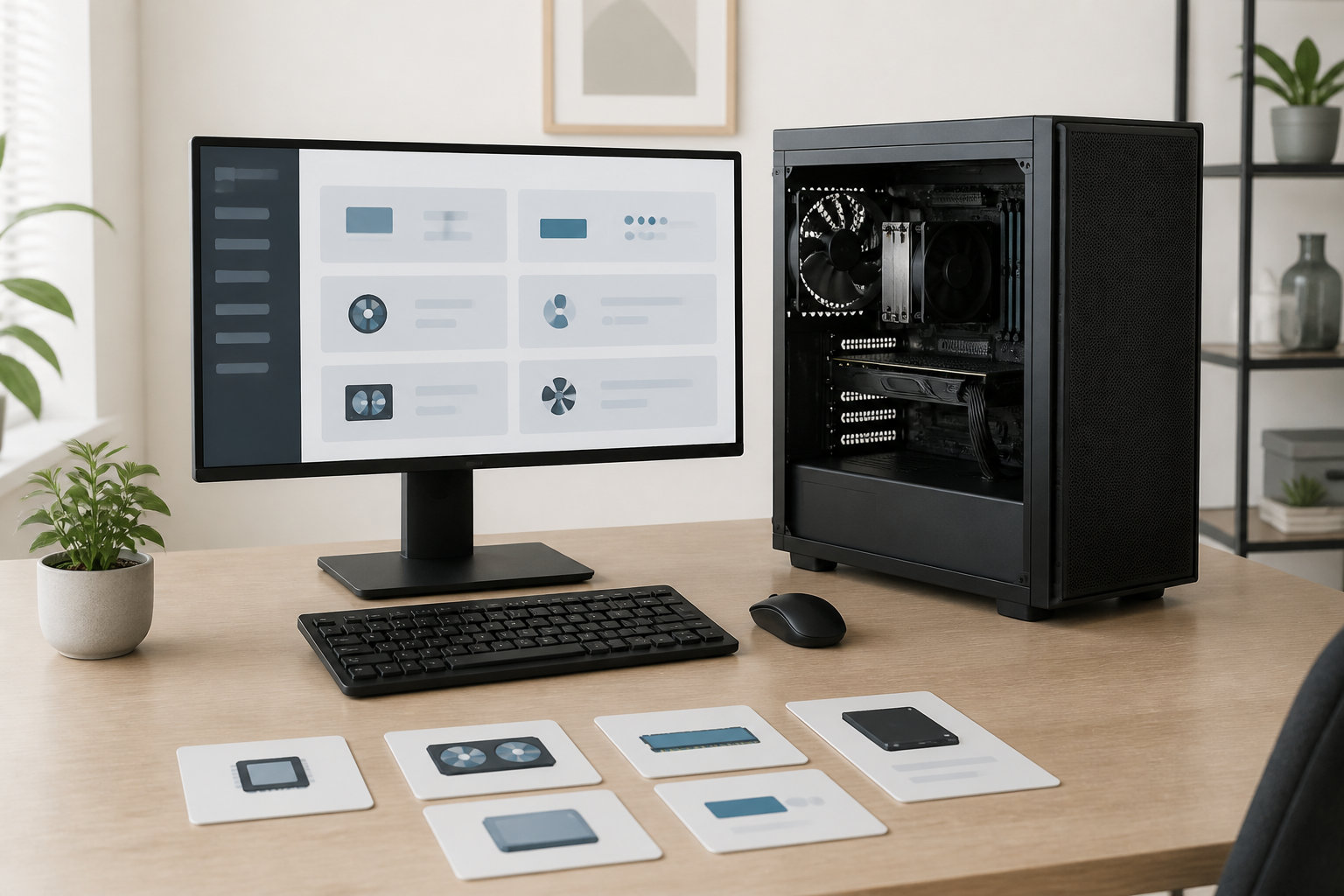
5. メモリ・SSD・CPU・GPU・端子を用途に合わせる
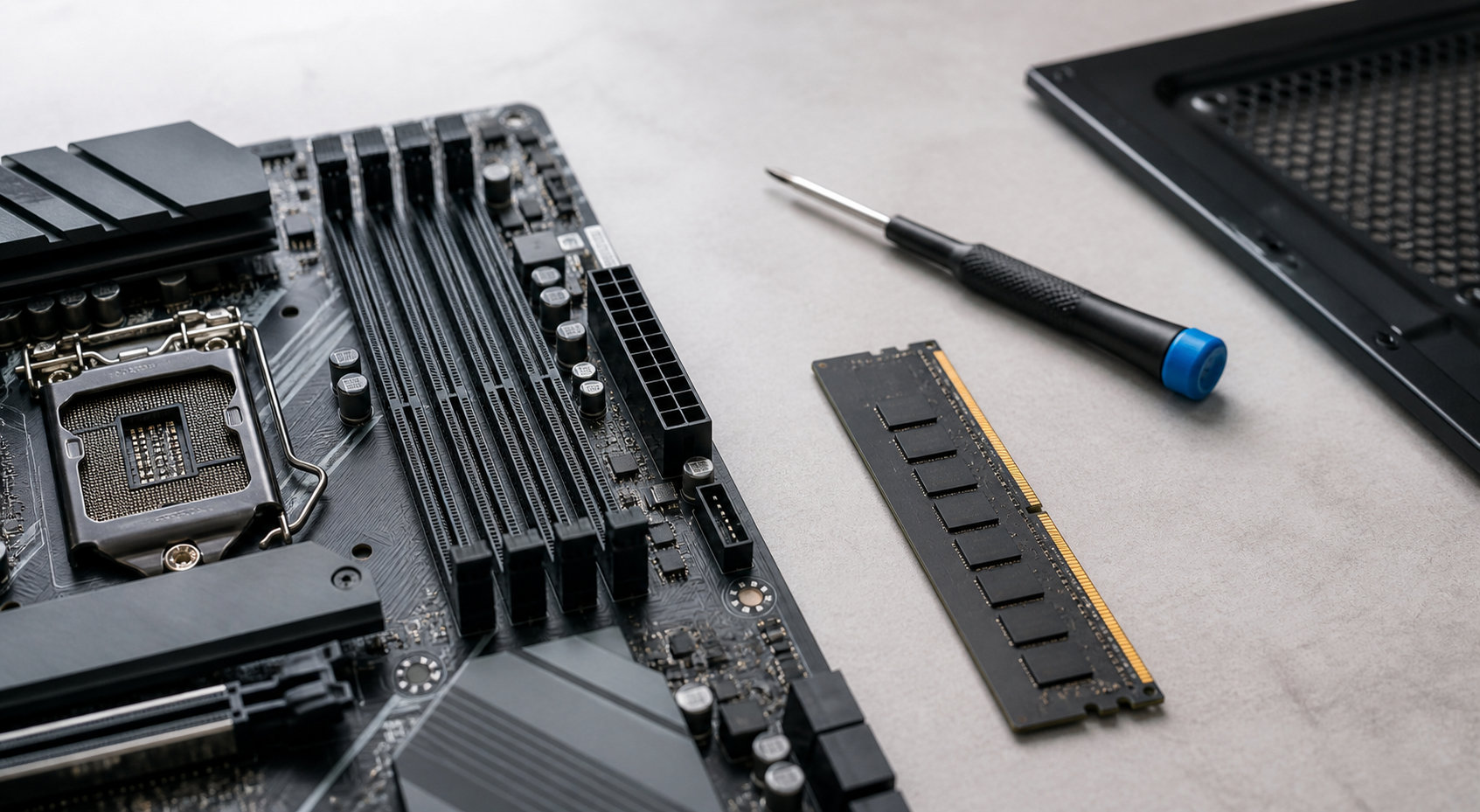
- メモリ:ブラウザーのタブやアプリを同時に使う量に合わせ、必要な容量を確保します。
- SSD:OS、アプリ、写真や動画の保存量を考え、容量不足にならない構成を選びます。
- CPU・GPU:事務作業、編集、ゲームなど、使うアプリの推奨環境を基準にします。
- 端子:USB-C、USB-A、外部ディスプレイ、イヤホン、カードリーダーなど、接続する機器から必要数を決めます。
2in1は本体が薄いモデルほど端子が限られることがあります。USBハブで補える場合でも、持ち運ぶ荷物と接続の手間が増えるため、日常的に使う端子は本体にあるかを確認しましょう。
6. 付属品・保証・型番単位の仕様を確認する
同じシリーズ名でも、メモリ、SSD、画面、通信機能、キーボード配列、Officeの有無が違うことがあります。特にデタッチャブル型は、キーボード、スタンドカバー、ペンが「付属」なのか「別売り」なのかを確認してください。
最後に、保証期間、修理窓口、OSのサポート期間、増設や交換の可否を確認します。商品名の印象だけで決めず、販売ページの型番とメーカー公式の仕様表が一致していることを確認するのが安全です。
2in1がおすすめな人・通常のノートPCが向く人
2in1が向いている人
- ノートパソコンで文章を作りながら、画面をタッチして操作したい人
- 資料閲覧、動画視聴、読書、手書きメモを1台で行いたい人
- 外出先や会議で、画面の向きやキーボードの有無を変えたい人
- 2台分のデータやアプリを管理する手間を減らしたい人
通常のノートPCも比較したい人
- 長時間のタイピングやテンキー操作を最優先する人
- USB-A、HDMI、SDカードなど多くの端子を本体に求める人
- ゲームや動画編集などでGPU性能と冷却を優先する人
- タッチやペン、画面の折り返しをほとんど使わない人
2in1は「ノートパソコンより必ず便利」「タブレットより必ず軽い」という製品ではありません。タッチ操作、形状変更、ペン入力のどれを使いたいのかを決め、使わない機能に費用や重量をかけないことが選び方のポイントです。
まとめ:2in1とは用途に合わせて形を変えられるパソコン
2in1とは、ノートパソコンのキーボード操作とタブレットのタッチ操作を1台で使い分けられるパソコンです。画面を折り返すコンバーチブル型と、画面とキーボードを分離するデタッチャブル型があり、タブレットとして使う時間や持ち運び方で向き不向きが分かれます。
選ぶときは、まずOSと使いたいアプリの対応を確認し、次に形状、画面・ペン、重量、キーボード、メモリ・SSD、端子、付属品、保証を見ていきましょう。タッチ操作や手書き入力を実際に使う予定がある人には2in1が候補になり、キーボード作業や性能を優先する人は通常のノートPCも含めて比較すると、自分に合う1台を選びやすくなります。
コメント