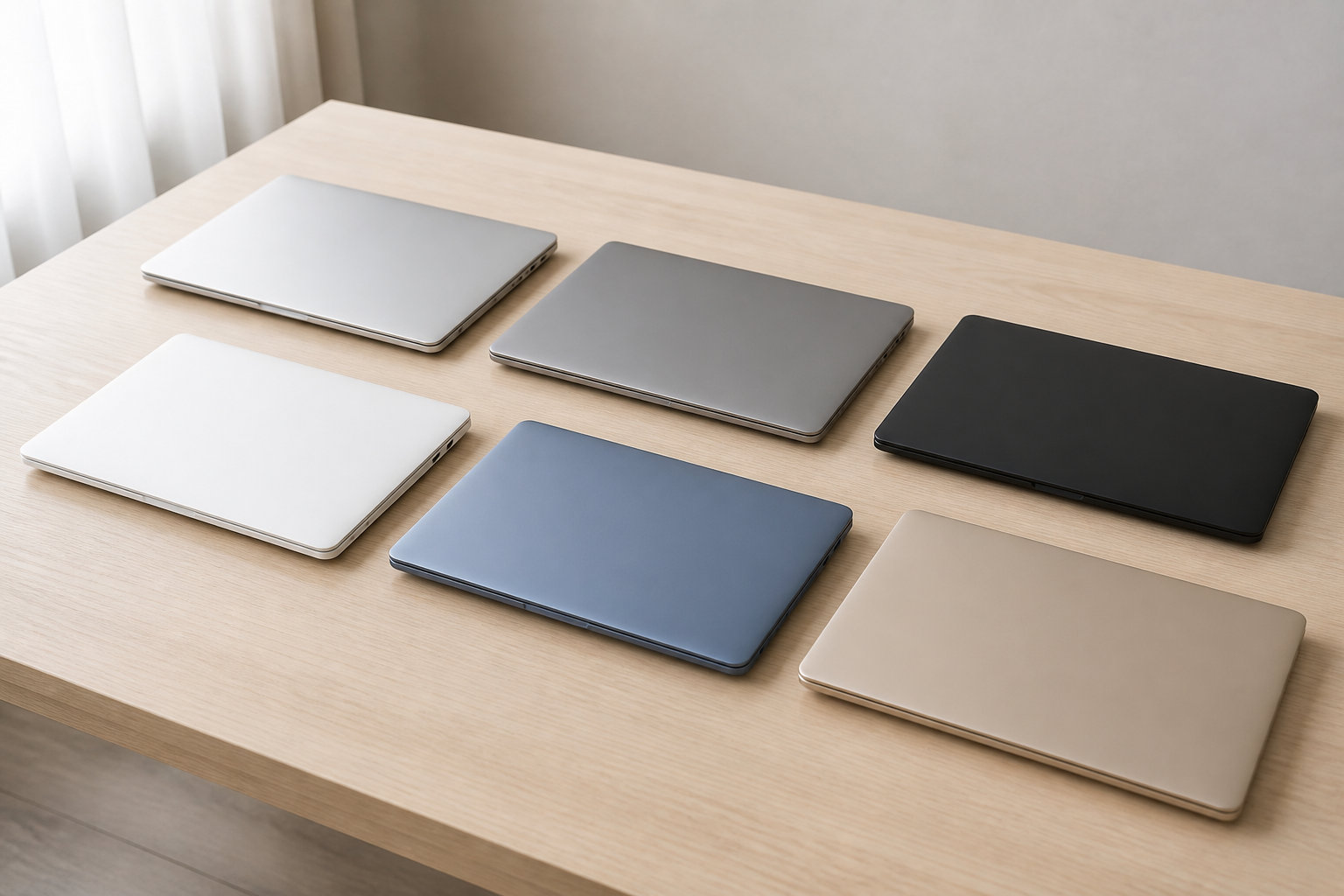
ノートパソコンの色で迷ったら、まずはシルバーやグレーを候補にすると、仕事・学習・自宅で使う場所を選びにくくなります。ブラックは落ち着いた印象、ホワイトやゴールドは明るさ、ブルーは個性を出しやすい色です。
ただし、「人気色だから」という理由だけで決めると、指紋の目立ち方や天板以外の色で印象が変わることがあります。この記事では、色ごとの特徴と確認すべきポイントを整理します。


ノートパソコンの人気色はシルバー・グレー・ブラックが定番
ノートパソコンの人気色を一つに決める公的なランキングがあるわけではなく、メーカー、シリーズ、販売時期によって色展開も変わります。そのため、ここでいう人気色は「店頭や商品ページで見つけやすく、用途を選ばず候補にしやすい定番色」と考えるのが適切です。
迷ったときの目安は次のとおりです。
- シルバー・グレー:周囲になじみやすく、仕事や学校でも使いやすい
- ブラック:落ち着きと引き締まった印象を出しやすい
- ホワイト・ゴールド・ベージュ:明るく、持ち物とのコーディネートを楽しみやすい
- ブルー系:定番から少し外して、色で個性を出しやすい
色にこだわりがなければ、シルバーまたはグレーを選び、性能・重さ・端子・保証を優先するのが失敗しにくい決め方です。色を楽しみたい場合は、次の特徴を見て自分の使い方に合う候補を絞ります。
ノートパソコンの色ごとの特徴と向いている人
シルバーは定番感と合わせやすさを重視する人向け
シルバーは、デスクや周辺機器に合わせやすく、仕事用にも学習用にも寄せやすい色です。明るすぎず暗すぎないため、家族と共有するパソコンや、長く使う前提の一台にも向いています。
一方で、同じシルバーでもアルミの光沢、細かなヘアライン、マットな塗装などで見え方は変わります。商品画像で天板の反射や角の色を確認し、可能ならパームレストとキーボード周辺も見ておきましょう。
仕事や学習に合わせやすいナチュラルシルバーの具体例を確認したい場合は、次のモデルが候補です。価格や在庫、構成は購入時点の商品ページで確認してください。


グレーは落ち着きと少し現代的な印象を両立しやすい
グレーはシルバーよりも落ち着きがあり、ブラックほど重く見せたくない人に向きます。チャコール、アークティックグレー、クラウドグレーなど、メーカーごとに色名が違う点も特徴です。
色名に「グレー」とあっても、実物は青みや茶色みを含むことがあります。スマートフォンやケースと色をそろえたい場合は、同じ画面で見比べるだけでなく、メーカー公式画像や複数の角度の写真も確認すると安心です。
ブラックは引き締まった見た目を好む人向け
ブラックは画面周りが締まって見え、落ち着いた雰囲気を作りやすい色です。ビジネスバッグや黒い周辺機器とも合わせやすく、道具らしい外観を選びたい人に適しています。
ただし、黒い天板は光の当たり方で指紋や細かなほこりが目立つことがあります。光沢仕上げかマット仕上げかを確認し、手入れの頻度を増やしたくないなら、濃い色の中でもつや消しの製品を優先すると選びやすくなります。
ホワイト・ゴールド・ベージュは明るさや個性を出しやすい
ホワイト系は清潔感や軽やかさを出しやすく、ゴールドやベージュ系は柔らかく上品な印象に寄せられます。机の上で見つけやすく、周辺機器やバッグとの組み合わせを楽しみたい人にも向きます。
明るい色は、手が触れる部分の汚れや、バッグの内側との摩擦による色移りを確認したいところです。天板だけでなく、キーボード面や底面の素材と色も商品画像で確認しておきましょう。
ブルー系は定番色から少し外して選びたい人向け
ブルー系は、落ち着いた青から鮮やかな青まで幅が広く、同じ「青」でも印象が大きく変わります。ネイビーに近い色なら仕事用にもなじみやすく、明るいブルーなら所有感や見分けやすさを重視できます。
商品名に付く「クワイエットブルー」などの色名は、メーカー独自の呼び方です。青系の候補を選ぶときは、色名だけでなく、実際の写真、照明による見え方、ケースを付けたときの印象を確認してください。
ブルー系の色名と実物写真を照合したい場合は、次のモデルを代表例として確認できます。カードは色の参考として使い、必要なCPU・メモリ・ストレージやOSが自分の用途に合うかは別に確認しましょう。


人気色だけで決めずに確認したい5つのポイント
1. 表面仕上げと指紋の見え方
同じ色でも、光沢のある仕上げは反射や指紋が目立ちやすく、マット仕上げは落ち着いて見えやすい傾向があります。色の名前だけで判断せず、天板に照明が映り込んだ写真や、手が触れる部分の画像も確認しましょう。
2. 天板以外の色
ノートパソコンは閉じていると天板の色が中心になりますが、使うときはキーボード、パームレスト、ベゼル、底面が見えます。天板がシルバーでも内側が黒い製品は多く、色の組み合わせで印象が変わるため、開いた状態の写真も必要です。
3. 傷や汚れの見つけやすさ
濃色はほこりや指紋、明るい色は手あかや色移りが気になりやすい場合があります。ただし、素材や塗装で差が出るため、色だけで「汚れに強い」と決めつけることはできません。持ち歩く人は、ケースの内側が本体に触れる部分も確認してください。
4. 色のために性能を妥協しない
同じシリーズでも、色によってCPU、メモリ、ストレージ、ディスプレイ、納期が異なることがあります。色の好みを優先して、必要なメモリ容量や端子を妥協すると、購入後に不満が出やすくなります。まず用途に必要な仕様を決め、同じ条件の色違いを比較しましょう。
5. ケースや周辺機器との組み合わせ
持ち歩くなら本体の色だけでなく、ケース、マウス、USBハブ、バッグと合わせた見え方も考えます。迷ったらシルバーやグレーのような無彩色は組み合わせやすく、ブルーやゴールドは差し色として取り入れやすい選択です。
色で選ぶときの確認方法と代表例
購入前は、次の順番で確認すると色選びの失敗を減らせます。
- 必要な用途、画面サイズ、メモリ、ストレージ、端子を先に決める
- 条件に合うモデルのカラー名を確認する
- 閉じた状態と開いた状態の画像を見比べる
- 光沢・マット、指紋や汚れの見え方を確認する
- 在庫、価格、保証、付属ソフトが色違いで変わらないか確認する
特に注意したいのは、商品名に色が含まれていても、販売ページのバリエーション選択で別の色が選ばれている場合があることです。購入直前に、カラー名、商品画像、型番が一致しているかを確認してください。
まとめ:迷ったら定番色、満足感重視なら色の見え方を確認
ノートパソコンの人気色として候補にしやすいのは、シルバー・グレー・ブラックです。使う場所を選びにくい無彩色から選ぶならシルバーやグレー、引き締まった印象ならブラックが向いています。
明るい雰囲気や個性を重視するなら、ホワイト・ゴールド・ベージュ・ブルーも候補になります。最終的には人気順だけで決めず、表面仕上げ、指紋や傷の見え方、天板以外の色、必要な性能、ケースとの相性を確認して選びましょう。
コメント