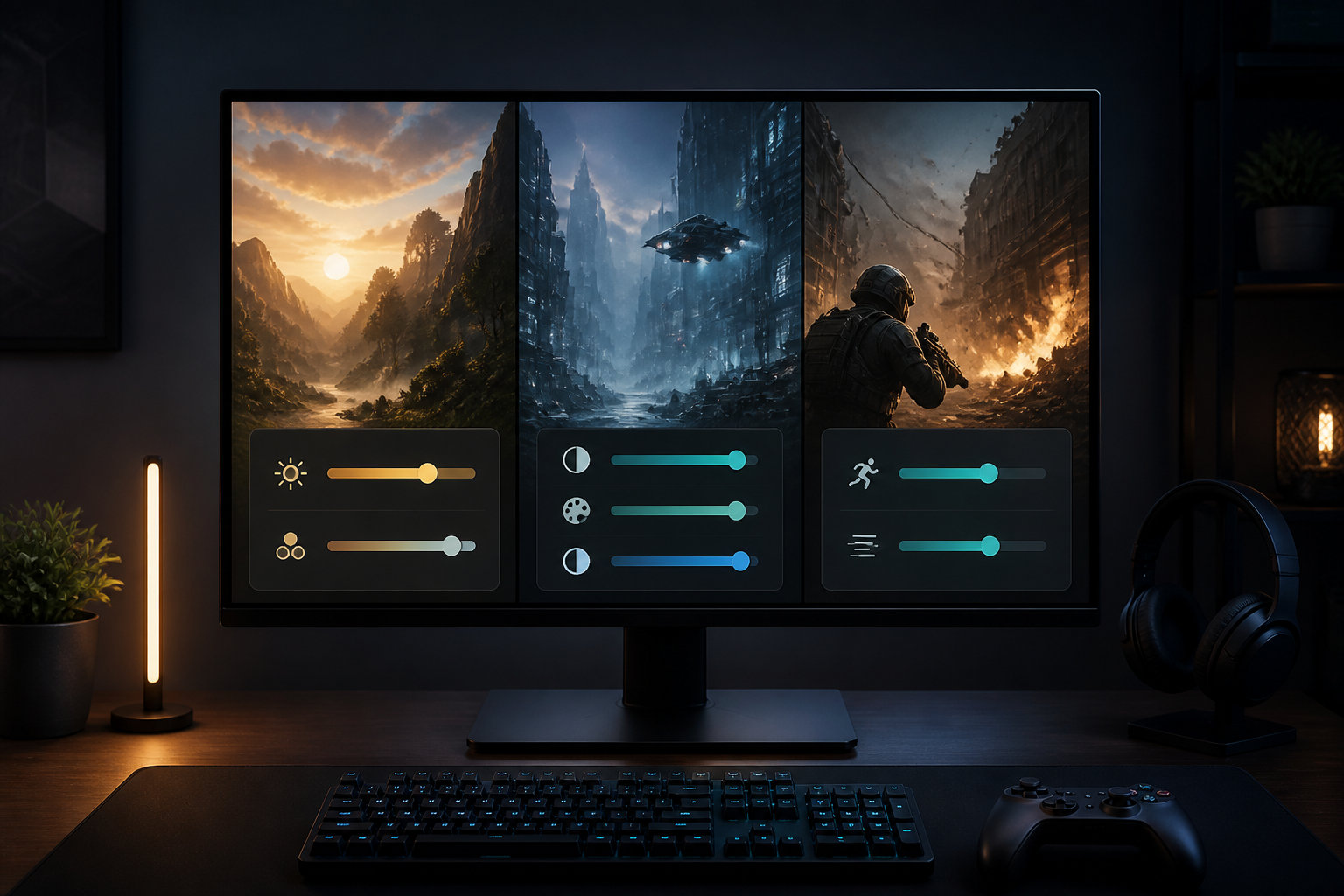
「ギガクリスタの設定は何がおすすめ?」と迷ったら、最初から数値を極端に変えるのではなく、標準系の画面モードを起点に、明るさ、色、応答速度の順で調整するのが基本です。GigaCrystaはモデルによってメニュー名や搭載機能が異なるため、同じ数値をそのまま当てはめるより、画面の見え方を確認しながら決める方が失敗しにくくなります。
この記事では、FPS・TPS、RPG・MMORPG、アクション・格闘ゲームごとに、最初に試したい設定の方向性をまとめます。設定値は部屋の明るさ、パネル、ゲーム側の画質、PCやゲーム機の出力に左右されるため、ここで紹介する内容は「おすすめの出発点」として使ってください。


結論:GigaCrystaはゲーム別に設定を分けると見やすい
GigaCrystaのおすすめ設定は、次の順番で整えると考えやすくなります。
- PCやゲーム機側で、モニターが対応する解像度とリフレッシュレートを選ぶ
- モニターの画面モードを標準系へ戻し、明るさを部屋の明るさに合わせる
- 色温度や色の濃さを自然に見える範囲で整える
- オーバードライブなどの応答速度設定を中間から試す
- ナイトクリアビジョンやClear AIMは、効果と見え方を確認して必要なときだけ使う
FPSなら暗い場所の視認性と動きの追いやすさ、RPGなら景色や人物の自然な色、アクションなら操作中の残像の少なさを優先します。ひとつの万能設定を探すより、ゲームジャンルごとにプロファイルやお気に入り設定を分ける方が実用的です。
GigaCrystaで先に確認する設定項目
GigaCrystaには、ゲームのジャンルに合わせた画面モードや、暗部・色・動きに関係する機能があります。ただし、全モデルが同じ項目を搭載しているとは限りません。OSDメニューに表示される項目と、使用機種の取扱説明書を基準にしてください。
- 画面モード:標準、FPS、RPGなど、複数の調整をまとめて切り替える入口です。
- 明るさ:画面全体の見やすさを決めます。暗い部屋で上げすぎるとまぶしくなり、明るい部屋で下げすぎると暗部が見えにくくなります。
- コントラスト・色温度・色の濃さ:白と黒の階調や、画面の色味を調整します。色を濃くしすぎると、ゲーム本来の色から離れることがあります。
- オーバードライブ:液晶の応答を速くするための設定です。強すぎると逆残像が見える場合があるため、最強固定にはしません。
- ナイトクリアビジョン:暗い部分を見やすくする機能です。暗部の情報は増えますが、強くすると映像の印象が変わることがあります。
- Clear AIM:対応モデルで動きのブレを減らす機能です。明るさや見え方が変わる可能性があるため、長時間使う前に確認します。
アイ・オー・データの公式説明でも、GigaCrystaは画面モード、ナイトクリアビジョン、Clear AIM、オーバードライブなどをゲームに合わせて使えるシリーズとして案内されています。機種ごとの対応可否とメニュー名は、公式ページやマニュアルで確認しましょう。
最初に行う共通設定:明るさ・色・応答速度
1. 解像度とリフレッシュレートを先に合わせる
画質調整の前に、Windowsやゲーム機の映像出力を確認します。モニターが高リフレッシュレートに対応していても、PCの出力設定、接続端子、ケーブル、ゲーム側の上限によって実際に選べる値は変わります。設定画面で意図したリフレッシュレートが選ばれているかを確認し、選べない場合はモニターの仕様と接続方法を見直してください。
2. 画面モードを標準系へ戻す
以前の設定が残っている場合は、いったん標準やStandardなど、色を極端に強調しないモードから始めます。FPSモードなどのプリセットは便利ですが、明るさや色、コントラストが同時に変わるため、何が効いたのか分からなくなったときは標準系へ戻すと切り分けやすくなります。
3. 明るさは「白がまぶしくなく、黒が読める」位置にする
明るさはパーセントの正解を決める項目ではありません。昼と夜で部屋の明るさが変わるなら、同じ設定でも見え方が変わります。白い画面を見たときにまぶしさが強くなく、暗い場面の輪郭が潰れすぎない位置を目安にしてください。
FPSで暗部が見えない場合も、明るさだけを大きく上げるのは避けます。ナイトクリアビジョン、ゲーム内のガンマ、コントラストを一つずつ確認し、黒が灰色に浮いていないかも見ます。
4. 色は標準・自然な状態から微調整する
色温度は標準またはsRGB系の設定があれば、まずそこから始めます。画面が青く感じるなら暖色寄り、黄色く感じるなら標準へ戻すなど、作業環境とゲームの見え方に合わせて調整します。エンハンストカラーや色の濃さは、彩度を上げたいときに少しずつ使い、空の色や肌色が不自然になったら戻してください。
5. 応答速度は中間設定から確認する
オーバードライブは、数値が高いほど必ず見やすくなる設定ではありません。まず標準・中間相当の設定で動く映像を確認し、残像が気になる場合だけ一段階上げます。輪郭の前後に明るい縁や色の反転が見えたら、設定を下げるのが基本です。画面の残像は、オーバードライブだけでなく、リフレッシュレートやゲームのフレームレートにも左右されます。
FPS・TPSにおすすめのGigaCrysta設定
FPS・TPSでは、暗い場所の情報と動く対象の追いやすさを優先します。プリセットにFPSモードがある場合は出発点にできますが、画面が明るすぎたり色が派手になったりするなら、標準系へ戻して個別に調整してください。
| 項目 | おすすめの出発点 | 見直すポイント |
|---|---|---|
| 画面モード | FPSまたは標準 | 暗部だけでなく、背景と対象の境界が読めるか確認する |
| 明るさ | 暗部が潰れない範囲 | 白い部分がまぶしくないか、黒が灰色になっていないかを見る |
| 色 | 標準・自然な色 | 色の濃さを上げすぎず、敵やアイテムの色が識別できる状態にする |
| オーバードライブ | 標準から中間 | 残像が減るか、逆残像が出ないかを動く映像で確認する |
| ナイトクリアビジョン | 低めから試す | 暗部の情報が増える一方、映像が白っぽくなりすぎないか確認する |
| Clear AIM | 必要な場合だけオン | 動きの見え方、明るさ、長時間使用時の快適さを確認する |
| リフレッシュレート | 出力機器が対応する最大値 | PC側とゲーム側の設定、端子とケーブルの上限を確認する |
FPSで見えにくさを感じたときは、画面モード、ナイトクリアビジョン、ゲーム内ガンマを同時に変えないことが重要です。まず一つだけ変更し、暗部が見えやすくなった代わりに黒が浮いていないか確認します。
RPG・MMORPGにおすすめのGigaCrysta設定
RPGやMMORPGでは、対戦ゲームのように暗部を無理に持ち上げるより、景色やキャラクターの色、明暗の階調を自然に見せることを優先します。RPGモードがある場合も、画面が派手すぎると感じたら標準系や色の濃さを下げた設定が候補です。
- 画面モード:RPGまたは標準。物語や風景の色が自然に見える方を選びます。
- 明るさ:白い雲や雪の場面がまぶしくなく、洞窟などの暗部も階調が残る位置にします。
- 色温度・色の濃さ:標準から始め、彩度を上げる場合も少しずつ調整します。
- オーバードライブ:標準寄り。激しいカメラ移動で残像が気になるときだけ一段階上げます。
- Clear AIM:映像の明るさや自然さを優先するなら、まずオフで比較します。
- HDR:ゲーム、OS、モニターの対応状況がそろう場合だけ使い、白飛びや暗部の潰れがあれば設定を再確認します。
RPGのおすすめ設定は「鮮やかさを最大にすること」ではありません。草木、空、肌、金属などの色が場面ごとに破綻せず、長く見続けても違和感が少ない状態を目指します。
アクション・格闘ゲームにおすすめの設定
アクションゲームや格闘ゲームでは、入力に対して動く対象を追いやすいことが重要です。まずゲーム機やPCが出力できる範囲でリフレッシュレートを上げ、次にオーバードライブを調整します。
- 最大リフレッシュレートを選び、ゲーム側のフレームレート設定を確認する
- オーバードライブを標準から中間へ変更し、輪郭の残像を比較する
- Clear AIMがある場合はオン・オフを比べ、明るさや見やすさに無理がない方を選ぶ
- 対応モデルでフォーカスモードなどが使える場合は、表示サイズを変えたときの見やすさを確認する
応答速度の設定を強くしすぎると、残像とは別の明るい縁や色の反転が見えることがあります。動きが速いからといって最強設定に固定せず、設定を一段下げた方が輪郭が自然なら、その状態を採用してください。
設定を決める順番と、しっくりこないときの見直し方
複数の項目を一度に変えると、改善した原因と悪化した原因が分からなくなります。次の順番で、一つの項目を変えるたびに暗い場面・明るい場面・動きのある場面を確認すると、調整を戻しやすくなります。
- 解像度とリフレッシュレート
- 画面モード
- 明るさとコントラスト
- 色温度と色の濃さ
- オーバードライブ
- ナイトクリアビジョン、Clear AIM、HDRなどの追加機能
| 症状 | 最初に確認する項目 | 対処の方向性 |
|---|---|---|
| 画面が暗く、黒い場所が見えない | 明るさ、ゲーム内ガンマ、ナイトクリアビジョン | 明るさを少しずつ上げ、黒が灰色に浮かない位置で止める |
| 画面が白っぽい、色が派手 | 画面モード、コントラスト、色の濃さ、HDR | 標準系へ戻し、追加機能を一つずつオフにして原因を分ける |
| 動く対象の後ろに残像が見える | オーバードライブ、リフレッシュレート | オーバードライブを中間から調整し、ゲーム側のフレームレートも確認する |
| 輪郭の前後に明るい縁が出る | オーバードライブ | 強すぎる可能性があるため、一段階下げて比較する |
| 画面がちらつく、見続けると疲れる | Clear AIM、明るさ、ブルーリダクション、室内照明 | Clear AIMをオフにし、明るさを下げるなど無理のない状態を優先する |
| カクつきや画面のズレがある | ゲームのフレームレート、リフレッシュレート、同期機能 | ゲーム側とモニター側の設定、GPUや接続端子の対応範囲を確認する |
設定環境を見直して買い替える場合の候補
設定を変えても、現在のモニターや出力機器が必要な解像度・リフレッシュレートに対応していなければ、表示できる範囲には限界があります。PC側のGPU、接続端子、ゲーム側の出力上限まで確認したうえで、WQHDや高リフレッシュレートを使いたい場合は、対応モニターへの買い替えも選択肢です。
WQHDと180Hzの組み合わせを重視し、DisplayPort接続で対応範囲を確認したい場合は、次のGigaCrystaが候補になります。公式製品ページでは、EX-GDQ271JAは27型・WQHD・最大180Hz対応と案内されています。購入前には、使用するPCの出力性能と、必要な端子・ケーブルの条件を確認してください。


まとめ:標準設定からゲームごとに微調整する
GigaCrystaのおすすめ設定は、次の3点を押さえると決めやすくなります。
- 明るさは部屋の明るさに合わせ、暗部が読めて白がまぶしくない位置にする
- 色は標準系から始め、色の濃さやHDRは自然さを確認しながら使う
- 応答速度は中間設定から試し、残像だけでなく逆残像や見続けたときの快適さも確認する
FPS・TPSは視認性、RPG・MMORPGは自然な色、アクション・格闘ゲームは動きの追いやすさを優先すると、設定の方向性がぶれません。画面モードやナイトクリアビジョン、Clear AIMなどの名称や対応状況は機種で異なるため、最後は使用中のGigaCrystaの公式マニュアルに合わせて調整してください。
機能の概要はI-O DATA公式のGigaCrystaシリーズページ、型番ごとの仕様はEX-GDQ271JA公式製品ページで確認できます。
コメント