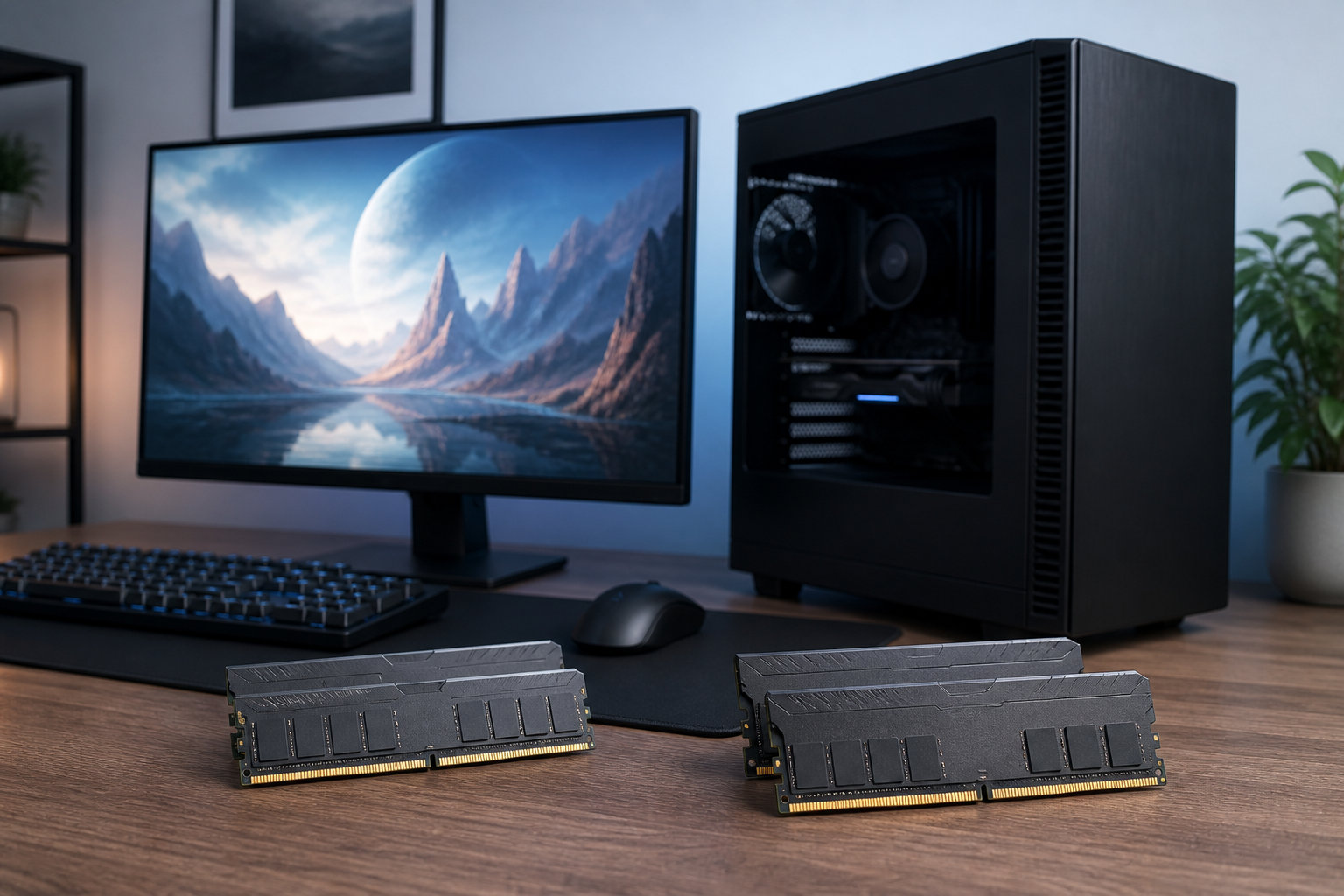
メモリ16GBでゲームは十分なのか迷ったら、まず「ゲームだけを起動するのか」「ブラウザやボイスチャット、録画も同時に使うのか」で考えましょう。ゲーム単体なら16GBで足りる場面は多い一方、複数のアプリやMODを同時に使うなら32GBのほうが余裕を持たせやすい、というのが基本的な結論です。
ここでいう16GBは、ゲームの動作に必要な容量が必ず16GBという意味ではありません。タイトルごとの公式システム要件、Windowsや常駐アプリの使用量、PCの構成を合わせて判断する必要があります。
なお、Microsoftが案内するWindows 11の4GBはインストールの最低要件です。ゲームを快適に遊べる容量とは別の基準なので、OSの最低要件だけを見てメモリ容量を決めないようにしましょう。Windows 11の公式仕様でも、アプリによって追加要件があると説明されています。


メモリ16GBでゲームは十分?結論は遊び方で変わる
「起動できるか」だけなら、16GBで遊べるゲームは少なくありません。ただし、メモリの空きが少ない状態では、ゲーム以外の処理を始めたときに余裕がなくなります。フレームレートはGPUやCPU、ゲーム設定にも左右されるため、メモリを増やせば必ずFPSが上がるわけではありません。
| 遊び方 | 容量の目安 | 判断の考え方 |
|---|---|---|
| ゲーム単体が中心 | 16GB | 公式要件を満たし、ほかのアプリを閉じれば足りる場面が多い |
| ゲーム+ブラウザ・チャット | 16GB〜32GB | 使い方によって16GBの余裕が小さくなる。32GBなら同時利用を組みやすい |
| MOD・録画・配信も行う | 32GB以上 | ゲーム以外の処理に使う容量を確保しやすい |
迷ったときは、現在のPCで普段どおりのアプリを開き、ゲーム中のメモリ使用量を確認するのが近道です。ゲームの公式推奨メモリが16GBでも、PC全体で使える容量が16GBあれば余裕まで保証されるわけではありません。
16GBで快適に遊びやすい条件
次の条件に当てはまるなら、16GBを選んでも使い方とゲームの要件が合いやすいでしょう。
- ゲームを起動している間、ブラウザのタブや大型アプリを必要以上に開かない
- MODや高解像度テクスチャを大量に追加しない
- 遊びたいゲームの公式要件で、メモリ容量とOSの条件を確認している
- ゲーム中にメモリ使用量が張り付かず、動作の引っかかりがメモリ不足に連動していない
反対に、16GBで動くと書かれていることと、16GBで余裕を持って使えることは同じではありません。最低要件・推奨要件のどちらに書かれた数字なのかも確認してください。
16GBでは足りないと感じやすい場面
ゲームと複数のアプリを同時に使う
ゲームを起動したまま、ブラウザで攻略情報を見たり、ボイスチャットを使ったり、ランチャーや録画ソフトを動かしたりすると、ゲーム以外にもメモリが必要です。アプリを閉じれば改善するなら、16GBの容量そのものより同時利用による余裕不足を疑います。
MODや高解像度テクスチャを多用する
MODの種類によっては、ゲーム本体に加えて追加データの読み込みや管理ツールが動きます。特に大きなテクスチャや多数のアセットを扱う構成では、標準状態よりメモリ消費が増える可能性があります。MOD環境を前提にするなら、16GBぴったりより32GBを優先すると判断しやすくなります。
メモリ不足でストレージへの退避が増える
物理メモリの空きが少なくなると、Windowsは一部のデータをストレージ側へ退避させます。これが起きると、ゲームの設定やストレージ、CPUなど別の要因も関係しますが、場面切り替えやアプリの切り替えで引っかかりを感じることがあります。症状だけでメモリ不足と断定せず、タスクマネージャーの使用量とディスクの動きを一緒に確認しましょう。
ゲーム用メモリは16GBと32GBのどちらを選ぶ?
容量を決めるときは、今のPCを延命するのか、これから組むPCに載せるのかで結論が変わります。
| 容量 | 向いている人 | 注意点 |
|---|---|---|
| 16GB | ゲーム単体が中心で、対応するタイトルを絞って遊ぶ人 | 将来の同時利用やMODの追加で余裕が減る可能性がある |
| 32GB | 新規のゲーミングPC、重いゲーム、配信・録画、ブラウザ併用を考える人 | 容量だけでGPUやCPUの性能不足を補えるわけではない |
| 64GB以上 | ゲーム以外に動画編集や仮想環境など大容量を使う作業も行う人 | ゲームだけを目的にするなら、まず他のパーツとの予算配分を確認する |
DDR4のデスクトップPCで32GBへ増設する候補を探しているなら、次のような16GB×2枚組があります。ただし、購入前にPCがDDR4対応であること、DDR4-2666が使えること、マザーボードの最大容量とスロット構成を確認してください。


このカードは「32GBならどのPCでも使える」という意味ではありません。ノートPC用のSODIMM、DDR5専用マザーボード、メーカー独自仕様のPCには適合しないため、型番や説明書を照合してから選びます。
容量以外で確認すべきメモリの選び方
DDR4とDDR5を間違えない
DDR4とDDR5はメモリの世代が異なり、切り欠きの位置や対応するマザーボードも違います。DDR5対応の新しいPCにDDR4を買う、またはDDR4環境へDDR5を買う、といった組み合わせはできません。PC本体やマザーボードの仕様表で、対応メモリの種類を先に確認してください。
デスクトップ用DIMMかノートPC用SODIMMかを見る
デスクトップ用のDIMMとノートPC用のSODIMMは大きさが異なります。ノートPCはメモリが基板に直付けされていたり、交換できるスロット数が限られたりするため、増設前にメーカーの仕様表や保守マニュアルを確認しましょう。
2枚組とスロット位置を確認する
容量だけでなく、2枚のメモリをどのスロットへ挿すかも重要です。マザーボードによって推奨スロットが指定されているため、説明書の指示に従ってください。Intelの2枚のDRAMモジュールを取り付ける手順でも、スロットの位置を確認してから装着する流れが案内されています。
異なる容量・速度のメモリを混ぜると、低い設定に合わせて動作したり、相性問題が出たりする可能性があります。増設なら同じ規格のセットを選び、新規なら最初から容量がそろった2枚組を候補にすると確認項目を減らせます。
速度とXMP・EXPOは対応状況を確認する
メモリ製品に記載された速度は、標準設定とは別に、XMPやEXPOなどのプロファイルを使う前提で表示される場合があります。プロファイルを有効にする前に、CPUとマザーボードが対応しているか、メーカーの互換性リストに載っているかを確認しましょう。AMDも、Ryzen向けのメモリ互換性リストで定格速度やEXPO対応を確認できると案内しています。
AMD EXPOの公式説明では、対応するメモリキットや互換性リストへの案内が掲載されています。速度を上げることだけを目的にせず、安定して使える構成を優先してください。
今のPCで16GBが足りるか確認する方法
- ゲーム以外も普段どおりに準備する。ブラウザ、ボイスチャット、ランチャー、録画ソフトなど、実際に併用するアプリを起動します。
- タスクマネージャーを開く。
Ctrl + Shift + Escで起動し、「パフォーマンス」から「メモリ」を選びます。 - ゲーム中の使用量を見る。プレイ中に使用量が高い状態で続くか、ゲームの切り替え時にディスク使用率も上がるかを確認します。
- 複数の場面で判断する。タイトル画面だけでなく、プレイ中・エリア移動・アプリ切り替えなど、負荷が変わる場面を見ます。
使用量が余っているなら、メモリ増設より先にGPU、CPU、ゲーム設定、ストレージなどを確認したほうがよい場合があります。逆に、ゲームと常用アプリを組み合わせると余裕がなくなるなら、32GBへの増設が候補です。
増設を決める前には、現在のメモリ枚数、空きスロット、DDR世代、1枚あたりの容量、マザーボードの最大容量を確認してください。デスクトップPCでも、4枚挿しや異なるキットの混在で動作条件が変わることがあります。
まとめ:ゲームだけなら16GB、余裕重視なら32GB
メモリ16GBは、ゲーム単体を中心に遊ぶ人にとって現実的な容量です。ただし、重いゲームとブラウザ・チャット・録画・MODを同時に使うなら、32GBのほうが余裕を作りやすくなります。
- ゲーム単体なら、公式の推奨要件を満たす16GBで足りるケースが多い
- 同時利用、MOD、録画、配信、新規PCなら32GBを優先しやすい
- DDR4・DDR5、DIMM・SODIMM、スロット、最大容量を必ず確認する
- メモリ容量を増やしても、GPUやCPUの性能差は別に確認する
迷ったときは、遊びたいゲームの公式要件と現在のメモリ使用量を確認し、今後の同時利用まで含めて決めると失敗しにくいでしょう。
コメント