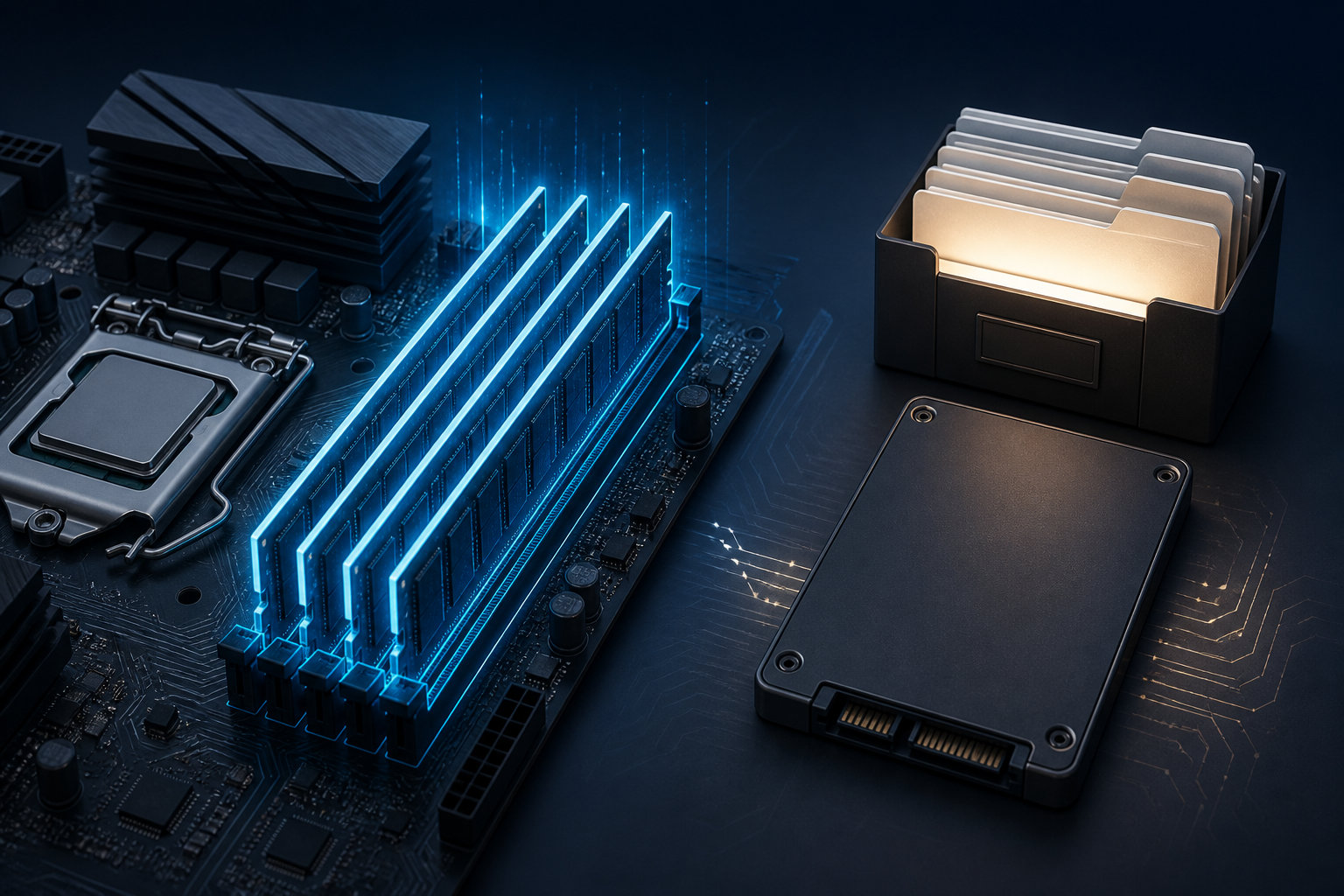
パソコンの仕様表を見ると、「メモリ」と「ストレージ」はどちらもGBで表示されるため、違いがわかりにくいかもしれません。しかし、役割は別物です。
メモリは、アプリや作業中のデータを一時的に置く作業スペースです。一方、ストレージは、Windowsやアプリ、写真・動画などを保存しておく場所です。メモリ容量は同時作業の余裕に、ストレージ容量は保存できるデータ量に大きく関係します。


メモリとストレージの違いを一覧で比較
まずは、メモリとストレージの違いを表で確認しましょう。
| 比較項目 | メモリ(RAM) | ストレージ |
|---|---|---|
| 主な役割 | 実行中のアプリやデータを置く作業領域 | OS・アプリ・ファイルを保存する記憶領域 |
| 電源オフ後 | 作業中の内容は基本的に保持されない | 保存したデータが保持される |
| 容量不足の影響 | アプリの切り替えや同時作業が重くなりやすい | ファイル保存やアップデートの余裕がなくなる |
| 代表例 | DDR4・DDR5などのメモリモジュール | SSD、HDD、外付けSSDなど |
簡単に言えば、メモリは「今使う場所」、ストレージは「後で使うものをしまう場所」です。ストレージを増やしてもメモリ容量は増えず、メモリを増やしても保存できるファイルの量は増えません。
メモリとは?アプリを動かす作業スペース
メモリは、CPUが処理するアプリやデータを一時的に置くための部品です。ブラウザーのタブを複数開く、文書を編集する、画像を扱うといった作業では、使っているアプリやデータがメモリ上に展開されます。
メモリ容量に余裕があると、複数のアプリを開いたまま切り替えやすくなります。反対に容量が足りない場合、OSがストレージを一時的な退避先として使うことがあり、アプリの切り替えや読み込みで待たされる場面が増えることがあります。
ここで大切なのは、メモリの容量と速度は別の指標だという点です。容量は同時に扱える作業量の余裕、速度は対応するデータ転送の速さに関係します。容量不足を速度の速いメモリだけで解決することはできないため、まず使用量と必要容量を確認します。
ストレージとは?データを保存する場所
ストレージは、電源を切った後もデータを保持する記憶装置です。OS、インストールしたアプリ、写真、動画、ゲーム、作成した文書などは、通常ストレージに保存されます。
現在のPCではSSDが広く使われています。SSDはフラッシュメモリを使う記憶装置で、HDDのように内部でディスクを回転させる構造ではありません。一般に、HDDからSSDへ移行すると、OSの起動やアプリの読み込みが速く感じられる場面があります。
ただし、ストレージの速度が速ければ、すべての動作が同じ割合で改善するわけではありません。メモリ容量が不足している場合は、先にメモリ使用量の問題を解消したほうが効果的なことがあります。また、ストレージは速度だけでなく、保存したいデータ量に合う容量と、PCに接続できる規格を確認する必要があります。
容量と速度はどう考える?用途別の判断軸
メモリとストレージを選ぶときは、容量と速度を一緒に考えず、役割ごとに分けて判断すると整理しやすくなります。
- メモリ容量:同時に使うアプリの数、ブラウザーのタブ、画像・動画編集など、作業中に扱う量を基準にする
- メモリ速度:マザーボードやCPUが対応する規格を確認し、容量を確保したうえで比較する
- ストレージ容量:OSやアプリに加え、写真・動画・ゲームなど今後保存する量まで見積もる
- ストレージ速度:OS起動、大きなファイルの読み書き、ゲームやアプリの読み込みなど、速度差が出やすい作業を基準にする
たとえば、アプリを同時にたくさん使うのにメモリ容量が少なければ、ストレージを大容量にしても作業スペースの不足は解消しません。反対に、メモリに余裕があっても、保存したい動画やゲームでストレージが満杯なら、空き容量の確保や増設が必要です。
PCの用途別の目安を考えるときも、「何を同時に動かすか」と「何をどれだけ保存するか」を別々に書き出すと、必要な部品を取り違えにくくなります。
動作が重いときはどちらを確認する?
「PCの動作が重い」という症状だけでは、メモリとストレージのどちらが原因かは決まりません。次の順番で状態を確認すると、切り分けやすくなります。
- アプリを複数起動した状態で、タスクマネージャーのメモリ使用率を確認する
- 使用率が高い状態が続くなら、不要なアプリやブラウザーのタブを閉じたときに改善するか確認する
- エクスプローラーなどでストレージの空き容量を確認する
- 空き容量が少ない場合は、不要なファイルを整理し、バックアップを取ってから増設や交換を検討する
アプリを閉じると軽くなる、タブを減らすと改善するという場合は、メモリ使用量が関係している可能性があります。一方、ファイルの保存先がほぼ満杯、アップデートの空き容量が足りないという場合は、ストレージ容量の問題を先に確認します。
なお、PCの遅さはCPU、GPU、冷却、常駐ソフト、ネットワークなどでも起こります。メモリやストレージだけに原因を決めつけず、使用率と症状を見ながら判断しましょう。
増設・買い替えで失敗しない確認事項
メモリやストレージは、容量が大きければどのPCにも取り付けられるわけではありません。購入や増設の前に、次の項目を確認してください。
メモリで確認する項目
- デスクトップ用かノートPC用か
- DDR4・DDR5などのメモリ規格
- マザーボードやPCが対応する最大容量
- 空いているスロット数と、現在のメモリ構成
ストレージで確認する項目
- 2.5インチ、M.2などの取り付け形状
- SATA接続か、対応するNVMe接続か
- PC内部の空きスロットやケーブルの有無
- 交換前のデータを移行する方法とバックアップ先
特にノートPCやメーカー製PCは、メモリが基板に固定されていたり、ストレージ用の空きスロットがなかったりすることがあります。自作PCでも、マザーボードの説明書とCPUの対応仕様が優先されます。商品を先に決めるのではなく、PCの型番や構成を確認してから候補を絞るのが安全です。
まとめ:メモリは作業用、ストレージは保存用
メモリとストレージの違いは、次の3点で覚えるとわかりやすくなります。
- メモリは、アプリや作業中のデータを一時的に置く場所
- ストレージは、OSやファイルを電源オフ後も保存する場所
- メモリ容量は同時作業、ストレージ容量は保存量に合わせて考える
動作が重いときはメモリ使用率を、保存やアップデートで困ったときはストレージの空き容量を確認しましょう。増設や買い替えでは、容量や速度の数字だけでなく、PCが対応する規格・形状・最大容量まで確認することが大切です。
コメント