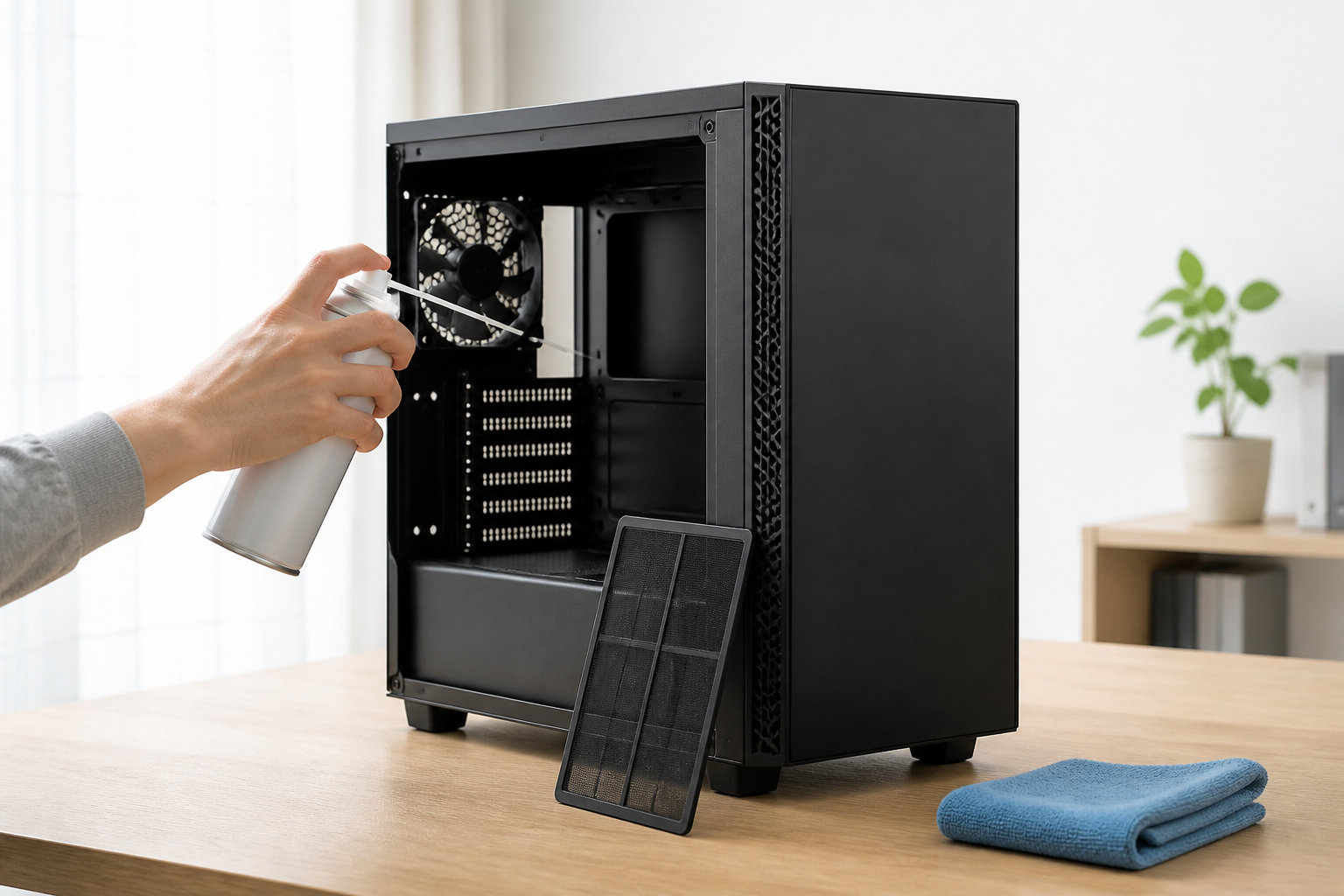
フロンティアPCの掃除は、まず電源を切ってケーブルを外し、外側と通気口から始めます。デスクトップのフィルターやケース内部まで掃除する場合は、FRONTIERのサポートページでシリアル番号から機種とマニュアルを確認してから進めましょう。
ケースの構造はシリーズや購入時期で異なり、ノートPCはデスクトップと同じ手順で分解できません。この記事では、初心者が取り組みやすい外側の清掃、機種別に確認するフィルター・内部の掃除、掃除後の動作確認までを順番に解説します。


フロンティアPCの掃除は外側・フィルター・内部の順で進める
フロンティアPCの掃除は、次の順で進めると作業範囲を広げすぎずに済みます。外側と通気口だけで改善することもあるため、最初からケース内部の部品へ触れる必要はありません。
| 場所 | 基本の方法 | 注意点 |
|---|---|---|
| ケース・天板 | 乾いたやわらかい布やブラシで表面のほこりを取る | 液体を本体へ直接かけない |
| 通気口・外側のフィルター | 電源を切ってケーブルを外し、短い噴射や乾いた清掃を行う | 通電中にエアダスターを使わない |
| デスクトップ内部 | 機種別マニュアルに従ってパネルとフィルターを扱う | 電源ユニットを開けず、ファンを過回転させない |
| ノートPC内部 | 底面の分解手順が公式にある場合だけ確認する | 機種不明のままカバーやバッテリーを外さない |
FRONTIER公式のサポートページには、シリアル番号から購入製品の仕様やPDF版マニュアルを検索できる「仕様検索サービス」への案内があります。公式のサポート・サービスから機種を確認し、対象シリーズの手順を優先してください。
掃除前に確認することと準備する道具
シリアル番号から機種とマニュアルを確認する
同じフロンティアPCでも、ケースの前面パネル、天板フィルター、底面フィルター、側面パネルの固定方法はモデルごとに違います。PC本体の側面や底面にあるシリアル番号を確認し、FRONTIERの仕様検索サービスでモデル名とマニュアルを調べましょう。
「FRGR」「FRGT」のようなシリーズ名が分かる場合でも、内部仕様や購入時期によって対象が限られることがあります。検索結果と手元のケースが一致しているかを確認し、別シリーズの写真や手順をそのまま流用しないことが大切です。
電源を切り、ケーブルを外して本体を冷ます
- 保存中のファイルを閉じ、Windowsを通常の手順で終了します。
- PC本体の電源が切れたことを確認して、電源ケーブルと周辺機器のケーブルを外します。
- 使用直後なら、ケースや排気口が熱くない状態まで待ちます。
- 窓を開けるなど換気できる場所へ移し、床に落ちたほこりを処理できるようにします。
FRONTIERの機種別FAQでも、作業前に接続されているケーブルをすべて外し、ほこりを吸い込まないよう換気やマスクに配慮するよう案内しています。PCを動かすときは、ケーブルを引っ張らず、本体を両手で支えてください。
布・ブラシ・エアダスターを用途で使い分ける
- 乾いたやわらかい布:ケース表面、電源ケーブル、周辺機器の外側に使います。
- 柔らかいブラシ:通気口の表面やフィルターの網目に付いた軽いほこりを払います。
- エアダスター:手が届きにくい通気口や、取り外したフィルターのほこりを飛ばします。
- ドライバー:機種のマニュアルに外し方がある場合だけ、サイズの合うものを使います。
エアダスターは火気のない換気された場所で使い、ノズルを部品へ近づけすぎないようにします。電気製品へ使うときは、製品の注意書きに従って電源オフとケーブル取り外しを確認してください。
PC用のエアダスターを常備したい人は、350ml缶を3本まとめた次の製品を候補にできます。価格、在庫、販売元は変わるため、購入前に商品ページを確認し、使用時は缶の注意表示を優先してください。


エレコム公式ページでは、AD-ECOMTを350ml×3本のノンフロン仕様として案内する一方、可燃性ガスを使用しているため火気を避け、電気製品は電源を切ってコードを抜き、高温でないことを確認して使うよう注意しています。「逆さ使用OK」でも、PCの電源を入れたまま使えるという意味ではありません。
フロンティアPCの外側を掃除する手順
1. ケース表面と設置場所のほこりを取る
PCを電源から切り離したら、ケースの上面、側面、背面、底面の順に目立つほこりを乾いた布で拭き取ります。いきなり強くこすると、砂ぼこりが表面を傷つけることがあるため、先に大きなほこりをブラシで軽く払ってから拭くと安全です。
本体を置いていた机や床も同時に清掃します。ケースの吸気口が壁、カーテン、床のほこりに近い状態だと、掃除しても再びほこりを吸い込みやすくなります。背面の排気口をふさがず、掃除しやすい位置へ戻せるかも確認してください。
2. 通気口は短い噴射で表面のほこりを飛ばす
背面や前面の通気口へエアダスターを使うときは、缶を安定させ、短く区切って噴射します。ノズルを奥へ差し込んだり、強い風を一点へ当て続けたりしないでください。外側から吹くと、ケース内部へほこりが移ることもあるため、内部まで掃除するときは次の章の手順へ進みます。
ファンが見える通気口では、風で羽根が勢いよく回り続けないよう注意します。FRONTIERの機種別FAQには、前面ファンの中央部を回転しない程度に軽く押さえてエアーを吹く例がありますが、羽根を押さえたり、強く固定したりする手順ではありません。対象機種以外は必ずマニュアルを優先してください。
3. USB端子や映像端子は入口だけを確認する
USB、HDMI、DisplayPortなどの端子にほこりが見える場合は、電源を切った状態で乾いた柔らかいブラシやエアーを使い、入口のほこりだけを取り除きます。金属製のピンやドライバーを差し込んだり、濡れた綿棒を押し込んだりしないでください。
端子のぐらつき、曲がり、焦げた跡、差し込みにくさがある場合は、掃除で解決しようとせず使用を止めます。ケーブルを無理に差し込むと端子や周辺部品を傷める可能性があるため、公式サポートや修理窓口へ相談します。
4. ディスプレイとキーボードは機器ごとの方法で拭く
モニター画面は乾いたマイクロファイバークロスで表面のほこりを払ってから、必要ならディスプレイの取扱説明書にある方法で拭きます。洗剤や水を画面へ直接スプレーせず、使用できる液剤が指定されている場合だけ、布への付け方や量を守ってください。
キーボードはPC本体から外せるものなら外し、逆さにして軽くほこりを落とします。キーを強く叩いたり、液体を隙間へ流し込んだりしないでください。ノートPCのキーボードはキーが外れると戻せない構造もあるため、キーキャップを取り外す清掃は避けます。
デスクトップのフィルターと内部を掃除する手順
1. パネルを開ける前にケース構造を確認する
デスクトップの側面パネルを外す前に、電源ケーブルを含むすべてのケーブルが外れているか、外すネジやレバーの位置がマニュアルと一致するかを確認します。内部の配線を動かす必要がある場合は、作業前にスマートフォンで全体を撮影しておくと、戻す位置を確認しやすくなります。
FRONTIERのFAQには、シリーズごとのフィルター清掃手順があります。たとえばFRGRシリーズでは、前面パネル内側と底面のフィルターを外して、フィルターの内側から外側へエアーを吹く手順が案内されています。一方、FRGTシリーズでは前面、天板、底面にあるフィルターを順番に扱う構成です。シリーズ名が違う手順を混ぜないでください。
2. 取り外せるフィルターを外側で清掃する
フィルターを外せる構造なら、パネルや本体からフィルターだけを取り外し、PCから離れた場所でほこりを落とします。エアダスターを使うときは、汚れた側からきれいな側へ押し戻さないよう、機種別手順に指定された向きを優先します。
フィルターの水洗いは、FRONTIERの対象機種FAQや取扱説明書で認められている場合だけにしてください。水洗いしたフィルターは、表面だけでなく網目や枠の隙間まで完全に乾かし、水分が残った状態では絶対に取り付けません。フィルター以外のケース、基板、ファン、電源ユニットへ水を使うことは避けます。
3. ファンとヒートシンクは羽根や部品を傷めない
ファンに固まったほこりがある場合は、エアーを短く当て、風圧で羽根が高速回転し続けないようにします。対象シリーズの公式手順で中央部を軽く押さえるよう指定されている場合でも、羽根を押さえたり、軸を強く押したりしてはいけません。
CPUクーラー、GPU、ケースファンの羽根を布や綿棒で無理にこすると、羽根や配線を傷めるおそれがあります。基板上の部品やコネクターを直接押さえず、見えるほこりを外へ出す範囲にとどめてください。大量に固着している、ファンから異音がする、クーラーを外す必要がある場合は、清掃を中断して専門業者へ相談します。
4. 電源ユニットの内部は開けない
ケース内にある電源ユニットは、外側の通気口や取り外し可能なフィルターを清掃する範囲にとどめます。電源ユニットのカバーを外すと、PCの電源ケーブルを抜いた後でも危険な部品に触れる可能性があるため、内部を開けないでください。
電源から焦げたにおいがする、異常な音がする、電源が突然落ちるといった症状がある場合も、エアダスターで解決しようとせず使用を止めます。ほこりが原因に見えても、電源や基板の故障を清掃だけで判断することはできません。
対象機種や保証条件が分からないまま内部清掃を行うのは避けましょう。FRONTIERのFRGRシリーズのフィルター清掃FAQにも、内部作業は自己責任で、作業による故障や破損は保証範囲外になる場合がある旨の注意があります。これは対象FAQの注意事項であり、すべての製品の条件を一律に示すものではありません。
掃除後の組み立てと動作確認
フィルターとパネルを元どおりに取り付ける
清掃が終わったら、フィルターの向き、切り欠き、ツメ、パネルの突起が合っているかを確認して取り付けます。ネジが余ったり、パネルが浮いたりする場合は無理に電源を入れず、マニュアルの図と照合してください。
内部へ触れた場合は、外したケーブルがすべて元の端子へ戻っているか確認します。ケーブルをファンの羽根や排気口に接触させないこと、サイドパネルを閉じたときに配線を挟まないことも確認します。
電源を戻して異常がないか確認する
- 本体に水分、エアダスターの液化ガス、工具、布、ほこりの塊が残っていないことを確認します。
- パネルを閉じ、電源ケーブルと周辺機器を元の位置へ戻します。
- 電源を入れ、Windowsが起動するか、ファンが異常な音を出していないかを確認します。
- しばらく軽い作業を行い、突然の電源断、異臭、異常な発熱、画面の乱れがないかを確認します。
エアダスターを使った直後は、製品の注意書きに従って十分に時間を置いてから電源を入れます。起動しない、ファンが回らない、異音や焦げたにおいがある場合は、何度も電源を入れ直さず、電源を切ってFRONTIERへ相談してください。
ノートPC・古い機種で無理をしない判断
ノートPCはデスクトップの手順を流用しない
ノートPCは、底面カバーのネジ、バッテリーの接続、冷却ファンやヒートシンクの配置が機種ごとに異なります。底面の通気口を外側から掃除する範囲にとどめ、内部を開ける場合は、対象型番の公式マニュアルに分解や清掃の手順があるかを確認してください。
バッテリーが膨らんでいる、筐体が浮いている、液体をこぼした、焦げたにおいがする場合は、清掃より安全確保を優先します。電源やACアダプターを外し、無理に起動や分解をせず、FRONTIERの修理案内から相談方法を確認してください。
古いPCは掃除だけで症状が直るとは限らない
ほこりを取っても、ファンの軸受け、CPUクーラーの固定、電源、ストレージ、OSなど別の原因で動作が不安定になることがあります。ファンの異音、起動失敗、突然の再起動、温度上昇が続く場合は、掃除を繰り返す前に重要データをバックアップし、原因を切り分けます。
デスクトップPCを長く使うための異音・高温・通気不足の確認方法は、デスクトップパソコンの寿命と長く使う方法でも整理しています。フロンティアのBTO構成や冷却・保証を購入時から見直したい場合は、フロンティアのゲーミングPCの選び方も参考にしてください。
フロンティアPCの掃除に関するよくある質問
ケースを開けずに掃除できますか?
できます。電源を切ってケーブルを外し、ケース表面、設置場所、外側の通気口、取り外し可能な外部フィルターを清掃するところから始めます。内部の温度や異音が気になる場合でも、ケースを開ける前に機種別マニュアルと保証条件を確認してください。
フロンティアPCはどのくらいの頻度で掃除しますか?
すべての機種に共通する掃除頻度はありません。床置き、ペット、喫煙、布製品が多い部屋など、ほこりが入りやすい環境では通気口やフィルターを早めに点検し、目に見える堆積があれば清掃します。期間だけで判断せず、吸気口の状態とファン音を定期的に確認しましょう。
フィルターは水洗いしてもよいですか?
メーカーの手順で水洗いが認められている、取り外し可能なフィルターに限ります。FRONTIERの一部シリーズFAQでは、汚れがひどい場合のフィルター水洗いと、完全に乾燥させてから取り付ける条件が案内されています。ケース、基板、ファン、電源ユニット、本体内部へ水をかけるのは避けてください。
掃除機でフロンティアPCのほこりを吸ってもよいですか?
掃除機のノズルを基板、ファン、端子へ直接当てる方法は避けます。静電気、部品への接触、ファンの回転など別のリスクが増えるため、まずはメーカー手順にあるエアダスターや乾いた清掃方法を使います。掃除機を使えるフィルターだけを外側で清掃する場合も、フィルターの素材と取扱説明書を確認してください。
掃除後も熱い・うるさい場合はどうしますか?
掃除だけで改善するとは限りません。ファンの異音、電源断、起動失敗、焦げたにおい、画面の乱れがある場合は使用を止め、ケーブルの取り付けとパネルの閉じ方を確認します。それでも症状が続くなら、内部部品を追加で外さず、シリアル番号を用意してFRONTIERのサポートや修理窓口へ相談してください。
まとめ:機種を確認して電源オフから掃除する
フロンティアPCを掃除するときは、保存中の作業を終了し、電源を切ってケーブルを外すことから始めます。外側、通気口、取り外し可能なフィルターの順に進め、デスクトップ内部へ入る前にシリアル番号から対象機種のマニュアルを確認してください。
エアダスターは短い噴射で使い、ファンを過回転させず、液体をPC本体や基板へ使わないことが基本です。電源ユニットの分解、機種不明のノートPC分解、異臭や膨張がある状態での清掃は避け、掃除後も異音や高温が続くときはFRONTIERへ相談しましょう。
コメント