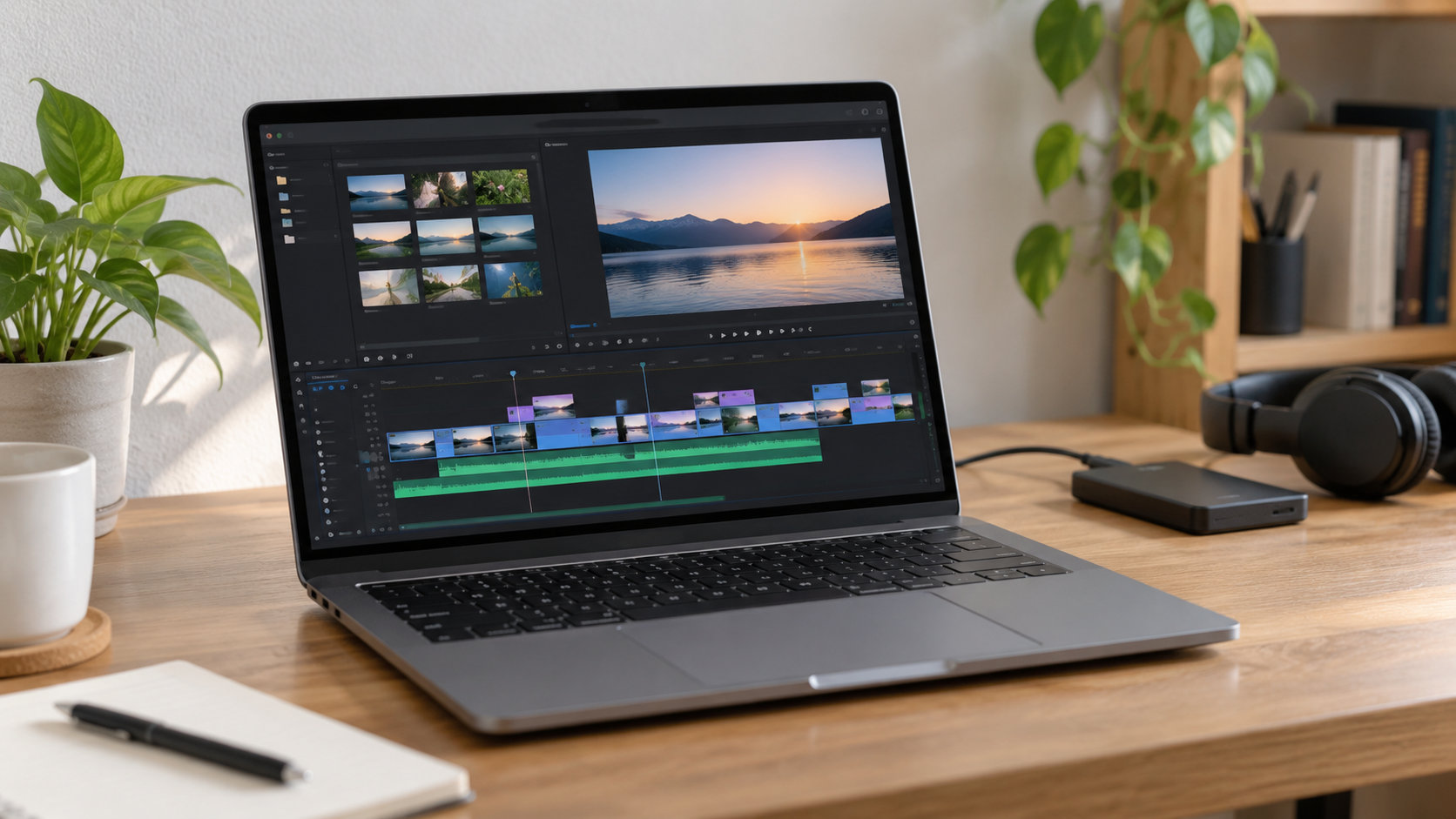
10万円以下で動画編集用のノートパソコンを選ぶなら、価格の安さだけでなく、メモリとストレージを先に確認しましょう。フルHD動画のカット編集を中心にするなら、メモリ16GB、SSD 512GB以上、複数コアのCPUを目安にすると選びやすくなります。
一方で、4K素材を多用したり、カラー補正やエフェクトを重ねたりする用途では、同じ予算でも動作に余裕を持たせにくいのが実情です。この記事では、10万円以下でできることと難しいことを分け、購入前に見るべきスペックを整理します。


10万円以下の動画編集用ノートパソコンはメモリ16GBを優先
結論からいうと、10万円以下では「何でも快適にできる高性能機」ではなく、フルHDのカット編集を基準に選ぶのが現実的です。動画編集ソフト、素材、ブラウザー、音声ファイルを同時に開くため、メモリ8GBより16GBを優先してください。
- メモリ:16GBを目安にする
- ストレージ:SSD 512GB以上。できれば1TB
- CPU:省電力性だけでなく、コア数と世代を確認する
- GPU:内蔵GPUでもフルHD中心なら候補になるが、重い処理には限界がある
この条件なら、短い動画のカット、テロップ、BGM、軽いトランジションを中心とした編集に向いています。動画の長さやエフェクトの数、編集ソフトの設定によって負荷は変わるため、購入前には使うソフトの公式システム要件も確認しましょう。
動画編集用ノートパソコンのおすすめ候補
具体的な候補を探すときは、CPUのブランド名だけでなく、メモリとSSDの組み合わせを見ます。たとえば、Ryzen 7 7730U、メモリ16GB、SSD 1TBを搭載する15.6インチの構成は、フルHD編集用として条件を比較しやすい候補です。
この条件で探すなら、次のモデルを候補として確認できます。販売価格や在庫、同じ型番でもメモリ・SSD構成が変わることがあるため、購入時に10万円以下かどうかと仕様表を再確認してください。
メモリ16GBと大容量SSDを優先し、フルHD編集用の候補を具体的に確認したい人は、次のモデルから仕様を見比べられます。


このような構成でも、4K素材の編集や複雑な合成を余裕を持って処理できるとは限りません。商品カードはスペック確認の入口として使い、価格、在庫、保証、編集ソフトの対応状況を購入前に確認してください。
10万円以下で確認したいスペックの順番
1. メモリは16GBを優先する
メモリが少ないと、編集ソフト以外のアプリを閉じる場面が増えます。動画を編集しながらブラウザーで資料を確認したいなら、8GBより16GBのほうが扱いやすい構成です。
ただし、ノートパソコンはメモリを後から増設できない機種もあります。購入後の増設を前提にせず、最初から16GBを搭載したモデルを選ぶほうが安心です。
2. SSDは512GB以上を目安にする
動画素材、プロジェクトファイル、書き出した動画を保存すると、256GBは早く埋まりやすくなります。OSと編集ソフトの領域も必要なので、最低でも512GB、予算に余裕があれば1TBを選びましょう。
内蔵SSDの容量が足りないときは外付けSSDで補えますが、素材を移動する手間が増えます。外付けストレージを使う予定なら、USB 3.x相当の端子があるかも確認してください。
3. CPUは製品名の「Core i7」「Ryzen 7」だけで決めない
同じブランド名でも世代や末尾の型番で性能と消費電力は変わります。CPU名だけでなく、発売世代、コア数、搭載メモリ、冷却設計を一緒に確認するのが基本です。
10万円以下では、CPUを最上位にするためにメモリ8GBやSSD 256GBを選ぶより、CPUを中上位クラスにしつつメモリ16GBとSSD 512GBを確保するほうが、編集環境全体のバランスを取りやすくなります。
4. GPUはフルHDか4Kかで判断する
専用GPUを搭載したノートパソコンは、映像処理やエフェクトで有利になりやすい一方、価格、重量、発熱、バッテリー駆動時間に影響します。10万円以下では専用GPU搭載機の選択肢が限られるため、フルHD中心なら内蔵GPUのモデルも候補に入ります。
4K素材を扱う場合は、プロキシを作って低解像度で編集し、最後に元の素材で書き出す方法が有効です。それでも再生が途切れる、複数カメラの映像を重ねる、重いノイズ除去を使うといった用途では、10万円を超える機種を検討したほうがよいでしょう。
5. 画面と端子は作業のしやすさで選ぶ
15.6インチのフルHD画面は、タイムラインとプレビューを同時に表示しやすいサイズです。持ち運びが多いなら14インチ前後、据え置きが多いなら15.6インチを候補にすると選びやすくなります。
色を厳密に合わせる仕事では、解像度だけでなく色域やパネルの仕様も確認してください。家庭用動画やSNS向けなら、外部モニターを後から追加する方法もあります。
用途別に見る適性:フルHD・4K・持ち運び
フルHDのYouTubeやSNS動画
カット、テロップ、BGM、簡単な色調整が中心なら、メモリ16GBとSSD 512GB以上を備えたノートパソコンが現実的な候補になります。プレビューが重いときは、再生解像度を下げたり、不要なアプリを閉じたりすると負荷を抑えられます。
4K動画や長時間動画
4Kは素材の容量が大きく、タイムラインの再生や書き出しにも負荷がかかります。プロキシ編集、素材の整理、外付けSSDの利用を前提にすれば対応しやすくなりますが、作業時間を短くしたい人には予算を上げたほうが向いています。
外出先で編集する
持ち運びを重視するなら、本体重量だけでなくACアダプターの大きさ、USB-C給電の可否、画面サイズ、バッテリー公称値を確認します。軽量モデルは端子や冷却性能が限られることもあるため、性能と携帯性のどちらを優先するかを先に決めましょう。
避けたい構成と購入前のチェックリスト
安さだけで選ぶと、編集を始めてからストレージ不足やメモリ不足に気づきます。次の構成は、動画編集用としては慎重に確認してください。
- メモリ8GBで増設できない
- SSD 256GBのみで、外付けストレージを使う端子も少ない
- CPUの型番や世代が商品ページで確認できない
- Chromebookなど、使いたいWindows向け編集ソフトが動かないOS
- 画面の色域や端子の仕様が不明なまま、価格だけで決める
購入前は、次の項目を商品ページとメーカー仕様表で照合しましょう。
- メモリが16GBか。増設できるか
- SSDが512GB以上か。換装や外付けSSDに対応するか
- CPUの正確な型番と世代が分かるか
- 使用する編集ソフトのOS・GPU要件を満たすか
- 購入時の価格、在庫、保証、付属ソフトの内容が条件に合うか
まとめ:10万円以下ならフルHD編集向けにバランスを取る
10万円以下で動画編集用ノートパソコンを選ぶなら、メモリ16GB、SSD 512GB以上、用途に合うCPUを優先してください。4Kや複雑なエフェクトを中心にする場合は、プロキシ編集を使うか、専用GPU搭載機まで予算を広げる必要があります。
「Core i7」や「Ryzen 7」の表記だけで判断せず、正確な型番、メモリ、SSD、GPU、画面、端子を確認し、購入時点で本当に10万円以下かを確かめることが大切です。条件を順番に照合すれば、予算内で自分の編集スタイルに合う1台を選びやすくなります。
コメント