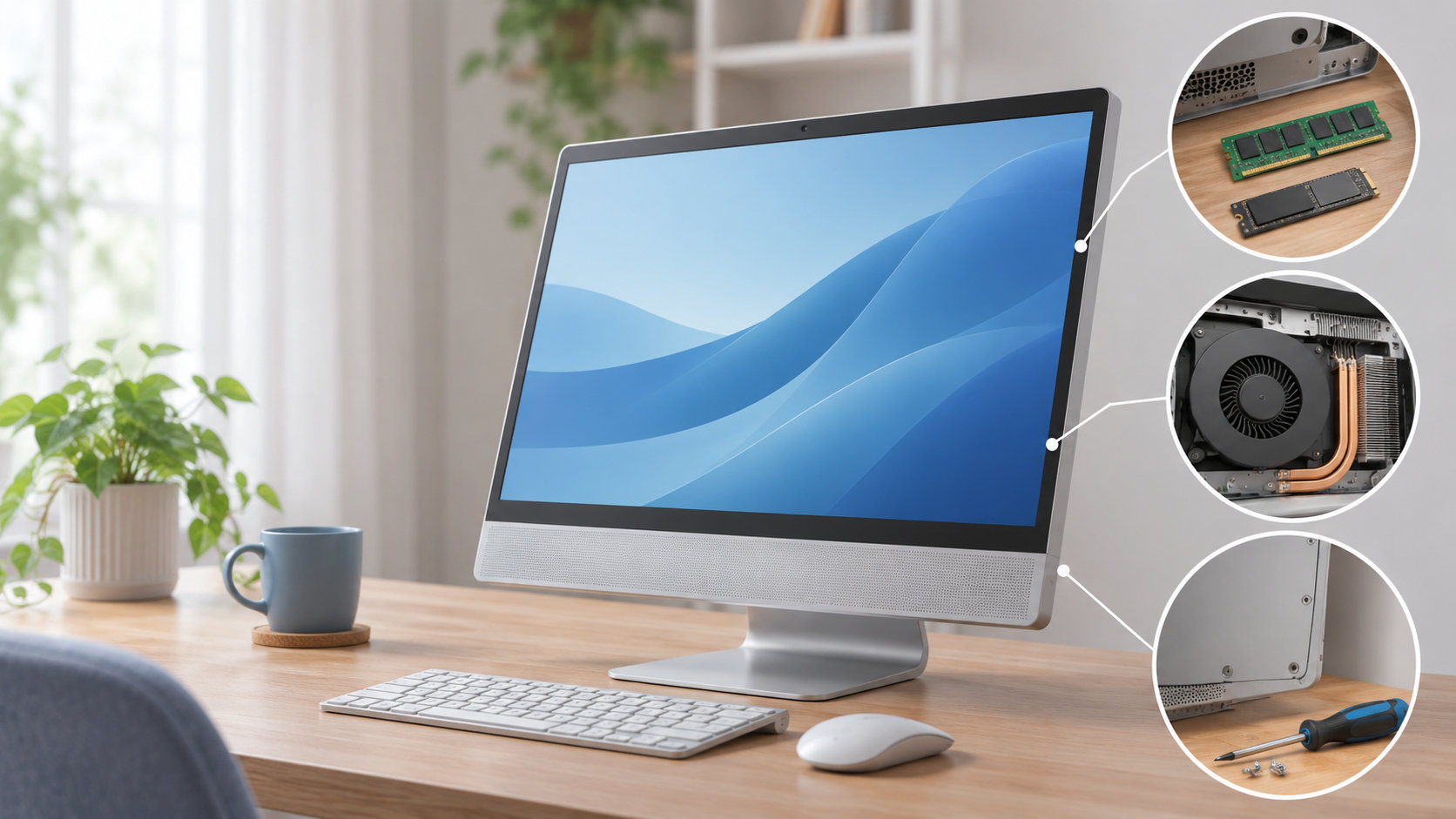
一体型PCの大きなデメリットは、購入後にメモリやストレージを交換したり、パーツを追加したりする自由度が低いことです。ディスプレイとPC本体が一つにまとまっているため、机はすっきりしますが、性能不足や故障が起きたときに部分的な交換で済ませにくい場合があります。
ただし、一体型PCがすべての人に向かないわけではありません。Web閲覧やOffice、動画視聴を中心に、決まった場所で使う人には便利な選択肢です。この記事では、後悔しやすい注意点と向いていない人、購入前に確認したい項目を整理します。
※画像は一体型PCの構造上の注意点を示すイメージです。特定メーカーや特定モデルの内部・仕様を示すものではありません。


一体型PCのデメリットを先に結論
一体型PCは、画面の背面や台座部分にPC本体の機能をまとめた製品です。モニターとデスクトップPCを別々に用意するより配線が少なく、購入直後から使いやすい一方で、一般的なタワー型デスクトップPCほどパーツ交換の余地はありません。
| デメリット | 困りやすい場面 | 購入前に見る項目 |
|---|---|---|
| 増設・交換がしにくい | 数年後にメモリやSSDを増やしたい | 交換可否、空きスロット、容量 |
| 故障の影響が大きい | 画面だけ、または本体だけを使い続けたい | 保証範囲、修理窓口、修理費 |
| 性能を拡張しにくい | ゲームや動画編集の負荷が上がった | GPU、冷却、電源、用途別の必要性能 |
| 端子や画面の選択肢が限られることがある | 複数モニターや特殊な機器をつなぎたい | USB、映像端子、無線機能、画面入力 |
| 買い替え時に画面を再利用しにくい | 本体だけ新しくして出費を抑えたい | 外部入力の有無、画面の使い道 |
重要なのは、これらが一体型PC全体に同じ強さで当てはまるわけではないことです。メモリが交換できるモデルもあれば、増設を想定していないモデルもあります。製品名だけで判断せず、検討している型番の仕様を確認しましょう。
一体型PCで後悔しやすい7つの注意点
1. メモリやSSDを後から増設しにくい
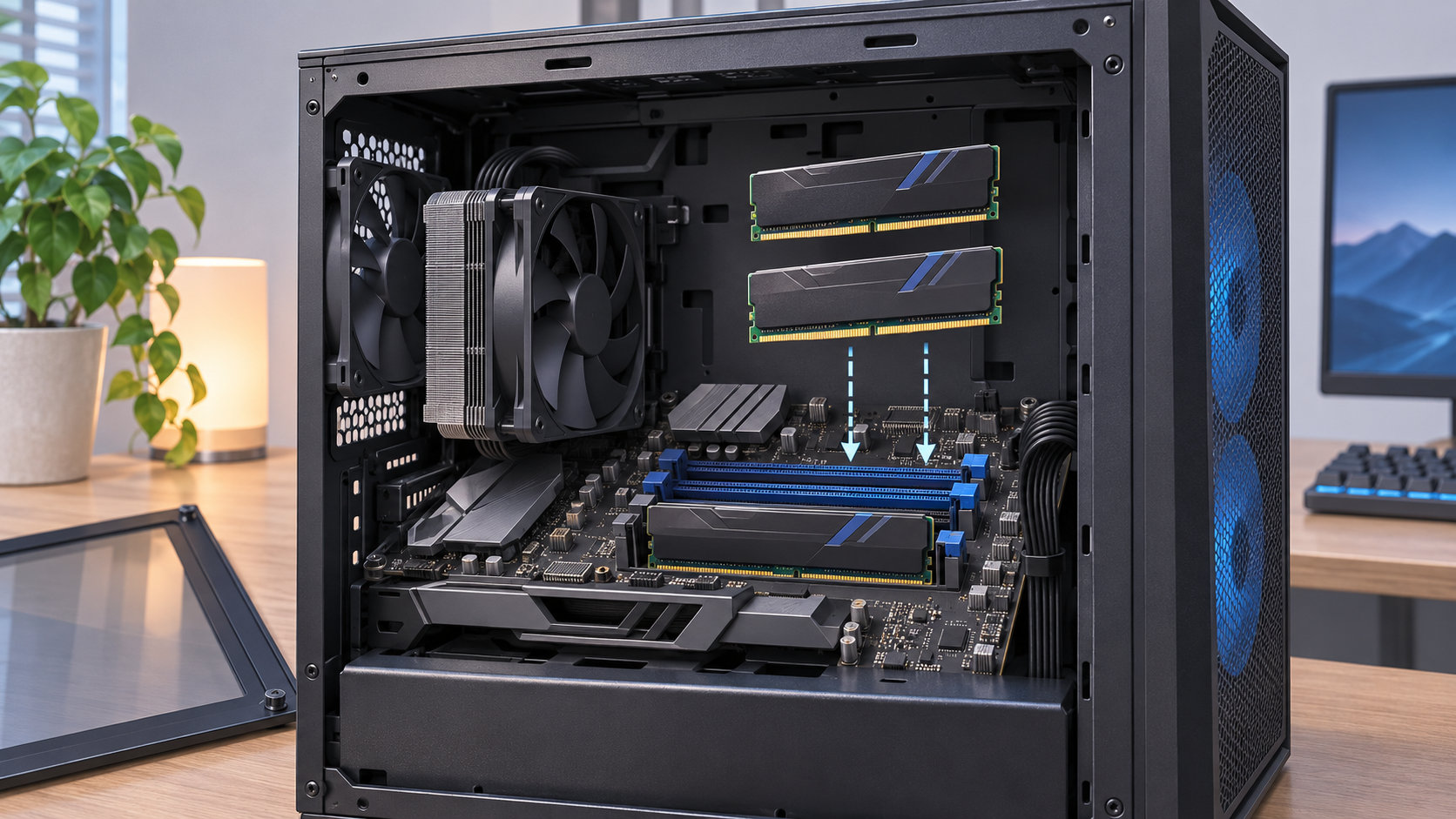
タワー型デスクトップPCでは、空きスロットや内部スペースがあればメモリやストレージを追加できます。一体型PCでは、薄い筐体に部品を収めるため、メモリが基板に固定されていたり、SSDの交換に専用部品や分解作業が必要だったりします。
購入時は「メモリ16GB」などの容量だけでなく、将来交換できるかを確認します。Webと文書作成が中心なら購入時の構成で足りることもありますが、写真や動画を大量に保存する人、複数のアプリを長く使う人は、増設できない前提で余裕のある容量を選ぶ必要があります。
2. 画面と本体を分けて交換しにくい
一体型PCでは、ディスプレイを表示装置として使いながら、内部のPCでOSやアプリを動かします。そのため、PC本体が古くなったときに画面だけ残して新しいPCへつなぐ、という使い方ができない製品があります。
逆に、画面に不具合が出た場合も、PC本体が正常なら外付けモニターで一時的に使えるかを確認する必要があります。映像入力端子がない機種では、一般的なモニターのように別のPCを接続できないこともあります。
3. 高負荷な用途で性能を伸ばしにくい
ゲーム、動画編集、3D制作などでは、CPUだけでなくGPU、メモリ、ストレージ、冷却性能のバランスが重要です。一体型PCは内部の容積や電源に制約があるため、購入後に高性能GPUへ交換したり、電源容量を上げたりする設計には向かないことがあります。
一体型PCでも高性能なモデルはありますが、同じ予算で性能と拡張性を優先するなら、パーツを交換できるデスクトップPCのほうが候補を探しやすい傾向があります。必要なゲームや編集ソフトの推奨環境を先に確認し、購入時点で条件を満たす構成を選ぶことが大切です。
4. 故障したときに使えない範囲が広い
別体型のデスクトップPCなら、モニターが故障しても本体を別の画面につなげられます。モニターだけ買い替えることも可能です。一体型PCは構造が一つにまとまっているため、故障箇所によってはPC全体を修理に出すことになります。
修理内容は製品やメーカーによって異なります。購入前に、保証期間、持ち込み・配送修理の方法、画面割れや電源故障の扱い、データを残したまま修理できるかを確認しましょう。修理に出す可能性を考えると、重要なデータを別の場所へバックアップする習慣も必要です。
5. 端子や設置方法の自由度が低い場合がある
一体型PCは背面や側面の端子が限られることがあります。USB機器を多く使う人、外部ストレージやカードリーダーを常時接続する人、複数画面で作業する人は、購入前に端子の数と位置を確認してください。
端子が足りなければUSBハブで補える場合もありますが、電力が必要な機器や映像出力では対応条件が異なります。あとから変換アダプターを追加するより、最初から必要な端子があるモデルを選ぶほうが配線も増えにくくなります。
6. 本体の買い替え時に画面を再利用できない
デスクトップPCとモニターを別々に購入すると、本体だけを数年ごとに更新し、モニターは使い続ける選択ができます。一体型PCでは、PC部分を新しくしたいだけでも画面を含む一式の買い替えになりやすく、長期的な使い方では不便に感じることがあります。
ただし、画面の品質やサイズも含めて一つの製品として買い替えられることは、一体型PCの分かりやすさでもあります。画面を流用する予定がない人は、この点を大きな欠点と感じないかもしれません。
7. 同じ予算で拡張性を優先すると割高に感じることがある
一体型PCの価格には、PC本体だけでなくディスプレイ、スタンド、カメラ、スピーカーなどの機能も含まれます。そのため、性能だけを比べると、モニターを別に用意するデスクトップPCより割高に見えることがあります。
反対に、モニターや周辺機器を別途そろえる費用と手間まで含めれば、一体型PCが合理的になる場合もあります。本体価格だけでなく、必要なモニター、キーボード、マウス、保証を含めた「使い始めるまでの総額」で比べましょう。
一体型PCが向いていない人
次の条件に当てはまる人は、一体型PCを選ぶ前にデスクトップPCやミニPCも比較したほうが安心です。
- 将来の増設を前提にしている人:メモリやSSDを追加して、使いながら性能や容量を伸ばしたいなら、交換しやすい筐体が向いています。
- 高性能GPUを使う人:高画質ゲーム、3D、動画編集などでGPUを重視する場合は、冷却や電源を含めて交換しやすいデスクトップPCのほうが選択肢を持ちやすくなります。
- 画面と本体を別々に更新したい人:画面の色やサイズを気に入ったまま、本体だけ新しくしたい人には別体型が合います。
- 多くの機器を接続する人:外部ストレージ、複数のモニター、録画機器などを同時に使うなら、端子と拡張スロットの多い構成を検討します。
- 自分で修理やパーツ交換をしたい人:内部へアクセスしやすい構成でないと、作業の難易度やメーカー保証への影響を確認する必要があります。
- 頻繁に設置場所を変える人:一体型はケーブルが少ない反面、画面と本体をまとめて運びます。重量やスタンドの形状、移動のしやすさを事前に確認してください。
一体型PCが向いている人
一体型PCは、拡張性よりも設置の簡単さや机の見た目を重視する人に向いています。デメリットだけでなく、次の条件も確認してください。
- Web閲覧、Office、オンライン会議、動画視聴が主な用途である
- PCをほぼ同じ場所で使い、持ち運ぶ予定がない
- PC本体とモニターを別々に選ぶ手間を減らしたい
- 配線や機器を減らし、机をすっきりさせたい
- 購入時点で必要な性能が決まっており、将来の増設を重視しない
これらに当てはまるなら、増設性の低さは必ずしも致命的な欠点ではありません。購入時に必要なメモリやストレージを選び、数年使う期間を想定しておけば、シンプルに使い始められます。
デスクトップPC・ノートPC・ミニPCとの違い
一体型PCのデメリットが気になるときは、別の種類へ目的を置き換えると判断しやすくなります。
| 種類 | 向いている使い方 | 一体型PCとの主な違い |
|---|---|---|
| 一体型PC | 固定場所での一般作業、配線を減らしたい | 画面と本体がまとまり、初期セットアップが分かりやすい |
| デスクトップPC | 性能、拡張性、パーツ交換を重視したい | モニターを別に選ぶ代わりに、内部の自由度が高い |
| ノートPC | 持ち運ぶ、場所を変えて使う | バッテリーや折りたたみの利便性があるが、増設はモデルによる |
| ミニPC+モニター | 小ささと画面の選択自由度を両立したい | 設置はコンパクトだが、モニターや周辺機器を別に用意する |
「一体型かどうか」だけでなく、持ち運び、性能、画面の好み、将来の交換予定のどれを優先するかで選びます。特にミニPCは、一体型に近い省スペース性を保ちながら、モニターだけを交換できる点が候補になります。
購入前に確認したいチェックリスト
一体型PCの購入を決めたら、商品ページの見た目や価格だけでなく、次の項目を型番単位で確認します。
- メモリ:容量が用途に足りるか、交換や増設が可能か、固定式か。
- ストレージ:SSDの容量、交換・増設スロット、データ移行の方法。
- CPUとGPU:使うアプリやゲームの必要条件を満たすか。GPUの交換を前提にしない。
- 端子:USBの種類と数、映像出力、必要なら映像入力、カードスロット、LAN端子。
- 画面:サイズ、解像度、明るさや調整範囲、別の機器を映せるか。
- 修理と保証:保証期間、修理受付、画面と本体の扱い、修理中のデータ管理。
- 設置性:本体の寸法、重量、スタンドの調整、電源ケーブルの位置。
- 数年後の使い道:本体を買い替えた後、画面や周辺機器を再利用できるか。
仕様欄で「増設可能」と書かれていても、対応する部品の種類や作業方法まで確認できるとは限りません。増設を重視する人は、メーカーの製品仕様書やサポート情報で、対応容量と保証条件まで確認しましょう。
よくある疑問
一体型PCは買わないほうがいいですか?
一概に買わないほうがよいとは言えません。固定場所で一般的な作業をする人にとっては、配線が少なく扱いやすい製品です。将来の増設、高性能GPU、画面の再利用を重視する人は、購入前に別体型の候補と比べる必要があります。
一体型PCはゲームに向いていませんか?
軽いゲームを含めて、必要な性能を満たすモデルなら利用できます。ただし、ゲームの種類や画質設定によって必要なGPU性能は大きく変わります。購入後にGPUを交換しにくいモデルもあるため、遊びたいゲームの推奨環境と製品の構成を先に照合してください。
一体型PCは壊れやすいですか?
一体型という理由だけで故障しやすいとは判断できません。重要なのは、故障したときに画面と本体を分けて使えるか、修理窓口や保証がどうなっているかです。長く使う予定なら、購入時にサポート条件とバックアップ方法を確認しておくと安心です。
まとめ:増設しないなら便利、自由度を求めるなら慎重に選ぶ
一体型PCのデメリットは、メモリやSSDの交換、GPUの強化、画面だけの再利用など、購入後の自由度が限られやすいことです。画面と本体が一体なので、故障や買い替えの影響を受ける範囲も確認しておく必要があります。
一方で、配線が少なく、PCとモニターをまとめて導入できる点は大きなメリットです。WebやOfficeを中心に固定場所で使い、購入時点の性能で数年利用する人には適しています。
迷ったら、次の順番で判断しましょう。
- 用途と、数年後に増設したい部品を決める
- メモリ、SSD、GPU、端子、画面入力の仕様を確認する
- 保証・修理条件と、故障時のデータ保護を確認する
- デスクトップPC、ノートPC、ミニPC+モニターと総額・使い勝手を比べる
見た目のすっきりさだけで決めず、「買った後に何を交換したいか」「本体と画面を分けて使いたいか」を先に考えると、一体型PCで後悔しにくくなります。
コメント