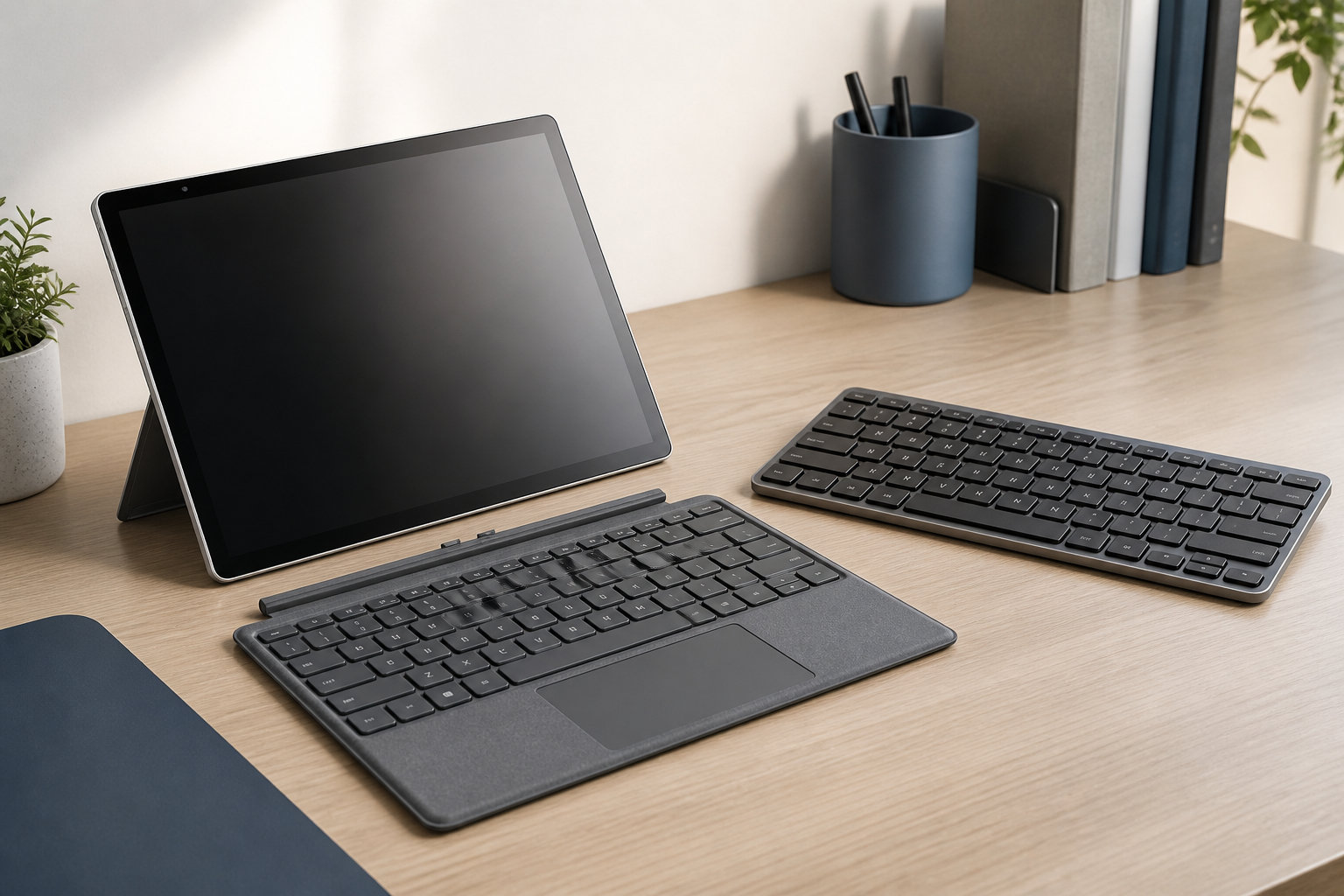
FMV LOOXにキーボードを付けたい場合、まず確認したいのは本体の機種名です。富士通の公式情報で対応アクセサリーとして案内されているのは、FMV LOOX 90/G・75/G・WL1/Gです。
対応する純正キーボードは、タブレット本体に装着する「FMV LOOXキーボード(FMV-NKB51)」と、Bluetooth・USBで離して使える「FMV Mobile Keyboard」です。結論として、ノートPCのような一体感を重視するならFMV-NKB51、机上で使う・複数の端末を切り替えるならFMV Mobile Keyboardが選びやすいでしょう。汎用品を選ぶ場合は、接続方式と日本語配列を確認します。


FMV LOOXに対応するキーボードは3機種共通
FMV LOOXには、カタログモデルの90/G・75/Gと、カスタムメイドモデルのWL1/Gがあります。富士通の周辺機器一覧では、これら3機種に次のキーボードが対応する形で掲載されています。
| キーボード | 型番 | 対応モデル | 接続方法 |
|---|---|---|---|
| FMV LOOXキーボード | FMV-NKB51 | 90/G・75/G・WL1/G | 本体の専用コネクタに装着 |
| FMV Mobile Keyboard | FMV-NKBUD・NKBUL・NKBUR | 90/G・75/G・WL1/G | Bluetooth・USB |
FMV Mobile Keyboardは、型番末尾によってダークシルバー、ライトシルバー、ガーネットレッドのカラーが分かれます。カラーを選ぶ場合でも、対応型番と接続方式は確認しておきましょう。
なお、同じ「LOOX」という名前でも、以前のFMV-BIBLO LOOXシリーズは別世代の製品です。中古品や古い周辺機器を探すときは、商品名だけで判断せず、本体とキーボードの型番を照合してください。
対応モデルの一覧は、富士通のパソコン周辺機器・オプション一覧で確認できます。FMV LOOX本体の型名や端子は、FMV LOOX公式仕様もあわせて見ると確実です。
FMV LOOXキーボード(FMV-NKB51)の特徴
FMV-NKB51は、FMV LOOX本体に取り付けて使う専用キーボードです。タブレットをスタンドで立て、キーボードを手前に置くことで、ノートPCに近い形で入力できます。Bluetoothのペアリングや充電を毎回気にしたくない人、本体とキーボードを一体で扱いたい人に向いています。
86キー・約19mmピッチの日本語キーボード
公式仕様では、FMV-NKB51は86キー、キーピッチ約19mm、キーストローク約1.5mmの日本語キーボードです。かな表記はないため、ローマ字入力を中心に使う人と相性がよく、かな入力を使う人はキー刻印を購入前に確認すると安心です。
専用キーボードのサイズは約307×204.8×5.7mm、質量は約288gと取扱説明書に記載されています。数値は製品仕様であり、ケースやキックスタンドを加えた持ち運び時の重さとは異なります。
キックスタンドを併用して使う
FMV-NKB51を使うときは、FMV LOOXキックスタンドを取り付けるよう取扱説明書で案内されています。タブレット本体を支える部品が別に必要になるため、キーボードだけを中古で購入する場合は、手元のスタンドの有無も確認してください。
また、キーボードを本体に取り付けて持ち運ぶときは、キーボードを閉じます。本体接続コネクタや磁石が使われているため、端子を強く押したり、磁気カードなどを近づけたりしないことも大切です。
FMV Mobile Keyboardは離して使いたい人向け
FMV Mobile Keyboardは、FMV LOOX本体と分けて置ける外付けタイプです。公式仕様でFMV LOOXの3機種に選択肢として掲載され、富士通の対応表でもFMV-NKBUD・NKBUL・NKBURが対応モデルとして案内されています。
BluetoothとUSB Type-Cの2通りで接続できる
FMV Mobile KeyboardはBluetooth接続に加えてUSB接続にも対応します。Bluetoothでは最大3台までペアリングでき、切り替えボタンで接続先を変更できます。FMV LOOXを自宅のスタンドに置き、キーボードを手前へ離して使うような配置に向いています。
メーカーは、フラットポイント(タッチパッド)、バックライト、背面ラバーなども特徴として案内しています。マウスを置くスペースを取りにくい場所や、照明を落とした環境で入力したい場合は、これらの機能が選ぶ理由になります。
電池持続時間は使用条件を確認する
FMV Mobile Keyboardの公式ページには、フル充電から最長約1か月使用できるという案内があります。ただし、これはメーカーが想定する使用環境での目安で、実際の持続時間は使用状況によって変わります。中古品ではバッテリーの状態が分からないこともあるため、充電できるか、USB接続で入力できるかを確認してから購入しましょう。
FMV Mobile Keyboardの詳しい接続方式や機能は、富士通公式の製品紹介で確認できます。
汎用キーボードを選ぶときの確認点
FMV LOOXはBluetooth v5.1に対応し、USB Type-C端子を備えています。そのため、専用品に限らず、Windows対応のBluetoothキーボードやUSB接続キーボードも候補になります。ただし、富士通はすべてのBluetooth対応機器やUSB対応機器の動作を保証するものではないと仕様に記載しているため、「Bluetoothなら必ず使える」と断定するのは避けましょう。
Bluetooth接続を選ぶ場合
- Windows対応と明記されているか
- 日本語JIS配列か、英語US配列か
- 充電式か乾電池式か、充電端子が何か
- タブレットを立てるスタンドを別に用意できるか
Bluetoothタイプはケーブルが少なく、FMV LOOXを好きな位置に置きやすいのが利点です。一方で、電池残量やペアリング状態の確認が必要になります。複数端末で使う場合は、マルチペアリングの台数と切り替え方法も見ておきましょう。
USB接続を選ぶ場合
- キーボード側の端子がUSB Type-CかUSB Type-Aか
- FMV LOOXに直接挿せるケーブルが付属するか
- 変換アダプターやUSBハブを使う場合の給電・取り回し
- 有線接続中もキーボードの機能が使えるか
USB接続はペアリングが不要で、認識の切り分けがしやすい方式です。FMV LOOXのUSB端子はType-Cなので、USB-Aケーブルのキーボードは変換アダプターなどが必要になる場合があります。ケーブルの規格だけでなく、実際の端子形状まで確認してください。
使い方別のおすすめ選び方
| 重視すること | 候補 | 選ぶ理由・注意点 |
|---|---|---|
| 本体と一体で使いたい | FMV-NKB51 | 専用コネクタで装着できる。キックスタンドが必要で、対応本体の型番確認が重要。 |
| 机上で離して使いたい | FMV-NKBUD・NKBUL・NKBUR | Bluetooth・USBに対応し、タッチパッドや複数台切り替えを使える。 |
| 予算や配列を優先したい | 汎用Bluetooth・USBキーボード | 選択肢が多い。Windows対応、JIS配列、端子、スタンド、動作保証を確認する。 |
迷ったら、まず「本体に固定したいか、机の上で離して使いたいか」を決めると選択肢を絞れます。固定したいならFMV-NKB51、分離して使うならFMV Mobile Keyboard、すでにキーボードを持っているならBluetoothまたはUSB接続を試す順番が分かりやすいでしょう。
中古の純正キーボードを買う前に見る場所
- 商品名だけでなく、FMV-NKB51またはFMV-NKBUD・NKBUL・NKBURの型番が記載されているか
- FMV LOOX 90/G・75/G・WL1/Gのどれに対応するか
- 専用コネクタ、磁石、開閉部、キー、フラットポイントに破損や欠品がないか
- キックスタンドやUSBケーブルなど、必要な付属品がそろっているか
- 「LOOX」だけが記載された旧世代品ではないか
FMV LOOX向けの純正品は、公式ページ上でも2022年発表モデルの周辺機器として案内されています。販売終了や在庫切れ、中古品のみの状態になる可能性があるため、価格だけでなく、型番と状態を優先して確認してください。
FMV LOOXとキーボードを接続する手順
Bluetoothキーボードの接続
- キーボードを充電し、電源を入れてペアリングモードにする。
- FMV LOOXの「設定」から「Bluetoothとデバイス」を開く。
- デバイスの追加でBluetoothを選び、表示されたキーボード名を選択する。
- 画面に表示された数字の入力を求められたら、キーボードから入力して確定する。
- メモ帳などで文字を入力し、配列とフラットポイントの動作を確認する。
FMV Mobile Keyboardは接続先切り替えボタンを備えているため、別の端末と併用するときは、選択しているペアリング先を確認します。別のBluetooth機器が多い環境では、いったん不要な接続を切ってから登録すると切り分けやすくなります。
USBキーボードの接続
- キーボード側の端子に合うUSBケーブルを用意する。
- FMV LOOXのUSB Type-C端子へ接続する。
- Windowsがデバイスを認識したら、文字入力とポインティング操作を確認する。
認識しないときは、ケーブルのデータ通信対応、変換アダプターの有無、キーボードの電源、別のUSB Type-C端子を順に確認します。FMV LOOXの公式仕様にも、対応機器が必要で、すべてのUSB対応機器の動作を保証するものではない旨が記載されています。
まとめ:対応モデルと接続方式で選べば迷いにくい
FMV LOOXに使える純正キーボードを探すなら、FMV LOOX 90/G・75/G・WL1/Gの3機種と、次の型番を照合しましょう。
- 本体に装着するタイプ:FMV LOOXキーボード(FMV-NKB51)
- 離して使えるタイプ:FMV Mobile Keyboard(FMV-NKBUD・NKBUL・NKBUR)
- 汎用品:Windows対応のBluetoothまたはUSBキーボード。ただし端子・配列・動作保証を確認
一体感と専用設計を優先するならFMV-NKB51、タッチパッドや複数端末との切り替え、机上での自由な配置を重視するならFMV Mobile Keyboardが候補です。購入前には、商品名の「LOOX」だけで決めず、型番、端子、キックスタンド、キーボードの状態まで確認してください。
コメント