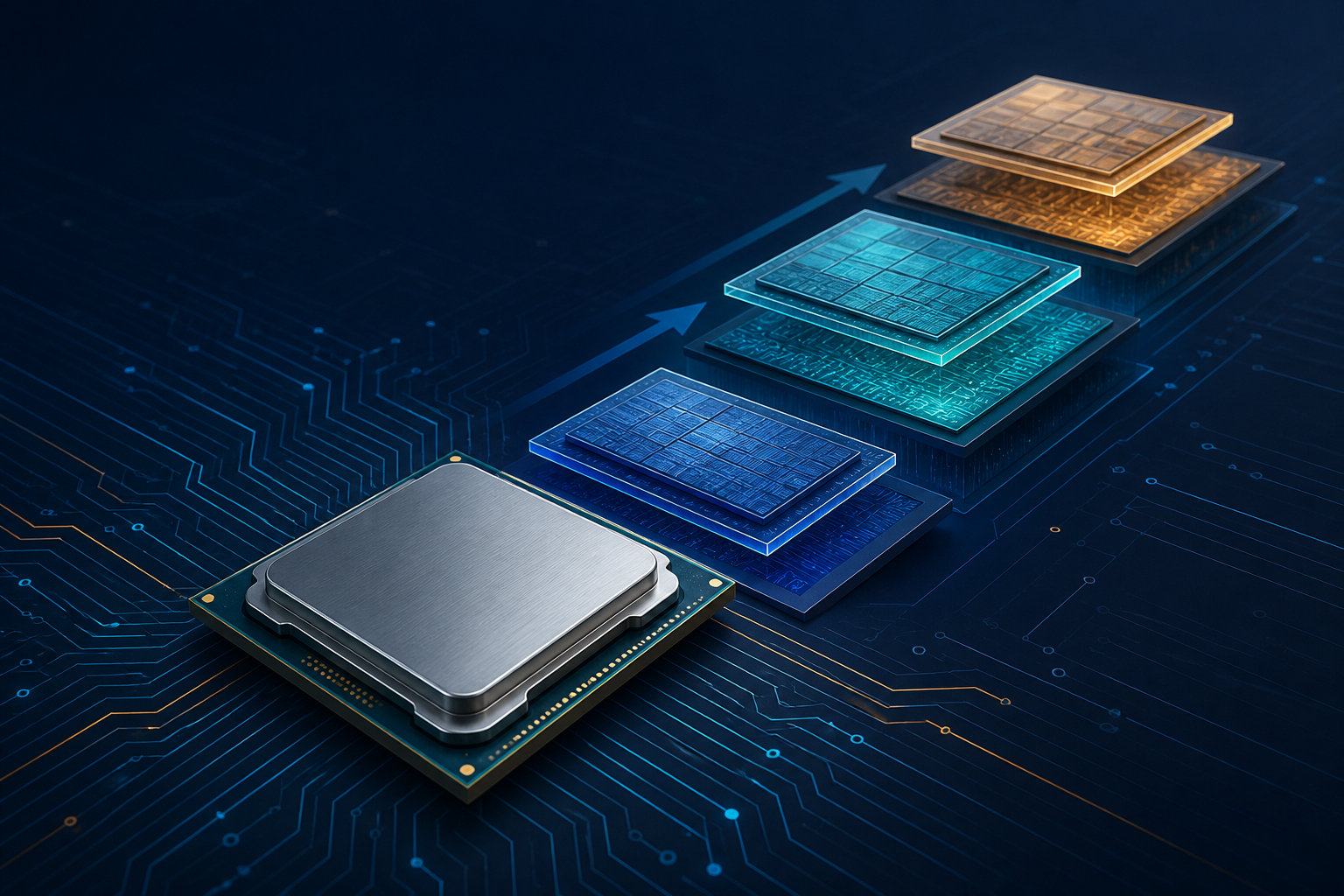
パソコンのCPU世代は、同じ「Core i5」や「Ryzen 5」でも設計や発売時期の違いを見分けるための重要な手がかりです。ただし、世代番号だけで性能のすべてが決まるわけではありません。
先に結論:Intel Core iシリーズは「i3・i5・i7・i9の直後にある数字」、AMD Ryzenは「5000・7000・9000などのシリーズ番号」と、デスクトップかノート向けかを確認します。そのうえで、型番、コア数、クロック、キャッシュ、電力設計、対応メモリまで比べると、CPU世代による違いを正しく判断できます。


パソコンのCPU世代とは何を指す?
CPUの世代とは、同じメーカーの同じブランド内で、設計世代や製品世代の違いを区別する呼び方です。世代が変わると、内部のアーキテクチャ、対応するメモリや拡張規格、コア構成、消費電力の設計などが変わることがあります。
一方で、「第何世代か」は性能を直接表す点数ではありません。新しい世代の下位モデルと、古い世代の上位モデルを比べると、用途によって結果が変わる場合があります。世代はまず比較対象を整理するための目安と考えましょう。
CPU型番は5つの要素に分けて読む
| 要素 | 例 | 意味 |
|---|---|---|
| ブランド | Intel Core / AMD Ryzen | メーカーの製品ブランド |
| グレード | i5 / i7 / Ryzen 5 / Ryzen 7 | 同じシリーズ内の位置づけ |
| 世代・シリーズ | 12、7000、9000 | 世代や製品シリーズを読む手がかり |
| モデル番号 | 400、700、9700 | 同じグレード内の個別モデル |
| 末尾記号 | K、F、H、Uなど | 製品の仕様や用途を区別する記号 |
メーカーによって数字の意味が異なるため、Intelの型番をAMD Ryzenと同じルールで読んではいけません。型番全体を確認し、最後にメーカーの仕様ページで照合するのが安全です。
Intel Coreの世代一覧と型番の見分け方
Intel公式の案内では、Intel Coreプロセッサーの世代は、Core i9・i7・i5・i3の直後にある数字で確認できます。たとえば「Core i7-13700K」は13が世代を示すため、第13世代です。「Core i5-12400」なら第12世代、「Core i5-10210U」なら第10世代と読めます。
第1世代から第14世代までの代表的な見分け方
| 世代 | 型番部分の代表例 | 読み取りのポイント |
|---|---|---|
| 第1世代 | i7-8xx、i5-7xxなど | 3桁型番が多く、数字だけで直読しにくい |
| 第2世代 | i7-2xxx | 先頭の2が世代の目安 |
| 第3世代 | i7-3xxx | 先頭の3が世代の目安 |
| 第4世代 | i7-4xxx | 先頭の4が世代の目安 |
| 第5世代 | i7-5xxx | 先頭の5が世代の目安 |
| 第6世代 | i7-6xxx | 先頭の6が世代の目安 |
| 第7世代 | i7-7xxx | 先頭の7が世代の目安 |
| 第8世代 | i7-8xxx | 先頭の8が世代の目安 |
| 第9世代 | i7-9xxx | 先頭の9が世代の目安 |
| 第10世代 | i7-10xxx | 先頭2桁の10が世代の目安 |
| 第11世代 | i7-11xxx | 先頭2桁の11が世代の目安 |
| 第12世代 | i7-12xxx | 先頭2桁の12が世代の目安 |
| 第13世代 | i7-13xxx | 先頭2桁の13が世代の目安 |
| 第14世代 | i7-14xxx | 先頭2桁の14が世代の目安 |
第1世代のように例外的な型番もあるため、古いCPUは型番をIntel公式の製品仕様ページで検索してください。また、表の「xxx」は同じ世代内のモデル番号を表すだけで、実際の性能順位をそのまま意味するものではありません。
末尾のK・F・H・Uは世代番号ではない
「i7-13700K」のKや「i5-10210U」のUのような末尾記号は、世代を表す数字とは別の情報です。デスクトップ向けかノート向けか、製品の仕様や電力設計などを区別する手がかりになりますが、記号だけで細かな仕様を断定するのは避けましょう。
さらに、Intel Core Ultraや、i3・i5・i7・i9の表記を使わない新しいIntel Coreシリーズは、旧Core iシリーズの読み方をそのまま当てはめられません。「Core Ultra 7」の7を第7世代と読むのではなく、シリーズ名とモデル番号を公式の命名規則で確認します。
AMD Ryzenの世代・シリーズの見分け方
AMD Ryzenは、デスクトップ向けでは「Ryzen 5000 Series」「Ryzen 7000 Series」「Ryzen 9000 Series」のように、シリーズ名で区別されます。Intel Coreのように「Ryzen 7」の7だけを世代と読むのは誤りです。Ryzen 7の7は、主に製品グレードを表す数字です。
デスクトップRyzenの代表例
| 型番例 | シリーズ | 公式情報で確認できる代表的なアーキテクチャ |
|---|---|---|
| Ryzen 5 5600 | Ryzen 5000 Series | Zen 3系 |
| Ryzen 7 7700 | Ryzen 7000 Series | Zen 4 |
| Ryzen 7 9700X | Ryzen 9000 Series | Zen 5 |
AMDの公式ページでは、Ryzen 7000 Seriesのデスクトップ製品をZen 4、Ryzen 9000 Seriesの製品をZen 5として案内しています。シリーズ番号は便利な入口ですが、同じ数字でもデスクトップ、ノート、組み込み向けなどで構成が異なるため、型番ごとの仕様確認が必要です。
ノート向けRyzenはシリーズ番号だけで判断しない
ノート向けRyzenは、同じ7000番台でもモデルによってCPUコア、内蔵グラフィックス、消費電力、採用アーキテクチャなどが異なる場合があります。「Ryzen 7だから高性能」「7000番台だから同じ世代」と決めつけず、メーカーの製品仕様でアーキテクチャとコア数を確認しましょう。
CPUの世代が変わると性能はどう変わる?
世代が新しくなると、同じグレードでも処理効率や対応機能が改善されることがあります。しかし、体感やベンチマーク結果はCPUのモデルとPCの設計に左右されます。世代差を見るときは、次の項目を同じ条件で比較してください。
| 確認項目 | 性能判断で見る理由 |
|---|---|
| アーキテクチャ | 1クロックあたりの処理効率や対応機能の違いを確認できる |
| コア数・スレッド数 | 動画編集、レンダリング、複数アプリの同時利用に影響する |
| ベース・最大クロック | 処理内容や冷却条件と合わせて、速度の傾向を見る手がかりになる |
| キャッシュ | データへのアクセス効率に関係するため、型番間の差として確認する |
| 電力設計と冷却 | ノートPCでは同じCPU名でも持続性能や静音性に差が出る場合がある |
| メモリ・PCIe・内蔵GPU | CPU単体だけでなく、対応するPC全体の拡張性や用途を判断できる |
たとえば、ゲームではCPUだけでなくグラフィックボードが結果を大きく左右します。事務作業ならCPU世代の差よりも、メモリ容量やSSDの有無が快適さに影響することもあります。世代の数字を見つけたら、用途に必要な項目へ比較を広げることが大切です。
今使っているパソコンのCPU世代を調べる方法
まずはパソコン本体を開けずに、OS上でCPUの正式な型番を確認します。型番が分かれば、IntelやAMDの公式仕様ページで世代・シリーズを照合できます。
- タスクマネージャーで確認する:Windowsで「Ctrl」+「Shift」+「Esc」を押し、「パフォーマンス」から「CPU」を開きます。画面に表示されたプロセッサー名を控えます。
- 設定のバージョン情報を見る:「設定」から「システム」→「バージョン情報」を開き、「プロセッサ」の項目を確認します。
- システム情報を使う:「ファイル名を指定して実行」で
msinfo32を起動し、「プロセッサ」の欄を確認します。 - 公式ページで照合する:表示された型番をそのままIntelまたはAMDの製品検索に入力し、世代、コア数、対応メモリ、最大クロックなどを確認します。
「Intel Core i7」や「AMD Ryzen 5」までしか表示されない場合は、型番が途中で切れている可能性があります。購入時の仕様表、メーカーのサポートページ、BIOS/UEFI画面なども確認し、フルの型番を特定してください。
CPU世代をPC購入・買い替えで判断する手順
- 用途を決める:文書作成、写真編集、動画編集、ゲームなど、必要な処理を先に整理します。
- CPUの正式な型番をそろえる:ブランド名や「Core i7」だけでなく、世代、モデル番号、末尾記号まで確認します。
- 同じ条件で比較する:世代だけでなく、コア数・スレッド数、クロック、キャッシュ、内蔵GPU、電力設計を比べます。
- PC側の構成を見る:メモリ容量、SSD、グラフィックボード、冷却機構を確認します。
- 自作PCの交換なら互換性を確認する:CPUソケット、チップセット、BIOS対応、メモリ規格、電源容量が合うかを確認してから購入します。
中古PCやBTO PCでは、「第何世代」だけを大きく表示している商品よりも、CPUの正式な型番が明記された仕様表を優先しましょう。型番が分からない状態では、世代差や互換性を正確に判断できません。
CPU世代を調べるときの注意点
IntelとAMDで数字の意味が違う
Intel Core iシリーズは、i3・i5・i7・i9の後ろに続く数字から世代を読むのが基本です。一方、AMD Ryzenは「Ryzen 7」の7がグレードで、「7000 Series」の7000がシリーズを示します。メーカーをまたいで数字を比較してはいけません。
新しい世代の下位グレードが必ず上とは限らない
世代が新しいことは有力な判断材料ですが、コア数、動作クロック、キャッシュ、電力制限が異なれば結果も変わります。世代とグレードが違うCPUを比べるときは、用途別ベンチマークや公式仕様を確認してください。
CPUの世代だけでパソコンの快適さを決めない
パソコンの速度は、CPU以外にメモリ、ストレージ、GPU、冷却、ソフトウェアの状態にも左右されます。特にノートPCは、同じCPU名でも本体の冷却や電力設定によって持続性能が変わる場合があります。
まとめ:CPU世代は型番全体と用途で判断しよう
パソコンのCPU世代を調べるときは、まず正式な型番を確認します。Intel Core iシリーズならi3・i5・i7・i9の直後にある数字、AMD Ryzenなら5000・7000・9000などのシリーズ名が入口です。
ただし、世代番号だけで性能を決めることはできません。アーキテクチャ、コア数・スレッド数、クロック、キャッシュ、電力設計、内蔵GPU、メモリ規格まで確認し、用途に合うかを判断しましょう。新しい命名体系やノート向けモデルは例外もあるため、最後はメーカー公式の仕様ページで照合するのが確実です。

コメント