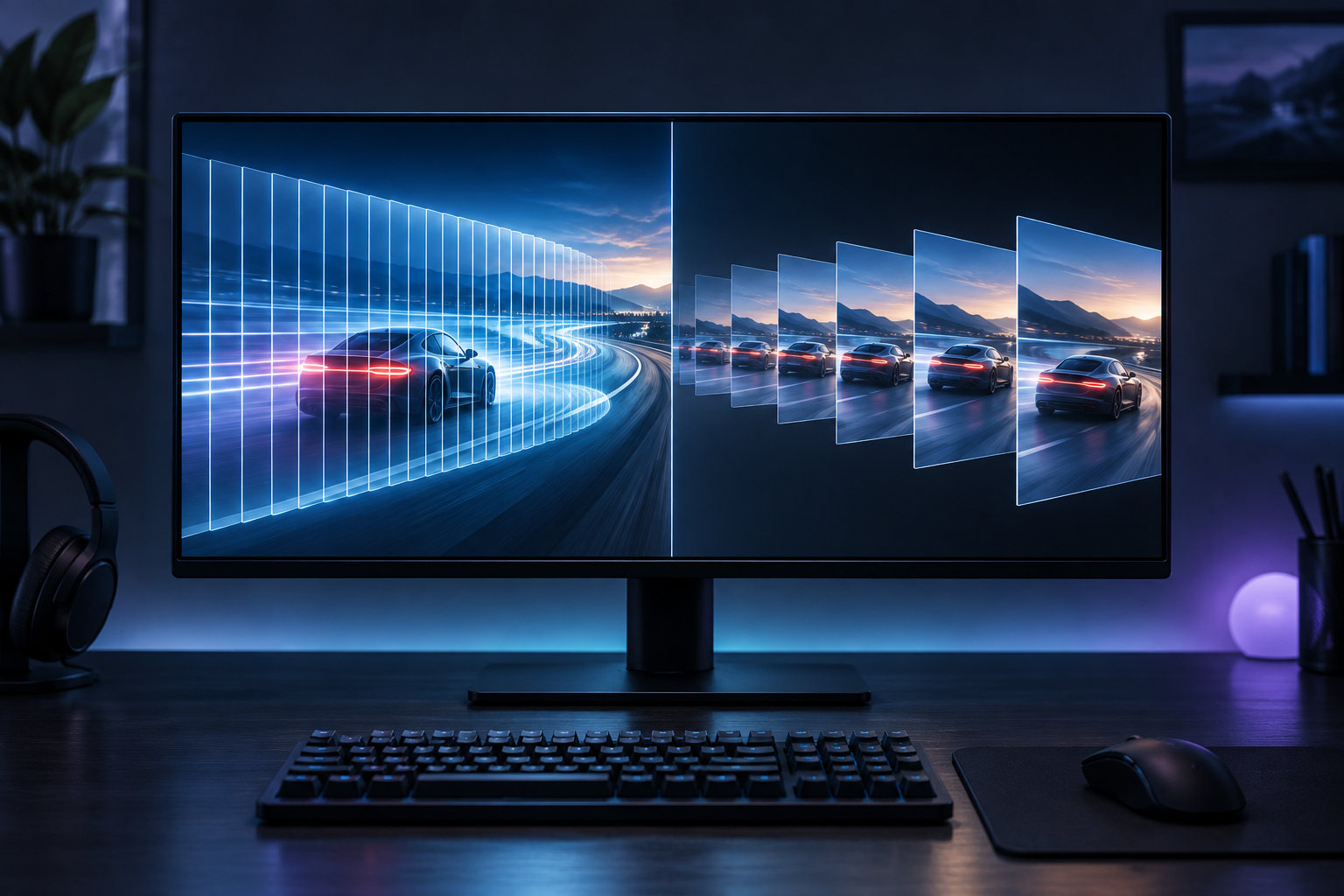
120Hzと120fpsは、どちらもゲーム映像の滑らかさに関係する数字です。ただし、120Hzはモニター側の性能、120fpsはゲームやPCが映像を作る側の性能を表します。数字が同じでも、意味は同じではありません。
この記事では、120Hzと120fpsの違い、両者の関係、設定時に確認したいポイントを順番に整理します。


120Hzと120fpsの違いを先に結論
まず、違いを一文でまとめると次のとおりです。
- 120Hz:モニターが1秒間に画面を書き換えられる回数
- 120fps:ゲームやPCが1秒間に作り出す映像フレーム数
120Hzは表示する側、120fpsは表示される映像を作る側の数値です。120Hzのモニターを用意しても、ゲーム側が60fpsしか出せなければ、120fpsの映像が自動的に表示されるわけではありません。反対に、ゲームが120fpsで動いても、60Hzのモニターではすべてのフレームを画面に出せません。
| 項目 | 120Hz | 120fps |
|---|---|---|
| 対象 | モニター・ディスプレイ | ゲーム・PC・GPU |
| 意味 | 画面の更新回数 | 映像の生成枚数 |
| 単位 | Hz(ヘルツ) | fps(フレーム毎秒) |
| 決まる要素 | モニターの仕様と設定 | ゲーム、CPU、GPU、画質設定など |
120Hzとは?モニターのリフレッシュレート
120Hzは、モニターのリフレッシュレートを表します。120Hz対応のモニターは、対応する入力と設定がそろったとき、理論上1秒間に120回画面を更新できます。1回の更新間隔は約8.3ミリ秒です。
更新回数が多いほど、画面を更新する間隔は短くなります。そのため、マウスポインターの移動や画面スクロール、カメラを動かしたときの映像を滑らかに見せやすくなります。ただし、見え方はリフレッシュレートだけで決まりません。モニターの応答速度、入力遅延、接続条件、表示設定なども関係します。
入力されるfpsが120未満の場合、120Hzの更新すべてに別々のフレームが表示されるとは限りません。同じフレームが複数回表示されることもあるため、120Hzという数字だけでゲーム映像が120fpsになると考えないことが大切です。
120fpsとは?ゲーム映像が1秒に作るフレーム数
120fpsは、ゲームやPCが1秒間に生成するフレームの数です。120fpsなら、ゲーム側は1秒あたり120枚の映像を作る計算になります。fpsはモニターの仕様ではなく、ゲームの処理負荷やPCの性能によって変動します。
同じPCでも、解像度を上げたり画質を高くしたりするとfpsが下がる場合があります。反対に、画質設定を軽くすればfpsが上がることもあります。fpsは常に一定とは限らないため、平均値だけでなく、急に下がらないか、フレームが一定の間隔で出ているかも見ます。
120fpsの映像を作れても、モニターのリフレッシュレートが低ければ、画面に表示できるフレームには上限があります。ゲーム側のfpsとモニター側のHzは、別々に確認する必要があります。
120Hzと120fpsの関係:組み合わせで見え方が決まる
120Hzと120fpsは、片方だけを高くすればよい関係ではありません。表示側の更新と、映像側の生成がどの程度そろっているかで、滑らかさやフレームの見え方が変わります。
120Hzモニターで120fpsを表示する場合
120Hzと120fpsが安定してそろえば、1回の画面更新に新しいフレームを1枚ずつ割り当てやすくなります。60Hzと60fpsの組み合わせと比べると、更新間隔が短く、動きの変化を細かく表示できます。
ただし、120Hzと120fpsの数字が一致していても、必ず完全に同じタイミングで表示されるとは限りません。フレームの生成間隔がばらつくと、数値上のfpsが高くても動きが不均一に見える場合があります。垂直同期やVRR(可変リフレッシュレート)も、環境に合わせて設定します。
120Hzモニターで60fpsを表示する場合
入力が60fpsなら、120Hzの更新すべてに新しいフレームが入るわけではありません。1枚のフレームを複数回表示する形になるため、120fpsのときほど細かな動きにはなりません。
それでも120Hzが無意味になるわけではありません。デスクトップ操作や対応する別のアプリでは、ゲームとは異なる更新レートを使うことがあります。用途ごとに必要なHzとfpsを分けて考えると判断しやすくなります。
60Hzモニターで120fpsを出す場合
ゲーム側が120fpsを生成しても、60Hzのモニターは1秒間に画面を更新できる回数が60回です。作られたフレームをすべて別々に表示できるわけではありません。
高fpsが処理遅延や操作感に影響する場合はありますが、見える滑らかさを決めるのはモニター側の更新能力との組み合わせです。「120fpsなら必ず120Hzが必要」とまでは言えませんが、120fpsの映像を表示面でも活かしたいなら、120Hz以上のモニターを検討します。
120Hz・120fpsを活かす設定と確認方法
120Hzと120fpsを狙うときは、数値を一つだけ確認せず、次の順番で切り分けます。
- モニターの仕様を確認する:120Hzに対応しているか、対応する解像度や入力条件に制限がないかを確認します。
- OS側のリフレッシュレートを確認する:Windowsではディスプレイの詳細設定などから、実際に選ばれているリフレッシュレートを確認します。設定画面の名称はOSのバージョンで変わることがあります。
- ゲーム内のfpsを確認する:ゲーム内の表示機能や設定画面で、fpsの上限と実際の変動を確認します。
- 接続経路を確認する:モニター、PCの出力端子、ケーブルの組み合わせが、使いたい解像度とリフレッシュレートに対応しているかを確認します。
- 同期設定を調整する:固定リフレッシュレートならfps上限や垂直同期を確認し、VRRを使う場合はモニターとGPUの対応範囲に合わせます。
120fpsを安定して維持できない場合は、画質を下げて無理に数字を追うより、fpsの変動を小さくするほうが見やすいことがあります。ゲーム、解像度、PC性能によって適切な設定は変わるため、120fps固定をすべての環境の目標にする必要はありません。
120Hzモニターはどんな人に向く?
120Hzモニターは、画面を素早く動かすゲームをプレイし、PC側でも高いfpsを安定して出せる人ほどメリットを感じやすい選択肢です。マウス操作やカメラ移動の滑らかさを重視する場合は、Hzだけでなく、ゲーム中のfpsも確認します。
一方、動画視聴や文書作成が中心で、PCが高fpsを出せない場合は、120Hzだけを理由に買い替える必要はありません。スクロールの滑らかさを重視するか、解像度・画面サイズ・色・接続性などを優先するかで選び方は変わります。
ゲーム機やノートPCで使う場合も、出力できる解像度とリフレッシュレート、対応する映像信号を先に確認します。モニターが120Hzに対応していても、接続する機器側の上限を超えて表示することはできません。
よくある疑問
120fpsなら120Hzのモニターは必須?
必須ではありませんが、120fpsの映像を画面の更新にも活かしたいなら、120Hz以上のモニターが向いています。60Hzでは120fpsの全フレームを別々に表示できないためです。
120Hzのモニターならゲームも120fpsになる?
なりません。120Hzはモニターの更新能力であり、ゲームのfpsはPC性能やゲーム設定で決まります。120Hzのモニターに接続しても、ゲームが60fpsなら入力は基本的に60fpsです。
144Hzのモニターで120fpsを表示できる?
モニターと接続機器が対応していれば表示できます。144Hzはモニター側の上限が120Hzより高いという意味で、ゲームが120fpsなら120fpsに合わせた表示設定を選べます。実際の設定は機種と接続条件を確認してください。
まとめ:120Hzは表示側、120fpsは映像を作る側
120Hzはモニターが1秒間に画面を更新できる回数、120fpsはゲームやPCが1秒間に生成するフレーム数です。数字が似ていても、対象と意味が違います。
120Hzと120fpsを組み合わせるときは、モニターの仕様、OSのリフレッシュレート、ゲーム中のfps、接続条件、同期設定を順番に確認しましょう。どちらか一方の数字だけを見ず、実際の用途とPC側の性能に合わせて選ぶことが大切です。
コメント