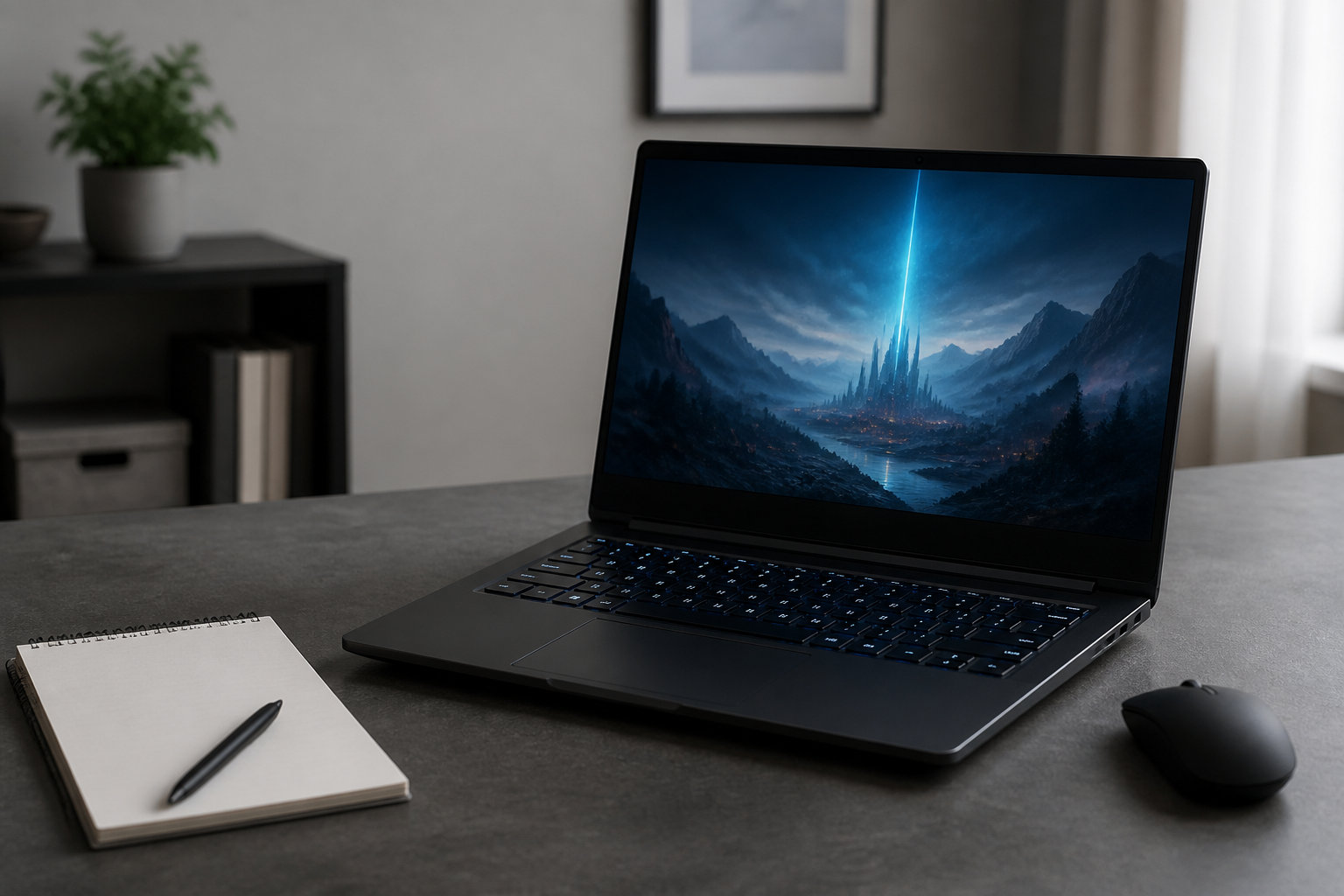
Apexが快適に遊べるノートパソコンは、最低動作環境を満たすだけでなく、専用GPU・メモリ16GB・SSD 512GB以上を基準に選ぶのがおすすめです。フルHDで画質を調整して遊ぶなら、GPUはRTX 3050級以上を比較の出発点にし、高画質やほかのゲームまで考えるならRTX 4050・RTX 4060級も候補にします。
ただし、ノートPCは同じGPU名でも搭載電力や冷却設計が異なります。この記事では、EA公式の動作環境を確認したうえで、Apex向けノートパソコンのスペック、画面、電源、持ち運びやすさを購入前に確認する順番を解説します。価格や在庫、構成は変わるため、最後は購入時点の商品ページで照合してください。


Apexが快適に遊べるノートパソコンの結論
Apex向けのノートパソコン選びでは、まず目標にする遊び方を決めます。フルHD・低〜中設定で遊べればよいのか、画質や高リフレッシュレートを優先するのか、録画や配信も行うのかで必要な余裕が変わるためです。
| 遊び方の目安 | 比較しやすい構成 | 確認したい点 |
|---|---|---|
| フルHD・画質を調整 | Core i5・Ryzen 5級、メモリ16GB、RTX 3050級、SSD 512GB以上 | GPUの搭載電力、冷却、ゲーム中のAC電源 |
| 画質や滑らかさに余裕を持たせる | Core i5・Ryzen 5級以上、メモリ16GB、RTX 4050・RTX 4060級、SSD 1TBも比較 | 画面の解像度・リフレッシュレートとGPUの組み合わせ |
| 録画・配信や他のゲームも使う | メモリ32GB、RTX 4060級以上を含めて候補を広げる | CPUの余裕、メモリ増設、冷却、端子、保証 |
この表は購入候補を絞るための目安であり、特定のフレームレートを保証するものではありません。Apexの設定、解像度、ノートPCの電力設定、ドライバー、冷却状態によって結果は変わります。
Apexの公式必要スペックと推奨スペック
EA公式のPC動作環境では、Apex Legendsの必要動作環境として64ビット版Windows 10、Intel Core i3-6300またはAMD FX-4350、メモリ6GB、NVIDIA GTX 950またはAMD Radeon HD 7790、75GB以上の空き容量などが示されています。推奨動作環境は、Intel i5-3570K相当、メモリ8GB、GeForce GTX 970またはRadeon R9 290、75GB以上の空き容量です。
| 項目 | 必要動作環境 | 推奨動作環境 | ノートPC購入時の見方 |
|---|---|---|---|
| OS | 64ビット版Windows 10 | 64ビット版Windows 10 | 購入時点で対応OSと正規ライセンスを確認 |
| CPU | Core i3-6300またはFX-4350 | Core i5-3570Kまたは同等品 | 世代・型番と同時使用アプリの余裕を見る |
| メモリ | 6GB | 8GB | OSやボイスチャットも考え、16GBを出発点にする |
| GPU | GTX 950またはRadeon HD 7790、GPU RAM 2GB | GTX 970またはRadeon R9 290、GPU RAM 8GB | ノート用GPUの型番、VRAM、搭載電力を確認 |
| ストレージ | 75GB以上の空き容量 | 75GB以上の空き容量 | OSと更新データの分を残して512GB以上を比較 |
公式の必要・推奨環境は、ゲームを起動できるか、推奨条件に近いかを確認する基準です。購入時に最低要件へ合わせるだけでは、Windowsの更新、ゲームのアップデート、ブラウザー、ボイスチャットを同時に使う余裕が小さくなります。最新の案内は、購入直前にEA公式のApex Legends PC動作環境で確認してください。
Apex向けノートパソコンの必要スペック目安
スペック表を見る順番は、GPU、メモリ、SSD、CPU、画面の順にすると候補を整理しやすくなります。ApexをノートPCで遊ぶ場合は、一般的な事務用ノートPCのCPU名だけで判断せず、専用GPUが搭載されているかを最初に確認しましょう。
| 項目 | 購入時の目安 | 見落としやすい点 |
|---|---|---|
| GPU | RTX 3050級を入口に、余裕を求めるならRTX 4050・RTX 4060級も比較 | 同じGPU名でも搭載電力、冷却、動作モードが違う |
| CPU | Core i5・Ryzen 5級以上をゲームと同時使用の基準にする | Core i7などのブランド名だけでなく世代と型番を見る |
| メモリ | 16GBを出発点にし、録画・配信や多数のアプリでは32GBも検討 | オンボードか、空きスロットがあるか、増設上限は何GBか |
| SSD | 512GB以上。複数のゲームや録画データを置くなら1TBも比較 | 表示容量のすべてをApexに使えるわけではない |
| 画面 | フルHDを基準に、動きの滑らかさを重視するなら144Hz級も確認 | 144Hz表示にはゲーム側の設定とGPUの描画性能も関係する |
RTX 3050・4050・4060という名称だけで、実際のフレームレートや画質を断定することはできません。ノートPCでは、同じGPUでも最大グラフィックス電力、冷却機構、電源モード、画面へ接続される経路などが製品ごとに異なるためです。候補を見つけたら、メーカー公式の仕様表まで開いて確認してください。
Apex向けノートパソコンのおすすめモデルを選ぶ考え方
おすすめモデルを探すときは、製品名の印象ではなく、目標にする設定と構成が一致しているかを見ます。価格を抑えたフルHD向けなら、専用GPU、16GBメモリ、512GB SSD、フルHD画面をそろえたモデルが比較しやすい候補です。高画質やほかのゲームまで考えるなら、RTX 4050・RTX 4060級、1TB SSD、冷却と電源の余裕を確認します。
具体的な仕様表を読む例として、MSI Thin 15 B13UC-3002JPは、Amazon.co.jpの掲載でCore i7、RTX 3050、メモリ16GB、SSD 512GB、15.6インチのフルHD・144Hzという構成が確認できます。これはApexの動作やフレームレートを保証する紹介ではなく、必要な項目がそろっているかを確認するための代表例です。販売構成や価格、在庫、保証は購入時点で再確認してください。


MSI公式でもThin 15 B13UC-3002JPの仕様を確認できます。Amazonの商品ページとメーカー仕様で型番が一致すること、メモリやSSDの容量が同じことを確認してから比較しましょう。
ノートPCのGPUは型番だけで決めない
ノートPCのGPUは、同じRTX 4050やRTX 4060でも、搭載電力や冷却設計が違うことがあります。薄型モデルは持ち運びやすい反面、パフォーマンスモード時の電源接続やファン音、排熱の条件を確認する必要があります。
- GPUの正確な型番:「RTX搭載」だけでなく、Laptop GPUを含む正式名称を見る
- 搭載電力:メーカー仕様に最大グラフィックス電力の記載があれば確認する
- VRAM:高い画質設定や別の3Dゲームも考えるなら容量を見る
- 冷却:吸気口・排気口、ファン、ヒートパイプ、設置方法を確認する
- 映像出力:外部モニターを使うならHDMIやUSB Type-Cの対応機能を見る
内蔵GPUだけの一般的なノートPCは、軽いゲームでは候補になることがありますが、Apex用として購入するなら専用GPU搭載モデルを優先すると比較が簡単です。ゲームが起動するかどうかと、希望する解像度・画質で遊び続けられるかは分けて考えましょう。
CPU・メモリ・SSD・画面・冷却の確認ポイント
CPUはゲーム以外の同時使用も考える
CPUはApex本体だけでなく、Windows、ブラウザー、ボイスチャット、録画や配信にも使われます。Core i5・Ryzen 5級を比較の出発点にし、CPUのブランド名だけでなく世代、型番、コア数などを確認してください。高いCPUを選んでもGPUや冷却が不足すると、目的に対して予算の使い方が偏る場合があります。
メモリは16GBを基準にする
公式推奨環境のメモリ容量が8GBでも、購入時の実用目安は16GBから考えると安心です。ゲームとブラウザー、ボイスチャットを同時に使うと、ゲームだけの必要量より余裕が必要になります。録画・配信や編集を行う人は32GBも比較し、購入後に増設できるか、メモリがオンボードかを確認しましょう。
SSDは512GB以上を比較する
Apexの必要空き容量は75GBと案内されていますが、SSDの表示容量をすべてゲームに使えるわけではありません。Windows、ランチャー、更新ファイル、ほかのゲームを入れると空き容量は減ります。Apexだけなら512GBを出発点にし、複数のゲームや録画データを保存するなら1TBも候補にします。
画面と冷却はセットで見る
フルHD・144Hzの画面はApexのような対戦ゲームで比較しやすい仕様ですが、画面が144Hzでもゲームが常に144fpsで動くとは限りません。GPUの描画性能、設定、電源モード、温度によって結果が変わるため、画面の数字だけで判断しないことが大切です。
ゲーム中はACアダプターを接続する前提の製品が多く、本体だけでなくACアダプターの大きさと重さも持ち運びに影響します。机の上で吸気口や排気口をふさがないこと、底面を布団などで覆わないこと、長時間の高負荷を想定した設置場所を確保することも購入後の使いやすさに関わります。
購入前のチェックリスト
候補を注文する前に、次の順番で確認すると、商品名だけを見て選ぶ失敗を減らせます。
- Apexの公式ページで必要動作環境と推奨動作環境を確認する
- フルHD・画質・リフレッシュレート・録画や配信の有無を決める
- ノートPCの正確な型番、GPU、搭載電力、CPU、メモリ、SSDを照合する
- Windowsのエディション、正規ライセンス、無線LAN、有線LANを確認する
- 画面の解像度、リフレッシュレート、HDMI、USB Type-Cの映像出力を確認する
- メモリ増設、SSD換装、空きスロット、保証への影響を確認する
- 価格、在庫、販売者、返品条件、保証、ACアダプターを購入時点で確認する
「ゲーミングノートPC」「高性能GPU搭載」とだけ書かれた商品は、GPUの型番やメモリ容量が不明な場合があります。商品名、商品画像、仕様表の型番が一致しているかを確認し、購入後に構成が違うと分からないようにしてください。
まとめ
Apexが快適に遊べるノートパソコンを選ぶなら、EA公式の最低・推奨動作環境を確認したうえで、専用GPU、メモリ16GB、SSD 512GB以上を購入時の基準にします。フルHD・低〜中設定を重視する場合はRTX 3050級、高画質やほかのゲームまで考える場合はRTX 4050・RTX 4060級も比較候補です。
ただし、ノートPCは同じGPU名でも搭載電力や冷却設計が異なり、画面の144Hzもフレームレートを保証するものではありません。GPU、CPU、メモリ、SSD、画面、冷却、AC電源、保証を正確な型番と仕様表で照合し、価格や在庫を含めて購入時点の条件で判断しましょう。
コメント