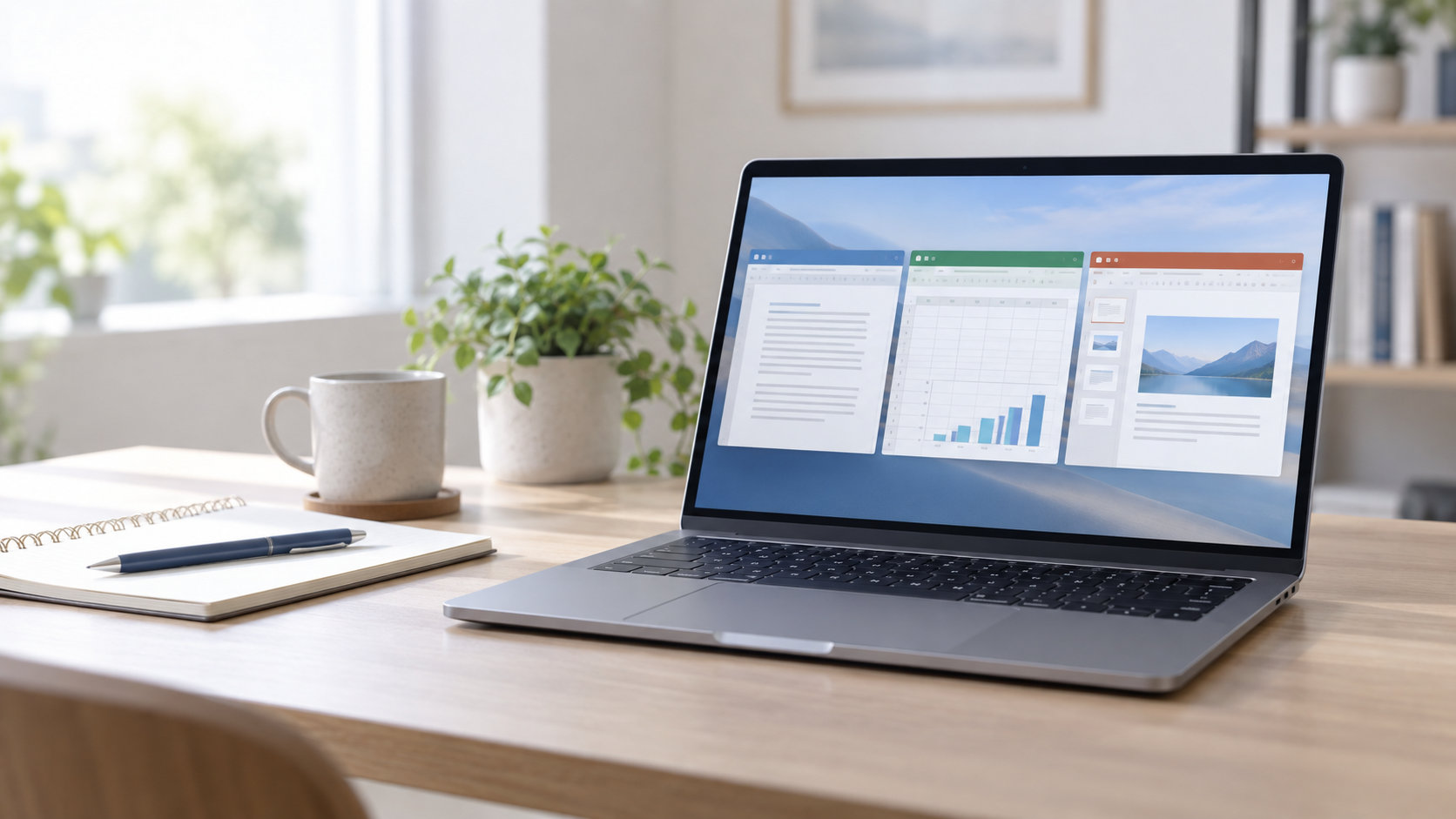
MacでOfficeを使いたいけれど、「無料で済ませるか、買い切りにするか、サブスクにするか」で迷う人は少なくありません。結論から言うと、たまに文書を作るだけなら無料のWeb版、Macにデスクトップ版を入れて長く使うならOffice Home 2024、複数の端末やクラウド保存も使うならMicrosoft 365が候補です。
ただし、WordやExcelをブラウザーで使うのか、Macにインストールして使うのかでできることが変わります。この記事では、MacでOfficeを使う主な方法と、購入前に確認したいポイントを整理します。価格やキャンペーンは変わるため、最後は公式の販売ページで確認してください。


MacでOfficeはどうしてる?まずは3つの選択肢を整理
MacでOfficeを使う方法は、次の3つに分けて考えると分かりやすくなります。
| 選択肢 | 向いている人 | 注意点 |
|---|---|---|
| 無料のWeb版 | たまに文書や表計算を作る人 | ブラウザー中心で、デスクトップ版と機能が同じではない |
| Office Home 2024 | 月額を避けてMacのアプリを使いたい人 | Microsoft 365のクラウドサービスや継続的な特典は付かない |
| Microsoft 365 | 複数端末、クラウド、最新機能を使いたい人 | 契約中は料金が継続する |
迷ったら、まず「Macにアプリをインストールしたいか」「OneDriveを使いたいか」「Outlookが必要か」の3点を決めます。単純な閲覧や軽い編集だけなら、最初から有料版を購入する必要はありません。
無料のWeb版Officeで十分な人・足りない人
Microsoftアカウントがあれば、Microsoft 365のWeb版としてWord、Excel、PowerPointをブラウザーから利用できます。無料版ではOneDriveの容量も用意されるため、書類をクラウドに保存して別の端末から開く使い方ができます。
Microsoft 365 for the webの公式案内では、無料で使えるWebアプリと、Microsoftアカウントで利用できる機能が説明されています。レポートの作成、簡単な家計表、共有資料の確認など、基本的な作業なら無料Web版から始めるのが合理的です。
無料Web版が向いているケース
- Officeを使うのは月に数回程度
- ブラウザーでの作成・編集と共有で足りる
- ファイルをOneDriveに保存しても問題ない
- 高度なマクロやデスクトップ版固有の機能を使わない
一方で、インターネット接続が不安定な場所で作業する、複雑なExcelファイルを日常的に扱う、細かなレイアウトやアドインを使う、といった場合はデスクトップ版を比較します。無料Web版は「Microsoft Officeのアプリを無料で完全に使える」という意味ではなく、Web用に提供される機能を使うサービスです。
買い切りならOffice Home 2024を選ぶ
月額料金を避けながらMacにOfficeをインストールしたいなら、Office Home 2024が候補になります。Microsoft公式では、Word、Excel、PowerPoint、OneNoteのデスクトップ版を含む、1回限り購入する製品として案内されています。Windows PCまたはMacの2台で使える点も特徴です。
Office Home 2024の公式製品ページで、対応OS、利用台数、収録アプリ、現在の価格を確認できます。購入後にMicrosoftアカウントへ関連付けてインストールするため、プロダクトキーだけで完結するものではありません。
買い切り版を選ぶ前に知っておくこと
- Microsoft 365のOneDrive容量やサブスクリプション特典は別に付かない
- 新しいメジャーバージョンが出たときに自動で次の製品へ変わるわけではない
- 初回の引き換えやライセンス認証にはインターネット接続が必要
- Word、Excel、PowerPoint以外にOutlookも必要なら収録アプリを確認する
メールもOfficeでまとめたい場合は、Outlookを含むOffice Home & Business 2024やMicrosoft 365を比較します。名称が似ていても収録アプリが違うため、価格だけでなく商品ページの一覧を確認してください。
サブスクならMicrosoft 365 Personalを選ぶ
MacだけでなくiPhoneやiPadなどでもOfficeを使いたい、OneDriveにファイルをまとめたい、常に新しい機能や更新を受けたいという人にはMicrosoft 365 Personalが向いています。Mac用のWord、Excel、PowerPoint、OutlookなどのデスクトップアプリとWeb版、クラウドストレージをまとめて利用できます。
Microsoft 365 Personalの公式ページでは、対応端末、クラウド容量、料金、含まれる機能が案内されています。料金は月払いと年払いなどで条件が変わるため、契約期間を決めてから比較しましょう。
Microsoft 365が向いているケース
- Mac、スマートフォン、タブレットなど複数の端末で同じファイルを扱う
- OneDriveへの自動保存や共有を積極的に使う
- Officeの機能更新やセキュリティ更新を継続して受けたい
- Word、Excel、PowerPointに加えてOutlookも使いたい
反対に、Mac1台で基本的な機能を長く使うだけなら、サブスクの機能を持て余すことがあります。契約をやめた後も無料Web版は使えますが、デスクトップアプリを有料契約中と同じ状態で使い続けられるわけではありません。更新日と解約条件も確認しておきましょう。
MacでOfficeを選ぶ前に確認したい5項目
1. macOSの対応バージョンとMacのチップ
Office for Macは、macOSのすべての世代を無期限にサポートするわけではありません。Microsoftの要件では、Office 2024 for MacはmacOSの新しいバージョンを基準にサポートされます。購入前に、手元のMacのmacOSが現在の要件に含まれるかを公式のシステム要件で確認してください。
Intel MacかAppleシリコン搭載Macかだけで選ぶのではなく、macOSのバージョン、空き容量、Microsoftアカウントの有無まで見ます。古いMacを使い続ける場合は、購入したOfficeのサポート期間も確認しておくと安心です。
2. デスクトップ版が必要か
無料Web版とデスクトップ版の違いは、価格だけではありません。ファイルをMac内で扱いたい、通信できない場所でも作業したい、複雑な書式や大量のデータを処理したいならデスクトップ版を候補にします。逆に、共有された資料を確認して少し修正する程度なら、Web版で足りる可能性があります。
3. Outlook、マクロ、アドインが必要か
WordとExcelだけ使うつもりでも、仕事ではOutlookやExcelのマクロ、会社独自のアドインが必要になることがあります。勤務先や学校のファイルを使うなら、配布元が指定するOfficeのエディションとMac対応状況を先に確認します。Office Home 2024に含まれるアプリだけで足りるかを、購入前に一覧で照合しましょう。
4. すでに使えるライセンスがないか
勤務先、学校、家族のMicrosoft 365 Familyなど、すでに使えるライセンスがある場合があります。新しいMacを買った直後は、Microsoft 365のアカウントページや組織の案内を確認してから自分で購入すると、二重契約を避けやすくなります。
5. Mac App Store版かMicrosoftから入れる版か
Mac App StoreからOfficeアプリを入れる方法もありますが、Microsoftの案内では、Mac App Store版のWord、Excel、PowerPointをライセンス認証するにはMicrosoft 365サブスクリプションが必要です。買い切り版を使うつもりで、App Storeから先に入れてしまうと混乱しやすいため、購入したライセンスに合うインストール方法を確認してください。
Microsoft OfficeとMac App Storeの違いにも、配布元と更新方法の説明があります。
用途別に見るMacのOfficeの選び方
| 使い方 | 最初に検討する方法 | 選ぶ理由 |
|---|---|---|
| 年に数回、簡単な文書や表を作る | 無料のWeb版 | 初期費用をかけず、ブラウザーで作業できる |
| Macで毎日使うが、月額を避けたい | Office Home 2024 | デスクトップ版を買い切りで使える |
| Mac以外の端末やOneDriveも使う | Microsoft 365 Personal | アプリ、Web版、クラウドをまとめて使える |
| メールもOfficeで管理する | Outlookを含むプラン | Office Home 2024以外のエディションも比較できる |
| 仕事や学校のファイルを扱う | 指定ライセンスを確認 | マクロ、アドイン、共有設定の互換性を優先する |
買い切り版とサブスクで迷ったら、1年分の料金だけでなく、何年使う予定か、クラウド容量を使うか、複数端末へ入れるかを並べます。Officeアプリだけが必要なのか、OneDriveやOutlookも必要なのかで、適したプランは変わります。
まとめ:MacのOfficeは使う頻度と必要機能で決める
MacでOfficeをどうしてるか迷ったときは、次の基準で選ぶと判断しやすくなります。
- たまに作るだけなら、無料のWeb版から始める
- Macのデスクトップ版を月額なしで使いたいなら、Office Home 2024を確認する
- 複数端末、OneDrive、最新機能、Outlookまで使うならMicrosoft 365を比較する
- 仕事や学校のファイルは、指定されたエディションとMac対応を先に確認する
Office 2024やMicrosoft 365の価格、収録機能、対応OSは変更される可能性があります。購入前に公式ページで、エディション、利用台数、Macの対応バージョン、更新・解約条件を確認してから選びましょう。


コメント