
結論から言うと、Celeron N4020は「何をさせてもゴミ」なCPUではありません。 ただし、現在のWindows PCで複数のアプリを同時に使ったり、ゲームや動画編集をしたりするには、処理性能の余裕が小さいモデルです。すでに持っているPCなら用途を絞って使えますが、これから購入するなら慎重に選ぶ必要があります。
この記事では、Celeron N4020が遅いと言われる理由、まだ使える用途、買い替えを考える目安を整理します。CPUだけでなく、メモリ容量やストレージの種類によっても体感速度は変わるため、型番だけで判断しないことが大切です。


Celeron N4020は本当にゴミなのか
Celeron N4020は、低消費電力のノートPC向けに設計されたエントリーCPUです。Intelの製品仕様では、2コア2スレッド、ベース周波数1.10GHz、バースト周波数2.80GHz、4MBキャッシュ、TDP 6Wとされています。内蔵グラフィックスはIntel UHD Graphics 600です。
つまり、静かさや消費電力を重視した低価格PCには向いていますが、処理速度を最優先するCPUではありません。Intelの製品一覧ではN4020がDiscontinuedと表示されているため、今から新品の長期利用を前提に選ぶCPUとしては、世代の古さも考慮する必要があります。
一方で、すでにN4020搭載PCを持っているなら、すぐに廃棄する必要はありません。メール、文書作成、軽いWeb閲覧など、処理を同時に走らせない使い方なら役割を持たせられます。「ゴミかどうか」ではなく、作業内容に対して性能が足りるかで判断しましょう。
Celeron N4020が遅いと言われる3つの理由
1. 2コア2スレッドで同時処理の余裕が小さい
現在のPCでは、ブラウザー、セキュリティソフト、クラウド同期、OSの更新などが裏側で動きます。N4020は2コア2スレッドなので、これらの処理と、目の前で行う作業が同じ限られた処理資源を使います。
ブラウザーでタブを多く開く、動画を再生しながら表計算をする、オンライン会議中に別のアプリを操作する、といった場面では待ち時間が出やすくなります。これは瞬間的な最大周波数が2.80GHzだから解決する問題ではありません。バースト周波数は、条件が整ったときに短時間発揮される上限で、重い処理を常にその速度で実行できるという意味ではないからです。
2. メモリとストレージの構成が弱い機種も多い
N4020搭載ノートPCには、4GBメモリや容量の小さいストレージを組み合わせた製品があります。メモリが少ないと、タブやアプリを切り替えるたびにデータの入れ替えが起きやすくなります。ストレージがeMMCの場合は、SSD搭載機と比べて大型更新やアプリ起動に時間がかかることもあります。
ただし、これはすべてのN4020搭載機に当てはまるわけではありません。8GBメモリやSSDを搭載したモデルなら、同じCPUでも操作感は変わります。遅さを感じたら、まず「CPUがN4020だから」と決めつけず、メモリ容量、ストレージの種類、空き容量を確認してください。
3. 内蔵グラフィックスは重い処理向けではない
Intel UHD Graphics 600は、画面表示や一般的な動画再生を担う内蔵グラフィックスです。軽い表示処理には使えますが、最新の3Dゲームを高画質で遊ぶためのGPUではありません。動画編集でも、素材の読み込み、プレビュー、書き出しが重くなりやすく、快適さを期待する用途ではありません。
まだ使える用途と、厳しい用途
条件を整えれば使いやすい用途
- メールやチャットの確認
- 文書の作成・閲覧
- タブを絞ったWeb検索
- 短時間の動画視聴
- 写真の整理や軽い事務作業
- オフラインの資料閲覧や簡単な入力端末
動画視聴やWebアプリは、解像度、ブラウザー、通信状態、メモリ容量などにも左右されます。上の用途でも、複数の作業を同時に行えば動作が鈍くなる可能性があります。1つの作業に集中させるほど、N4020の弱点は出にくくなります。
買い替えを考えたい用途
- 最新の3Dゲームや高フレームレートのゲーム
- 動画編集、配信、長時間のエンコード
- 多数のブラウザータブと複数アプリの同時利用
- 大きな表計算ファイルや大量データの処理
- 仮想マシン、開発環境のビルド、複数コンテナの実行
このような作業が中心なら、設定変更だけで快適さを取り戻すのは難しいでしょう。メモリやSSDを交換できる機種でも、CPUの2コア2スレッドという制約は残ります。
買い替え前に確認するポイント
- メモリ容量:4GBか8GBかを確認します。8GBにできるかは機種ごとに異なり、オンボードで増設できない場合もあります。
- ストレージ:eMMCかSSDか、空き容量が十分かを確認します。空き容量が少ないと、更新や一時ファイルの処理で余裕がなくなります。
- 常駐ソフト:スタートアップに不要なアプリが多いと、起動後からCPUとメモリを消費します。
- 発熱と電源設定:排熱が妨げられている場合や省電力設定になっている場合は、処理速度が抑えられることがあります。
- OSの条件:MicrosoftのWindows 11対応Intelプロセッサ一覧にはCeleron N4000シリーズが記載されていますが、PC本体にはTPM、セキュアブート、ドライバーなど別の条件があります。CPU名だけで対応を断定しないでください。
Celeron N4020を少しでも快適にする方法
買い替えを急がず使い続けるなら、次の順番で負荷を減らします。
- 不要なスタートアップアプリを減らす
- ブラウザーのタブと拡張機能を整理する
- ストレージの空き容量を確保する
- OSとドライバーを、メーカーの案内を確認しながら更新する
- メモリ増設やストレージ交換が可能な機種か、型番の仕様表で確認する
初期化は最後の手段です。必要なデータをバックアップし、再インストール後に使うアプリやライセンスを確認してから実行してください。また、N4020搭載PCの多くは部品交換の自由度が機種ごとに異なるため、分解前にメーカー仕様と保証条件を確認する必要があります。
今から買うなら何を基準に選ぶか
新しく購入するなら、Celeron N4020という型番の安さだけで決めず、少なくともメモリ8GB、SSD、現行OS、メーカー保証を確認しましょう。CPUはコア数だけでなく世代や実際の搭載製品も見て、将来使うアプリの動作要件を満たす構成を選びます。
N4020からの買い替え候補を比較するときは、例えばN100、メモリ8GB、SSD512GBの構成を基準の1つにできます。次の商品は、価格を推奨理由にするのではなく、CPU・メモリ・ストレージを確認するための代表例です。

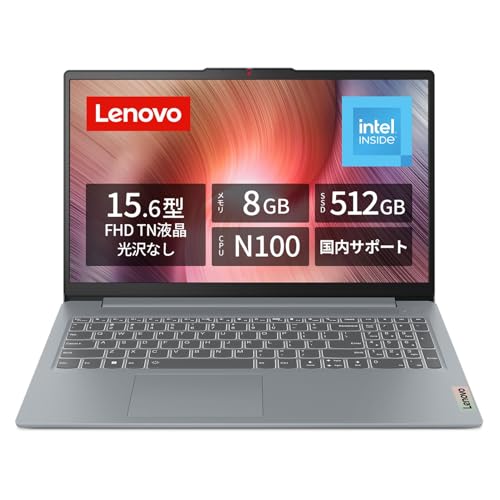


販売価格、在庫、搭載OSや構成は変わることがあります。購入前には商品ページで最新の仕様と保証を確認し、ゲームや動画編集など目的が重い場合は、さらに上のクラスも候補にしてください。
まとめ:N4020は用途を選ぶが、すぐに捨てる必要はない
Celeron N4020が「ゴミ」と言われるのは、2コア2スレッドで処理の余裕が小さく、4GBメモリやeMMCなどの構成と組み合わさると、現在の一般的なPC作業で遅さを感じやすいからです。
一方で、軽いWeb閲覧、文書作成、メール、資料閲覧などに用途を限定すれば、まだ使える場面はあります。すでに持っているならメモリ、ストレージ、常駐ソフトを確認し、買い替えるなら8GBメモリとSSDを最低限の比較軸にしましょう。重要なのは、N4020を一括で評価することではなく、自分の用途とPCの構成が合っているかを見極めることです。

コメント