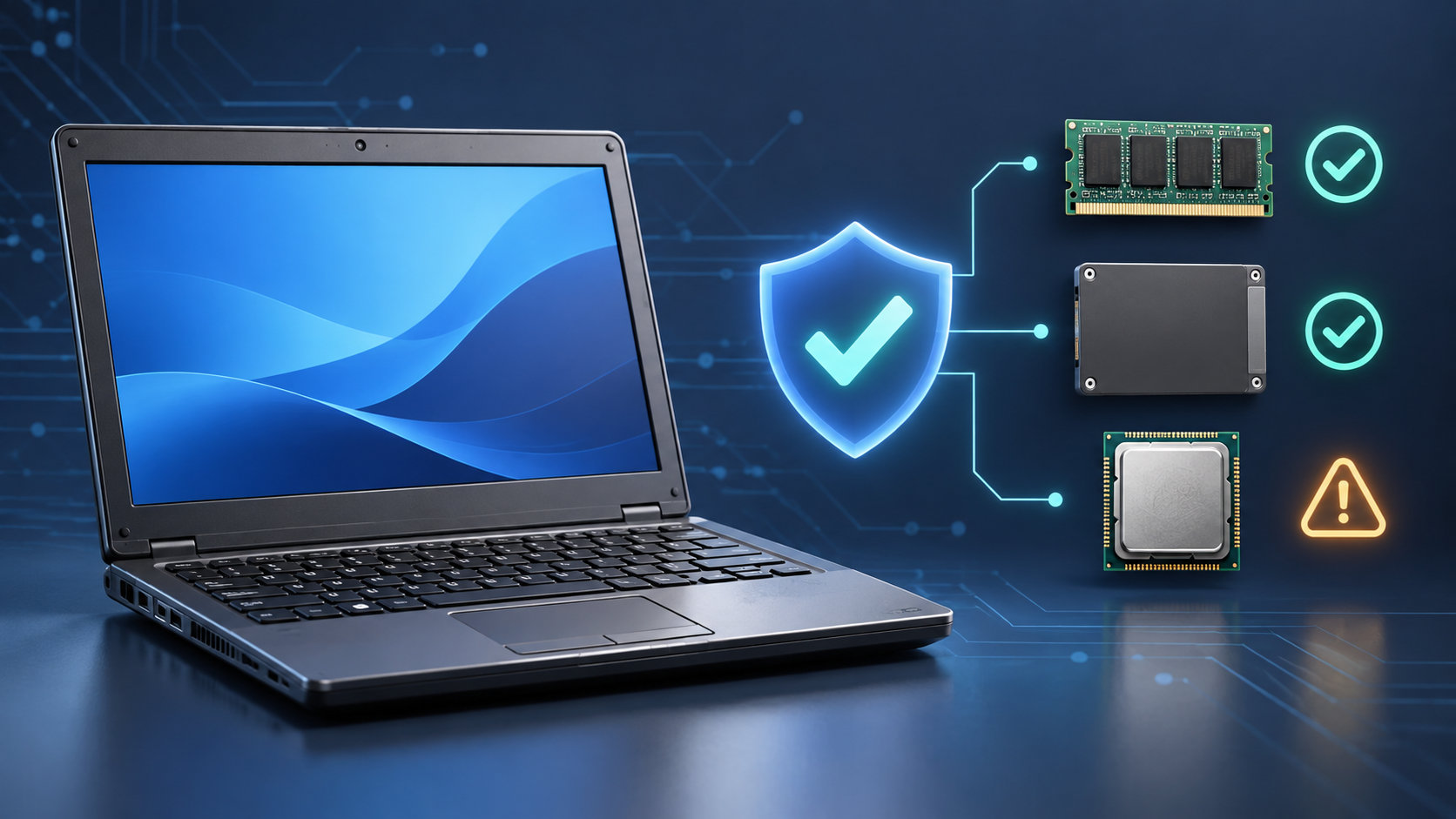
Celeron 3865UでWindows 11を使えるか気になっているなら、CPUの型番だけで判断するのは早計です。MicrosoftのWindows 11対応Intelプロセッサ一覧にはCeleron 3000 Seriesが掲載されており、Intelの仕様ページではCeleron 3865Uがこのシリーズに分類されています。
ただし、Windows 11にはTPM 2.0、UEFIとSecure Boot、4GB以上のメモリ、64GB以上のストレージなど、PC全体の条件があります。この記事では、公式情報をもとに対応可否の考え方と、2コア2スレッドの3865Uを実用面でどう見るかを整理します。


結論:Celeron 3865Uは実機の条件を満たせばWindows 11を確認できる
結論は「Celeron 3865Uだから必ずWindows 11が使えない、とは言い切れない」です。Microsoftの対応表はCPUをシリーズ単位で掲載しており、Celeron 3000 Seriesが含まれています。Intel公式ページでも3865Uの製品コレクションはCeleron 3000 Seriesです。
一方、MicrosoftはWindows 11のCPU要件について、1GHz以上・2コア以上に加えて承認済みCPUリストへの掲載を求めています。さらに、TPM 2.0、UEFIとSecure Boot、メモリ、ストレージ、グラフィックスなども必要です。したがって、最終判定はCPU名の検索だけでなく、実機のPC Health Checkで行ってください。
| 確認対象 | Celeron 3865U搭載PCでの見方 |
|---|---|
| CPU | 対応表のCeleron 3000 Seriesに該当するかを確認する |
| セキュリティ | TPM 2.0とSecure Bootを実機で確認する |
| 性能 | 2コア2スレッドのため、Windows 11が動いても軽作業向けと考える |
Celeron 3865Uの仕様と対応CPUリストの見方
Intel公式仕様で確認できるCeleron 3865Uの主な仕様は次のとおりです。
| 項目 | 仕様 |
|---|---|
| コア/スレッド | 2コア/2スレッド |
| ベース周波数 | 1.80GHz |
| キャッシュ | 2MB Intel Smart Cache |
| TDP | 15W |
| 内蔵グラフィックス | Intel HD Graphics 610 |
| 発売時期・状態 | 2017年第1四半期発売、製品ページではDiscontinued |
1.80GHzと2コアという数字だけを見ると、Windows 11の最低CPU条件である1GHz以上・2コア以上には届いています。しかし、Microsoftの要件は数字だけでなく、対応CPUリストへの掲載も条件です。現在の一覧はCeleron 3000 Seriesというシリーズ表記なので、Intelの製品シリーズと照合したうえで、PCメーカーの対応状況も確認するのが安全です。
また、3865UはノートPC向けのFCBGA1356/FPBGA1356パッケージです。一般的なデスクトップ用CPUのように、後からCPUだけを交換して対応させる前提の製品ではありません。
Windows 11の動作要件で確認する項目
Microsoftが案内する主な最低要件は次のとおりです。最低要件を満たすことと、快適に使えることは別なので、4GBは「動作に必要な下限」として見てください。
| 項目 | Windows 11の最低要件 | 確認ポイント |
|---|---|---|
| プロセッサ | 1GHz以上、2コア以上、対応CPUリスト掲載 | 3865Uのシリーズ表記と実機判定を確認 |
| メモリ | 4GB以上 | 容量が少ない場合は増設可否をPCメーカーで確認 |
| ストレージ | 64GB以上 | 空き容量とストレージの健康状態も確認 |
| システムファームウェア | UEFI、Secure Boot対応 | Legacy BIOSのままでは要件を満たせない可能性がある |
| セキュリティ | TPM 2.0 | TPMの仕様バージョンを確認 |
| グラフィックス | DirectX 12以上、WDDM 2.0ドライバー | メーカーのグラフィックスドライバー対応も確認 |
特に見落としやすいのがTPM 2.0とSecure Bootです。CPUが対応リストに該当していても、古いノートPCのBIOS設定やファームウェア、ドライバーの状態によってはWindows Updateから案内されないことがあります。
Celeron 3865Uでの実用性:できることと苦手なこと
Celeron 3865Uは2コア2スレッド、ベース周波数1.80GHzの省電力CPUです。Windows 11の起動条件を満たしたとしても、現在のPCとしては処理の余裕が大きい製品ではありません。これは実測結果ではなく、CPUの仕様から判断した用途の目安です。
向いている用途
- メール、文書作成、軽い表計算
- ブラウザーでの調べものや少数タブでの閲覧
- プリンター設定やファイル整理などの軽い事務作業
負荷が大きくなりやすい用途
- 多数のブラウザータブと複数アプリを同時に使う作業
- 動画編集、画像編集、仮想マシンなど継続的にCPUを使う作業
- 3Dゲームや高いグラフィックス性能を求めるアプリ
体感はCPUだけでなく、メモリ容量とストレージにも左右されます。4GB構成やHDD搭載機では、要件を満たしていても余裕が少なくなりやすいため、メモリ増設やSSD換装が可能かを先に確認しましょう。なお、増設や換装の可否は機種ごとに異なります。
インストール前に確認する手順
- PC Health Checkを実行する。 Microsoftの公式アプリで「Windows 11の適格性」を確認し、どの項目が合格・不合格なのかを表示します。
- TPM 2.0を確認する。 Windowsの検索で「tpm.msc」を開き、仕様バージョンが2.0かを確認します。画面が開かない場合は、PCメーカーの仕様やBIOS設定を確認してください。
- UEFIとSecure Bootを確認する。 「msinfo32」を開き、BIOSモードがUEFI、セキュアブートの状態がオンまたは対応になっているかを確認します。
- メモリとストレージを確認する。 設定のシステム情報でメモリ容量を確認し、エクスプローラーでストレージ容量と空きを確認します。
- Windows Updateとメーカー情報を確認する。 PC Health Checkが合格でも、メーカーのBIOSやドライバーが古い場合があります。機種名でメーカーのサポートページを確認してから更新します。
Windows 10からのアップグレードを考えている場合も、先にPC Health Checkを実行するのが安全です。MicrosoftはWindows 11の適格性確認にPC Health CheckやWindows Updateを案内しています。
非対応だったときの判断
PC Health Checkで不合格になった場合は、原因を分けて考えます。TPMが無効、またはSecure Bootがオフになっているだけなら、メーカーの手順に従って設定変更やBIOS更新で改善できる場合があります。BitLockerを使っているPCでは、BIOS設定変更の前に回復キーを確認しておきましょう。
一方、ファームウェアがUEFIやSecure Bootに対応していない、メーカーのドライバーが提供されていない、必要な容量を確保できないといった場合は、無理に回避策へ進まないほうが安全です。Microsoftは最低要件を満たさないPCへのWindows 11インストールについて、サポート対象外となり、更新が保証されない場合があると説明しています。
Windows 10 Home/Proのサポートは2025年10月14日に終了しています。2026年以降も日常用途で長く使うなら、要件を満たすWindows 11対応PCへ移行するか、用途に合ったサポート中のOSを選ぶことを検討してください。
まとめ
- Celeron 3865Uは、Microsoftの対応表にあるCeleron 3000 Seriesに属するため、CPUの型番だけで即NGとは判断しない。
- TPM 2.0、UEFI、Secure Boot、メモリ、ストレージ、グラフィックスを実機で確認する。
- Windows 11が動作しても、2コア2スレッドのため、ウェブ・文書作成など軽作業中心に考える。
- 最終判断はPC Health CheckとPCメーカーのBIOS・ドライバー情報で行う。
コメント