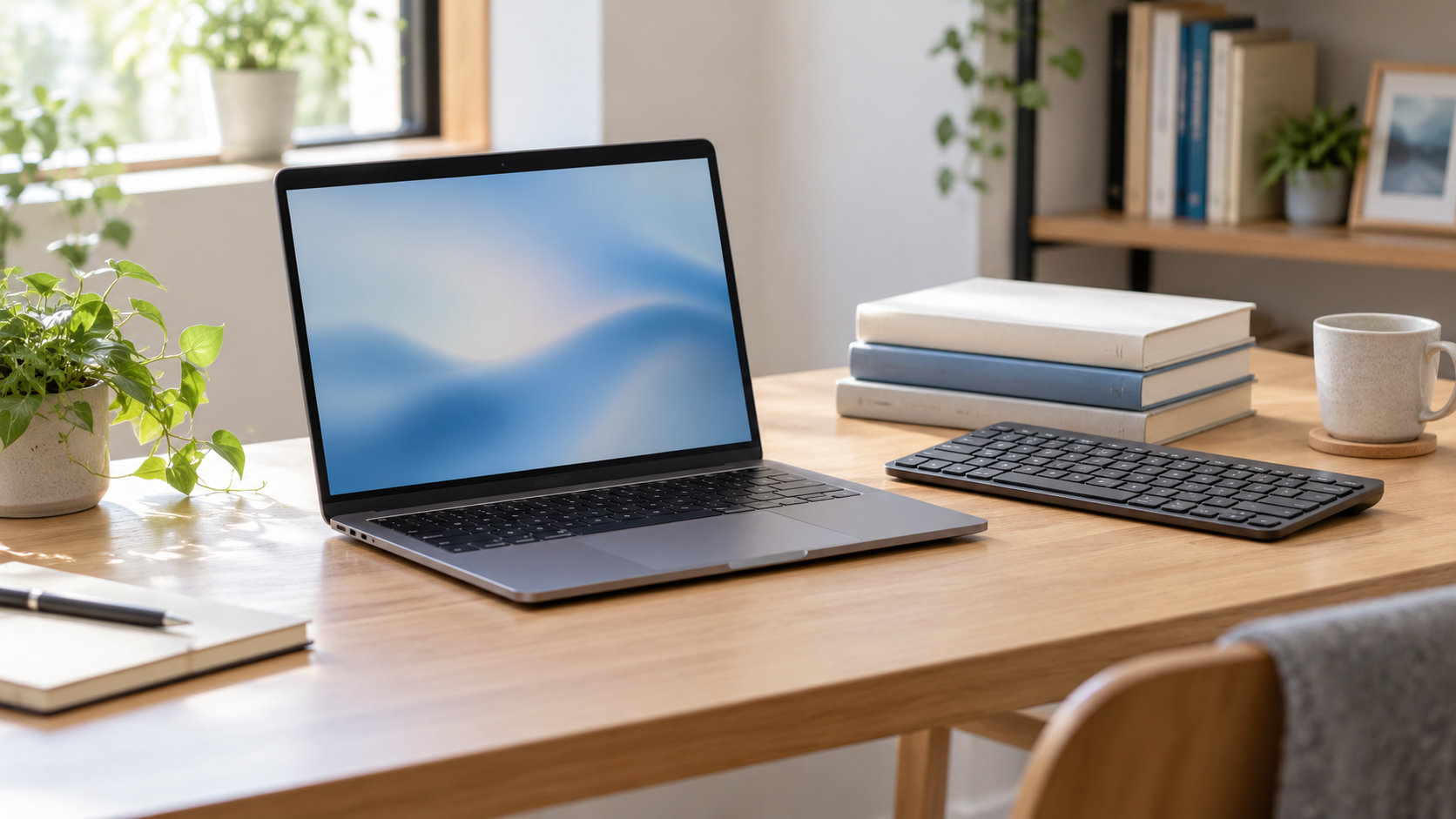
結論から言うと、ノートパソコンスタンドは全員に必要ではありません。画面の高さやキーボードの位置に不満がなく、安定した机で使えているなら、ノートパソコンをそのまま置くだけで足りる場合があります。持ち運びが多い人や、机のスペースを広く使いたい人は、スタンドを買わないほうが使いやすいこともあります。
一方で、外付けキーボードを使って画面を高くしたい人や、外部モニターと表示位置をそろえたい人にはスタンドが役立ちます。必要かどうかは「みんなが使っているか」ではなく、今の作業環境に困りごとがあるかで判断しましょう。


ノートパソコンスタンドはいらない人の特徴
次のような使い方なら、ノートパソコンスタンドを追加しても得られるものが少ない可能性があります。
机の上で画面とキーボードが使いやすい
画面を見たときの高さや角度に違和感がなく、内蔵キーボードとタッチパッドもそのまま使いやすいなら、スタンドを導入する理由は強くありません。スタンドで本体を持ち上げると、画面は高くなる一方で、内蔵キーボードの位置も上がります。入力環境を変えたくない人は、直置きのほうが扱いやすいでしょう。
持ち運びや収納を優先している
自宅と職場、学校、外出先など複数の場所でノートパソコンを使う人は、スタンドの持ち運びや設置に手間がかかります。折りたたみ式でも収納場所が必要になり、机ごとに高さや角度を調整し直すことがあります。毎回持ち歩く前提なら、本体だけで完結する環境のほうがシンプルです。
机のスペースを広く使いたい
スタンドを置くと、ノートパソコンの位置が固定され、手元のスペースやケーブルの通り道が変わります。書類を広げる、タブレットを横に置く、食事の前に片付けるといった使い方では、直置きのほうがレイアウトを変えやすいことがあります。
使わないほうがいい人・スタンドが合わないケース
「使わないほうがいい」といっても、スタンドそのものが悪いわけではありません。使い方に対して設置の手間や入力の不便さが上回るケースがあります。
| 状況 | スタンドが合わない理由 | 先に確認すること |
|---|---|---|
| 外出先で使うことが多い | 本体以外の荷物と設置作業が増える | 持ち運ぶ頻度と収納サイズ |
| 内蔵キーボードを使う | 本体を上げると入力位置も高くなる | 外付けキーボードを用意するか |
| 机が狭い | 固定した台座が作業スペースを占有する | ケーブルとマウスの置き場所 |
| 端子を頻繁に抜き差しする | 高さや台座がケーブル操作の邪魔になることがある | 端子の位置とケーブルの向き |
特に、画面だけ高くして入力機器をそのまま使おうとすると、使い勝手が変わります。スタンドを買う前に「画面を上げたあと、何で入力するか」まで決めておくことが大切です。
ノートパソコンスタンドの代わりになる方法
画面の高さや作業スペースを少し調整したいだけなら、専用スタンド以外の方法もあります。代用品を使う場合は、安定性と本体の通気口を優先してください。
硬く平らな机に直接置く
まずは本体を硬く平らな机に置き、机と椅子の高さ、画面の角度、座る位置を調整します。スタンドを買う前に現在の環境を見直すだけで、使いにくさが軽くなることがあります。ベッドやソファのように沈む場所で使う場合は、底面や通気口をふさがない設置方法を優先しましょう。
一時的なら安定した本や箱を使う
短時間だけ高さを変えたいなら、厚みのそろった本や、十分に安定した箱を台にする方法があります。ただし、重ねたものがずれないか、本体が台の端からはみ出さないかを確認してください。吸気口や排気口をふさぐ置き方、滑りやすい紙や布を挟む置き方は避けます。
本や箱は専用品ではないため、長期間の固定運用には向きません。作業中に本体が動く、端子が引っ張られる、机に傷が付くといった不安があるなら、直置きに戻すか、対応条件を確認したスタンドを検討します。
外部モニターと外付け入力機器を使う
画面を高い位置に置きたい理由が大きいなら、ノートパソコン本体を台に載せるより、外部モニターを目の前に置く方法が分かりやすい場合があります。その場合は、外付けキーボードとマウスを組み合わせると、ノートパソコンの画面位置と入力位置を別々に調整できます。
外部機器を追加する方法は費用と設置スペースが必要です。映像出力端子、電源、ケーブルの長さ、ノートパソコンを閉じて使うかどうかなど、手持ちの機種と周辺機器の条件を確認してから決めましょう。
スタンドを使わないときの確認ポイント
スタンドなしで使う場合は、次の項目を一度確認しておくと安心です。
- 設置面が安定しているか:本体が滑らず、机の端から十分に離れているか確認します。
- 通気口をふさいでいないか:底面や側面の吸気口・排気口の位置を確認し、柔らかい布や紙で覆わないようにします。
- ケーブルに無理がないか:電源やUSBケーブルを引っ掛けたとき、本体が引っ張られない向きにします。
- 入力位置が合っているか:画面だけでなく、キーボードとタッチパッドを無理なく操作できる位置か見直します。
- 長時間使って困りごとが出ないか:画面角度、文字の見やすさ、手元のスペースを作業後に確認します。
本体の発熱や設置条件は機種によって異なります。温度だけでスタンドの要否を決めず、メーカーの取扱説明書や仕様にある設置上の注意を優先してください。
逆にノートパソコンスタンドが向いている人
次のような目的があるなら、スタンドを使う意味があります。
- 机に置いたまま使い、外付けキーボードやマウスを使う
- 外部モニターとノートパソコンの画面位置をそろえたい
- 机上の置き場所とケーブルの経路を固定したい
- 画面角度や高さを調整できる台が必要で、持ち運びの手間を許容できる
購入する場合は、デザインより先に、使用するノートパソコンのサイズと重量に対応しているかを確認します。加えて、角度・高さの調整範囲、滑り止め、本体のはみ出し、端子の抜き差し、折りたたみ時の大きさをチェックしてください。商品名だけでは仕様が分からない場合があるため、販売ページやメーカー仕様で照合します。
まとめ:困っていなければ無理に買わなくていい
ノートパソコンスタンドはいらないのか迷ったら、まず現在の環境に困りごとがあるかを確認しましょう。画面と内蔵キーボードが使いやすく、持ち運びや収納を優先する人は、スタンドを使わないほうがシンプルです。
高さを少し変えたいだけなら、机と椅子の調整、硬く平らな机への直置き、短時間だけ安定した台を使う方法があります。画面を高くして外付け入力機器を使いたい人は、対応サイズや安定性を確認したうえでスタンドを選びましょう。必要性がはっきりしてから購入しても遅くありません。
コメント