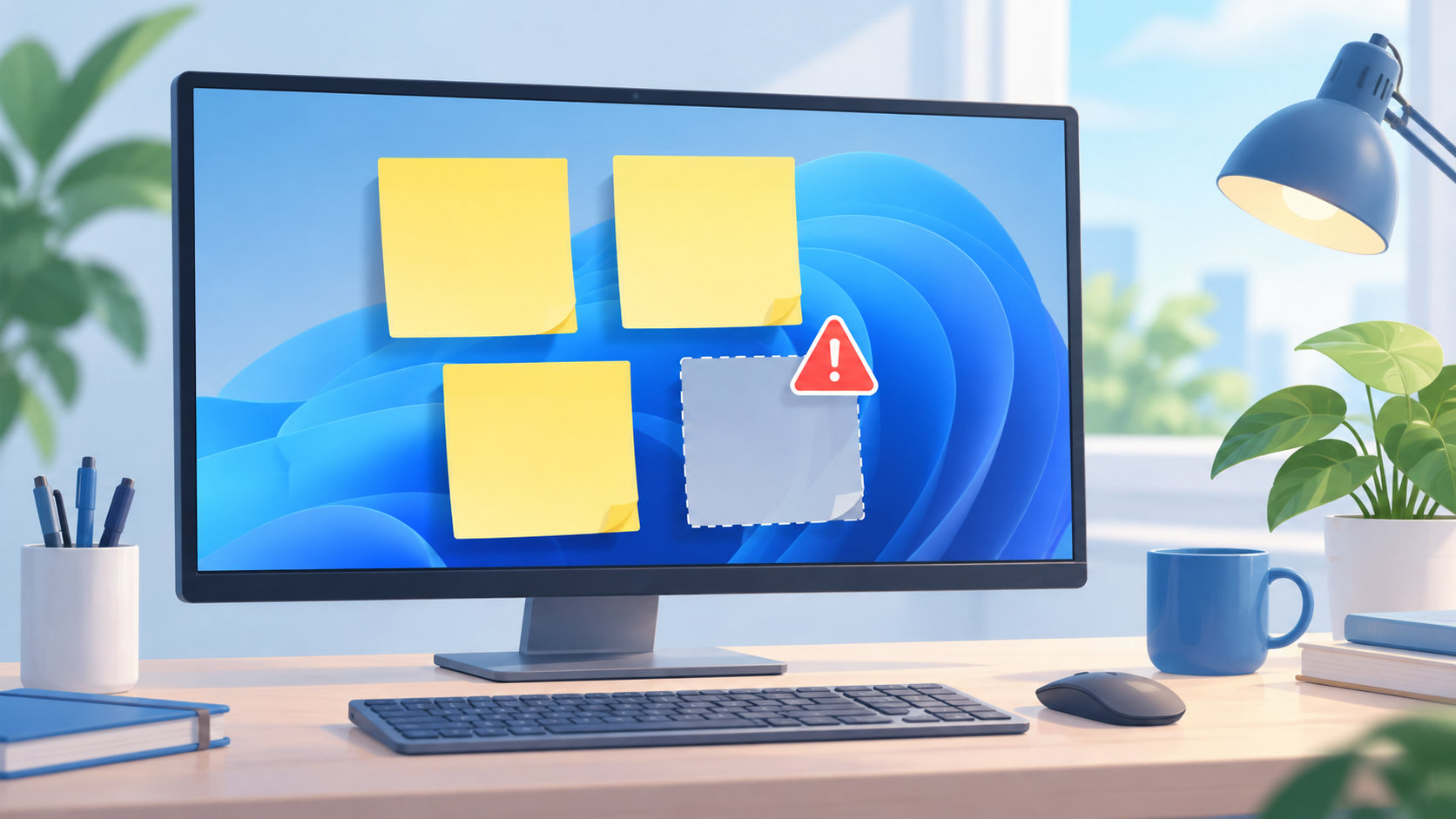
Windows 11の付箋が使えないときは、付箋アプリが見つからないのか、起動後に固まるのか、ノートの表示や同期だけが不調なのかを分けて確認します。最初からリセットや再インストールをせず、検索・サインイン・更新・修復の順に進めると、必要以上にデータへ影響を与えずに原因を切り分けやすくなります。
付箋アプリ自体が見つからない場合の表示・復元方法は、Windows 11で付箋がないときの原因と表示・復元方法で確認できます。この記事では、付箋が起動しない、操作できない、または同期しないときの対処法を説明します。


最初に症状を切り分ける
最初に、スタートメニューを開いて「Sticky Notes」と検索します。Microsoft公式の案内でも、Windowsではこの名前で付箋を起動する手順が紹介されています。検索結果から起動できるなら、アプリが消えたのではなく、ショートカットやタスクバーの表示だけが変わっている可能性があります。
- 検索結果に出ない:アプリのインストール状態を確認する
- 起動するが画面が固まる:更新、再起動、アプリの修復を試す
- 起動するがノートがない:ノート一覧とMicrosoftアカウントを確認する
- 入力や新規作成だけできない:ノートのフォーカスとアプリの状態を確認する
付箋が起動しない・画面が固まるとき
次の順番で、影響の小さい確認から進めます。
- 付箋を閉じられる場合は閉じ、Windows 11を再起動する
- 「設定」からWindows Updateを開き、保留中の更新があれば適用する
- Microsoft Storeのライブラリを開き、アプリの更新を確認する
- 改善しなければ、付箋のアプリ設定から「修復」を試す
Windows 11のアプリを修復するには、「設定」>「アプリ」>「インストールされているアプリ」を開き、「Sticky Notes」または「付箋」の横にあるメニューから「詳細オプション」を選びます。「修復」が表示される場合は、先に修復を実行します。Microsoft公式サポートでも、アプリが正常に動作しない場合は「修復」を試し、改善しなければ「リセット」を選ぶ手順が案内されています。
修復で直らない場合に「リセット」を選ぶときは、先に同期済みか確認し、重要なノートを別の場所へ控えてください。リセットはアプリの保存データへ影響する可能性があるため、原因確認なしに繰り返す操作ではありません。
付箋が見つからないときの表示・再インストール
スタートメニューで「Sticky Notes」と検索しても見つからない場合は、Microsoft Storeを開いて「Microsoft Sticky Notes」を検索します。Microsoftの公式案内でも、アプリ一覧にSticky Notesがない場合はMicrosoft Storeからインストールするよう説明されています。
- Microsoft Storeを開く
- 検索欄に「Microsoft Sticky Notes」と入力する
- 公式アプリのページで「入手」またはインストールを選ぶ
- インストール後、スタートメニューで「Sticky Notes」を検索して起動する
再インストールの前に、Microsoftアカウントで同期できているかを確認してください。端末内だけに保存されたノートがある場合は、削除や再インストールを急がず、内容を別の場所へコピーできる状態か確認してから進めます。
Microsoft公式のSticky Notesの使い方でも、アプリの起動方法とMicrosoft Storeからのインストール方法を確認できます。
起動するが入力・新規作成ができないとき
付箋が表示されているのに文字を入力できない場合は、まずノートの本文部分をクリックして、入力先のフォーカスを移します。別のウィンドウやノート一覧にフォーカスがあると、キーボードを押しても文字が入らないことがあります。
新しい付箋を作成する場合は、ノート一覧または開いているノートの「+」を選びます。Microsoft公式の案内では、キーボードのCtrl+Nでも新しいノートを作成できます。ショートカットが反応しない場合は、スタートメニューから「Sticky Notes」を起動し、画面上のボタンを使って確認します。
入力できない状態が続く場合は、アプリを閉じてWindowsを再起動したうえで、前の見出しで説明した「修復」を試してください。修復後も改善しないときだけ、データを控えてから「リセット」を検討します。
ノートが消えたように見える・同期しないとき
アプリは起動するのにノート一覧が空、または別の端末にノートが表示されない場合は、サインインしているMicrosoftアカウントが同じかを確認します。Sticky Notesは、同じMicrosoftアカウントでサインインすると、対応するアプリや端末間でノートを同期できます。
- 付箋を開き、ノート一覧を表示する
- 右上の設定を開く
- サインイン状態とアカウント名を確認する
- 以前ノートを作成したアカウントと異なる場合は、正しいアカウントでサインインする
ノートが見えないからといって、すぐにリセットやアンインストールを実行するのは避けます。まずアカウントを切り替えた可能性、ノート一覧を開いていない可能性、同期前の端末内データである可能性を確認してください。
サインインできない、またはアカウントが正しいのに同期しない場合は、Windows UpdateとMicrosoft Storeの更新を確認し、再起動後にもう一度サインインします。会社や学校のPCでは、管理者設定によってサインインや同期が制限されている場合もあるため、組織の管理者へ確認します。
それでも改善しないとき
付箋だけでなく、Microsoft StoreやほかのWindowsアプリも起動しない場合は、Sticky Notes単体ではなくWindows側の問題かもしれません。まずWindows Updateを完了させ、エラー表示がある場合は内容と発生したタイミングを控えます。
Windows 11の「設定」>「システム」>「回復」に「Windows Updateで問題を解決する」または「今すぐ再インストール」が表示される場合は、現行バージョンを再インストールしてシステムファイルやコンポーネントを修復できます。Microsoftの案内では、通常はアプリ、ファイル、設定を保持する手順ですが、PCの環境や管理状態によって項目が表示されない場合があります。実行前に重要なデータをバックアップしてください。
この手順は付箋専用の修復ではないため、付箋の修復・更新・サインインを確認してもWindowsアプリ全体に不調がある場合の候補です。特定のエラーコードが表示される場合は、そのコードを控えてMicrosoftのサポート情報やPCの管理者へ相談します。
Windowsの現行バージョンを再インストールして問題を修正する方法(Microsoft公式)
まとめ
Windows 11の付箋が使えないときは、次の順番で確認すると切り分けやすくなります。
- スタートメニューで「Sticky Notes」を検索する
- アプリがない場合はMicrosoft Storeから入手する
- ノート一覧、Microsoftアカウント、同期状態を確認する
- WindowsとMicrosoft Storeを更新し、PCを再起動する
- アプリの「修復」を試し、必要な場合だけデータを控えて「リセット」する
- Windowsアプリ全体が不調なら、回復オプションを検討する
大切なノートが残っている場合は、リセットや再インストールより先に、同期状態とバックアップを確認することが重要です。
コメント