ノートパソコンのグラフィックボードとは?性能の見方と用途別の選び方を解説
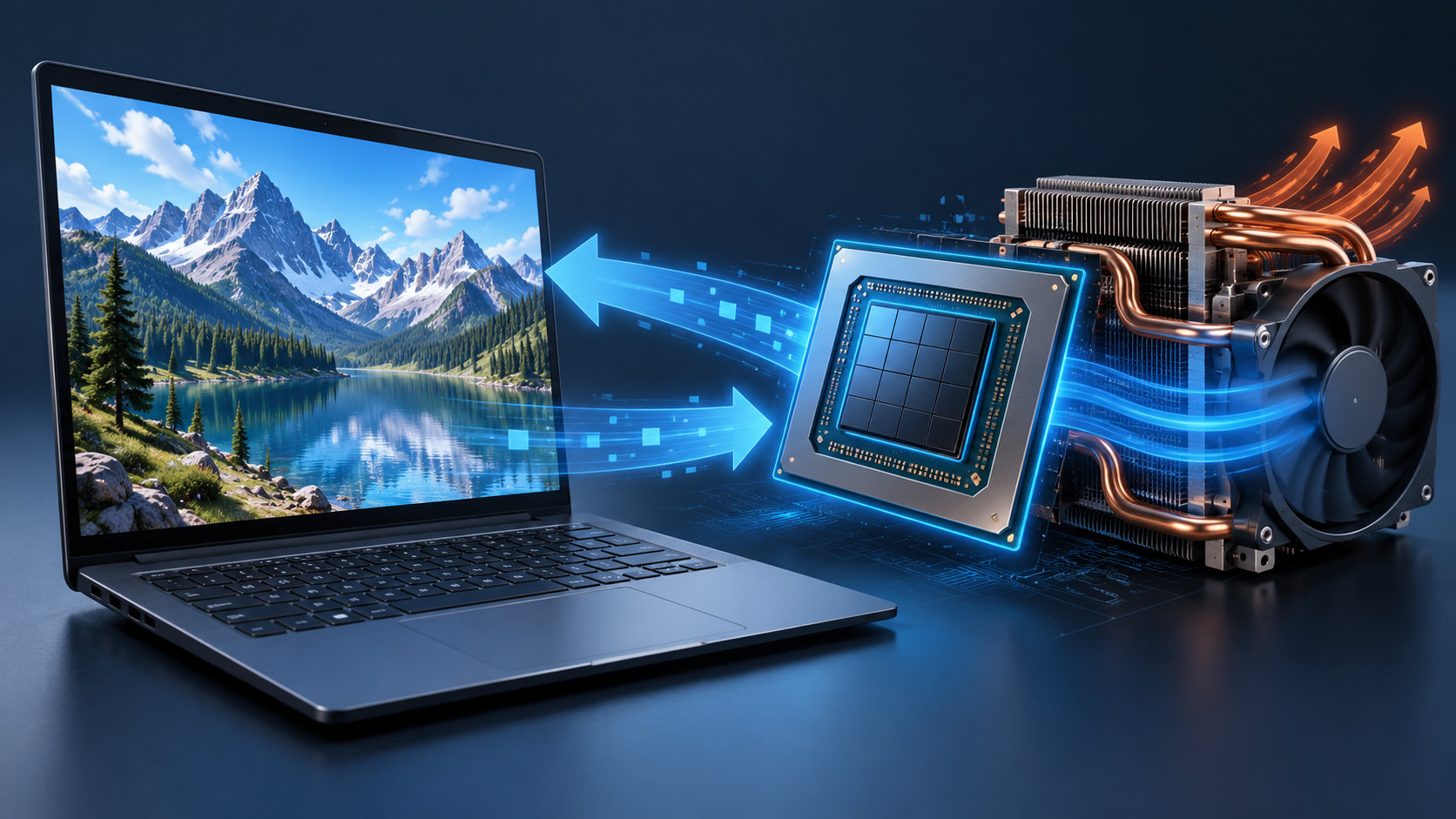
ノートパソコンの「グラフィックボード」は、画面の描画や映像処理を担当するGPUを指して使われる言葉です。デスクトップPCのように別売りのカードを差す構成だけでなく、CPUに内蔵されたGPUや、ノートパソコン内部に搭載された専用GPUも含めて考える必要があります。
選ぶときは、GPUの型番だけでなく、内蔵GPUか専用GPUか、VRAM容量、電力設定、冷却機構、CPU、メモリ、画面解像度を確認しましょう。Webや文書作成が中心ならバッテリーや重量を優先でき、ゲームや3D制作なら専用GPUと冷却を含めた本体設計が重要になります。
この記事では、ノートパソコンのGPUの基本、性能表で見るべき項目、用途別の選び方、Windowsでの確認方法を順番に解説します。


ノートパソコンのグラフィックボードとは?
GPU(Graphics Processing Unit)は、画面に映像を描画したり、動画や3Dデータを処理したりするプロセッサです。CPUがPC全体のさまざまな処理を担当するのに対し、GPUは大量の計算を並列に処理するのが得意です。ゲーム、3D表示、動画編集、画像処理などでは、GPUの性能が操作感や書き出し時間に影響します。
ノートパソコンでは、GPUの搭載方法を大きく次の2つに分けて考えます。
| 種類 | 特徴 | 向いている考え方 |
|---|---|---|
| 内蔵GPU | CPUやSoCに組み込まれ、システムメモリを共有する構成が多い | 省電力、薄型・軽量、文書作成や動画視聴を重視する用途 |
| 専用GPU | CPUとは別のGPUチップを搭載し、専用のグラフィックスメモリを持つ構成が多い | ゲーム、3D、動画編集など重いグラフィックス処理を重視する用途 |
Intelの内蔵グラフィックスとディスクリートグラフィックスの解説でも、内蔵GPUはシステムメモリを共有し、ディスクリートGPUは専用メモリを持つ構成として説明されています。内蔵GPUと専用GPUのどちらが優れているかではなく、必要な処理と持ち運びやすさのバランスで判断するのが基本です。
内蔵GPUと専用GPUの違い
内蔵GPUは省電力と本体サイズを優先しやすい
内蔵GPUはCPUやSoCの中に組み込まれているため、専用GPUを別に搭載する構成より部品数や消費電力を抑えやすい傾向があります。Webサイトの閲覧、文書作成、オンライン会議、動画視聴、軽い画像編集などが中心なら、内蔵GPUで足りるノートパソコンも多くあります。
ただし、内蔵GPUはシステムメモリを使います。メモリ容量が少ないPCでは、OSやアプリとメモリを共有することで余裕が減る場合があります。内蔵GPUを選ぶときも、GPU名だけでなくメモリ容量やメモリ構成を確認しましょう。
専用GPUは重い処理で有利になりやすい
専用GPUはCPUとは別のチップとして搭載され、専用のVRAMを持つ構成が一般的です。ゲームの3D描画、高解像度の動画編集、3Dモデリング、GPUアクセラレーションに対応したアプリなどでは、内蔵GPUより専用GPUが適する場合があります。
その一方で、専用GPUは電力と熱が増えやすく、本体が厚く重くなったり、ファン音が大きくなったりすることがあります。バッテリー駆動の時間や静音性を重視するなら、専用GPUの有無だけでなく、搭載ノートパソコンの冷却設計や電力設定まで見ることが大切です。
ノートパソコンはGPUを後から交換しにくい
デスクトップPCのグラフィックボードは、対応する拡張スロットや電源があれば交換できます。一方、ノートパソコンのGPUはマザーボードに組み込まれていることが多く、購入後にデスクトップ用カードのように交換することは一般的ではありません。
Intelのノートパソコンへ専用GPUを追加できるかに関するサポート情報でも、技術的な制約からノートパソコンへの後付けは一般に難しいと説明されています。将来ゲームや制作を始める可能性があるなら、現在の用途だけでなく、使いたいソフトの動作要件も購入前に確認しましょう。
GPU名だけで性能を判断できない理由
ノートパソコンでは、同じGPUシリーズや型番が書かれていても、搭載される本体によって性能が変わる場合があります。主な理由は、GPUへ供給できる電力、冷却能力、CPUとの組み合わせ、本体内部のスペースが製品ごとに異なるからです。
電力設定はTGP・TDPなどの名称で確認する
メーカーの仕様表には、GPUの電力をTGP、TDP、GPU Powerなどの名称で記載していることがあります。高い電力設定が可能なモデルは、同じGPU名の低い電力設定のモデルと動作条件が異なることがあります。ただし、電力だけを上げればよいわけではなく、冷却やACアダプターとの組み合わせも必要です。
NVIDIAのノートパソコン向けGPU比較ページでも、シリーズごとにGPUサブシステムの電力範囲が示されています。購入候補を比較するときは、GPUの名称が同じかどうかだけでなく、メーカーが公開している電力情報と本体仕様を照合しましょう。
冷却機構と本体サイズが性能を支える
GPUは重い処理を続けると発熱します。ヒートパイプ、ヒートシンク、ファン、排気口などの冷却設計が本体ごとに違うため、短時間の性能だけでなく、長時間負荷をかけたときの動作も同じとは限りません。
薄型ノートは持ち運びやすい一方で、厚いゲーミングノートほど冷却スペースを確保できない場合があります。NVIDIAのMax-Q技術の説明でも、GPUだけでなくCPU、メモリ、熱設計、ソフトウェア、ディスプレイを含めてノートパソコン全体を最適化する考え方が示されています。
CPUやメモリも処理結果に影響する
ゲームのフレームレートや動画編集の操作感は、GPUだけで決まるものではありません。CPUが処理の一部を担当し、メモリ容量が不足すればアプリの切り替えや素材の読み込みで余裕がなくなることがあります。GPUを上位にしても、CPUやメモリが用途に合っていなければ、期待どおりの快適さにならない可能性があります。
性能比較では、GPU名、電力設定、CPU、メモリ、画面解像度、アプリの設定をそろえて結果を見ることが重要です。異なる条件で測定された数値を、そのまま横並びにしないよう注意しましょう。
ノートパソコンのGPU性能で見るべき項目
1. GPUのシリーズと正確な型番
まず、仕様表からGPUのメーカー名、シリーズ、世代、型番を確認します。シリーズ名だけでは同じ世代の位置づけやノート向けの電力範囲まで分からないことがあるため、製品ページに記載された正式な表記を控えておくと比較しやすくなります。
異なるメーカーのGPUは、型番の数字だけで性能を比較できません。ゲームなら実際に遊ぶタイトルのベンチマーク、制作ソフトなら公式の対応GPUや推奨環境を基準にしてください。
2. VRAM容量とメモリの種類
VRAMは、GPUが画像、テクスチャ、3Dデータなどを扱うためのメモリです。高解像度の素材や大きな3DシーンではVRAM容量が影響することがありますが、VRAMが多いだけでGPU全体の処理性能が高くなるわけではありません。
ゲームでは、目標とする解像度や画質設定に対して必要な容量を確認します。動画編集や3D制作では、使用するコーデック、素材の解像度、プロジェクトの規模、プラグインのGPU対応を確認しましょう。VRAM容量だけでなく、GPUの世代、演算性能、メモリ帯域、アプリ側の対応も判断材料になります。
3. 画面解像度とリフレッシュレート
同じGPUでも、フルHDでゲームをする場合と、より高い解像度で表示する場合では必要な描画負荷が変わります。ゲーム用途では、ノートパソコンの画面解像度とリフレッシュレートを確認し、その環境で目標とする画質やフレームレートを実現できるかを調べます。
外部モニターを接続する場合は、HDMIやDisplayPortなどの端子、対応解像度、リフレッシュレート、出力経路も確認が必要です。GPUの性能が足りていても、端子やケーブルの仕様によって表示条件が制限されることがあります。
4. 消費電力、冷却、ACアダプター
専用GPU搭載モデルは、GPUだけでなくCPUやディスプレイも電力を使います。ゲームやレンダリングをACアダプター接続で行う設計の製品もあるため、バッテリー駆動で同じ性能が出るとは考えない方が安全です。
仕様表では、GPUの電力情報、冷却機構、ACアダプターの出力、本体重量を確認します。持ち運びが多い人は、最大性能だけでなく、電源を外したときの使い勝手と重量のバランスも見てください。
用途別の選び方
Web、文書作成、動画視聴が中心の場合
Web閲覧、Office系の作業、オンライン会議、動画視聴が中心なら、内蔵GPUを搭載したノートパソコンで足りるケースが多くあります。専用GPUを付けるかどうかより、CPU、メモリ容量、SSD、画面の見やすさ、バッテリー、重量、静音性を優先すると選びやすくなります。
複数の高解像度モニターを接続する場合や、GPUアクセラレーションを使うアプリを仕事で利用する場合は、内蔵GPUの仕様と映像出力端子を確認してください。一般用途でも、必要な画面数や解像度によって選ぶ条件が変わります。
PCゲームが中心の場合
3Dゲームを遊ぶなら、専用GPU搭載ノートを中心に候補を探します。ただし、「専用GPUがあるか」だけでは不十分です。遊びたいゲームの公式動作環境、目標解像度、画質設定、フレームレート、ディスプレイのリフレッシュレートを先に決めましょう。
GPUの型番に加えて、電力設定、冷却、CPU、メモリ、ストレージを確認します。同じGPU名でも本体の設計が違うため、候補のノートパソコンそのものを対象にしたレビューやベンチマークがあると、実際の傾向を比較しやすくなります。
GPUの性能比較を詳しく確認したい場合は、ノートパソコンのグラフィックカード性能を比較|用途別の選び方と確認ポイントも参考にしてください。この記事ではGPUの種類と仕様表の読み方を中心に整理し、個別の比較条件は関連する既存記事へ分けています。
動画編集や画像編集が中心の場合
動画編集では、GPUの演算性能だけでなく、アプリが対応するハードウェアエンコード、デコード、エフェクト処理、コーデックを確認します。扱う動画の解像度やフレームレート、同時に使う素材の数によって必要なメモリ容量も変わります。
画像編集でも、レイヤー数や高解像度素材、3D機能を多用するかどうかで条件が変わります。使用するアプリの公式推奨環境でGPUとVRAMを確認し、CPU、メモリ、ストレージの速度を含めて選びましょう。
3D制作、CAD、AI処理が中心の場合
3D制作やCADでは、アプリが対応するGPU、ドライバー、API、VRAM容量を確認します。AIやGPU計算では、アプリやフレームワークが対応するGPUメーカー、ライブラリ、OS、VRAM容量が条件になる場合があります。
「GPUが高性能ならどのソフトでも速い」とは限りません。使うソフトの公式マニュアルや認証情報に対応GPUが掲載されている場合は、その条件を優先してください。業務用途では、ピーク性能だけでなくドライバーのサポートや安定運用も選定基準になります。
Windowsで搭載GPUを確認する方法
タスクマネージャーで確認する
- タスクバーを右クリックし、「タスク マネージャー」を開く
- 「パフォーマンス」タブを選び、左側の「GPU」を確認する
- GPU名、使用率、専用GPUメモリ、共有GPUメモリなどを確認する
MicrosoftのWindowsでGPUを確認する公式ガイドでも、タスクマネージャーからGPUを確認する方法が案内されています。ノートパソコンに内蔵GPUと専用GPUの両方がある場合は、GPU 0、GPU 1のように複数表示されることがあります。
専用GPUメモリはGPUが専用に使う領域、共有GPUメモリはシステムメモリからGPU用に使われる領域を示します。表示される容量はOSやドライバーの管理方法で変わるため、仕様表のVRAM容量と完全に同じ表示になるとは限りません。購入前の比較ではメーカーの仕様表、購入後の確認ではタスクマネージャーというように使い分けましょう。
デバイスマネージャーやdxdiagで照合する
「デバイス マネージャー」の「ディスプレイ アダプター」を開くと、認識されている表示アダプター名を確認できます。Windows検索で「dxdiag」と入力してDirectX診断ツールを開き、「ディスプレイ」や「レンダリング」のタブから表示名を確認する方法もあります。
GPU名が仕様表と違って見えるときは、ドライバーの汎用名や内蔵GPU側を表示している可能性があります。PC本体の型番、メーカー仕様、デバイスマネージャーの表示を照合し、複数のGPUがある場合はどのアプリがどのGPUを使う設定かも確認してください。
購入前に確認したいチェックリスト
ノートパソコンのグラフィック性能を比較するときは、次の順番で確認すると見落としを減らせます。
- 用途を決める:文書作成、ゲーム、動画編集、3D、AIなど、使うアプリと作業内容を具体化する
- GPUの種類を見る:内蔵GPUか専用GPUか、専用GPUなら正確なメーカー名・シリーズ・型番を確認する
- VRAMを確認する:ゲームや制作ソフトの公式要件、素材の解像度、プロジェクト規模と照合する
- 電力と冷却を見る:TGP・TDPなどの電力情報、ファンやヒートパイプ、ACアダプターを確認する
- CPUとメモリをそろえる:GPUだけを上位にせず、CPU、メモリ容量、ストレージの構成を見る
- 画面と端子を確認する:解像度、リフレッシュレート、HDMIやDisplayPortの仕様、外部モニターの台数を確認する
- 持ち運び条件を見る:重量、厚さ、バッテリー、ACアダプターの大きさ、ファン音の傾向を確認する
- 交換可否を確認する:購入後にGPUを交換できる前提で選ばず、最初から必要な構成を選ぶ
特にゲーム用途では、GPU名だけでなく、同じノートパソコンの型番を対象にした性能情報を探しましょう。メーカーが公開していない項目は、レビューや取扱説明書で確認し、測定条件が違う数値を単純に比較しないことが重要です。
よくある質問
ノートパソコンのグラフィックボードは後から交換できますか?
一般的なノートパソコンでは、GPUがマザーボードに組み込まれていることが多く、デスクトップPCのような交換は難しいと考えた方が安全です。一部の特殊な構成や外付けGPUという選択肢はありますが、対応端子、ケース、電源、ドライバーなどの条件があります。購入後の交換を前提にせず、必要な性能を最初から確認しましょう。
VRAMが多ければ必ず高性能ですか?
VRAMが多いと、高解像度のテクスチャや大きな素材を扱うときに余裕が生まれる場合があります。しかし、GPUの演算性能、世代、メモリ帯域、電力設定、冷却、アプリの対応も処理速度に関係します。VRAM容量だけでなく、使うソフトやゲームの公式要件と、同じ本体構成の性能情報を確認してください。
同じGPU名なら、どのノートパソコンでも同じ性能ですか?
同じGPU名でも、メーカーが設定する電力、冷却機構、CPU、メモリ、ドライバー、画面解像度が異なるため、実際の結果が同じになるとは限りません。ノートパソコンの型番単位で仕様を確認し、比較するベンチマークの測定条件もそろえて見る必要があります。
内蔵GPUではゲームや動画編集はできませんか?
内蔵GPUでも、対応するゲームや動画編集作業はあります。軽いゲーム、低い画質設定、短い動画、対応するエンコード処理などであれば、専用GPUが必須とは限りません。ただし、ゲームの解像度や画質、動画の解像度、エフェクト、書き出し時間によって必要性能は変わるため、使うソフトの動作要件を確認しましょう。
まとめ:用途と本体設計をセットで確認しよう
ノートパソコンのグラフィックボードとは、画面描画や映像処理を担うGPUのことです。CPUに内蔵されたGPUは省電力や薄型化に向き、専用GPUはゲームや3Dなど重い処理で有利になりやすい一方、消費電力や発熱が増えることがあります。
選ぶときは、次のポイントを確認してください。
- 内蔵GPUか専用GPUか
- GPUの正確な型番とVRAM容量
- TGP・TDPなどの電力情報と冷却機構
- CPU、メモリ、ストレージとのバランス
- 画面解像度、リフレッシュレート、映像出力端子
- 使うゲームやアプリの公式動作要件
- 重量、バッテリー、ACアダプター、GPU交換の可否
GPU名の数字だけで判断せず、使うソフトとノートパソコン本体の設計をセットで確認することが、購入後の「思ったより動かない」「持ち運びにくい」といった失敗を減らす近道です。

コメント