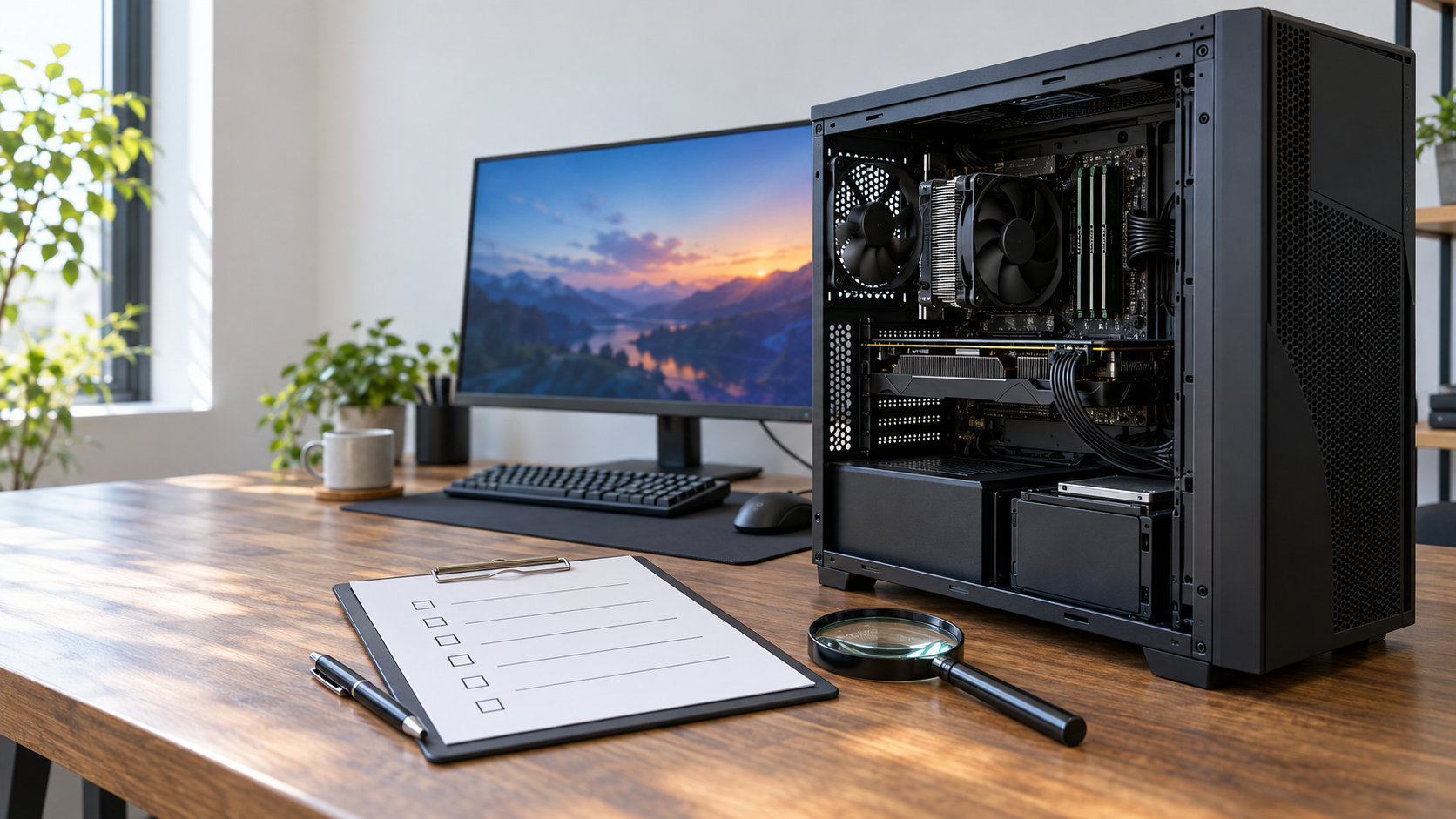
パソコン工房の中古ゲーミングPCは、遊ぶゲームの必要スペックと個別商品の状態・保証を確認できるなら、予算を抑える購入候補になります。 ただし、「ゲーミングPC」と書かれているだけでは性能や将来性は判断できません。GPU、CPU、メモリ、SSD、電源、OS、保証を型番単位で確認し、新品との差額を本体以外の費用も含めて比べることが大切です。
パソコン工房の公式案内には、中古ゲーミングPCを動作確認済みとして販売し、中古保証を用意している説明があります。一方で、保証期間や付属品、外観、搭載パーツは商品ごとに異なります。この記事では「買い」と判断しやすい条件と、購入前に見落としやすい確認ポイントを整理します。


パソコン工房の中古ゲーミングPCは買い?結論
結論として、次の条件を満たす商品なら購入候補にできます。
- 遊ぶゲームと目標解像度を決め、公式の必要動作環境とPCの構成を照合できる
- GPU、CPU、メモリ、SSD、電源、OSの情報が商品ページに明記されている
- 中古保証の期間、初期不良の扱い、返品や修理の窓口を購入前に確認できる
- 新品との価格差が、保証やストレージ交換などを含めても納得できる
逆に、GPUの型番が分からない、Windows 11対応が不明、電源やストレージの情報がない、保証の短さを考えると新品との差が小さい、といった商品は慎重に比較しましょう。中古だから悪いのではなく、価格だけでなくリスクも含めて判断できるかがポイントです。
中古ゲーミングPCが向いている人・向いていない人
中古が向いている人
中古ゲーミングPCは、遊ぶゲーム、解像度、画質をある程度決めており、型番や仕様表を自分で確認できる人に向いています。フルHDで遊ぶ、少し前のゲームを中心にする、まず専用GPU搭載機を試したい、といった目的なら、過去世代の構成も比較対象になります。
デスクトップなら、同じ予算のノートPCよりGPUや冷却を優先できることがあります。ただし、モニター、キーボード、マウス、無線LANアダプターなどが別途必要な場合があるため、本体価格だけで予算を使い切らないようにします。
新品も比較したい人
最新ゲームを高い画質や高リフレッシュレートで長く遊びたい人、購入後のサポートや長期保証を最優先する人は、新品のBTOや完成品も同じ条件で比べてください。中古の値引きが小さい場合は、OSの対応期間、電源やSSDの状態、保証の違いまで含めると新品の方が選びやすいことがあります。
パソコン工房の中古ゲーミングPCのメリットと注意点
パソコン工房の中古ゲーミングPC公式ページでは、ゲーム向けのグラフィックス性能を備えた中古PCを扱い、掲載商品は動作確認済み、初期不良に備えて標準保証を用意していると案内しています。新品よりも安い価格帯で専用GPU搭載モデルを探せる点は、中古を選ぶ理由になります。
ただし、公式ページの案内は中古商品の共通した見方を示すもので、購入候補の細かな状態まで保証するものではありません。商品ページで、次の項目を1つずつ確認してください。
- GPUのメーカー名・型番・VRAM容量・映像出力端子
- CPUの正式な型番と世代、メモリ容量と枚数
- SSDかHDDか、容量、増設スロット、ストレージの状態表示
- 電源ユニットの容量、メーカー、補助電源コネクター
- Windowsのエディション、ライセンス、Windows 11対応
- 保証期間、初期不良の連絡方法、付属品、外観の注意書き
パソコン工房の中古パソコン案内にも、中古品は使用感や傷があること、保証期間は商品により異なることが記載されています。新品と同じ外観や構成を期待せず、個別商品ページの写真・説明・保証表示を基準に判断しましょう。
失敗しない選び方はGPUから確認する
ゲーミングPC選びでは、まず遊ぶゲームと画面環境を決めます。同じGPUでも、解像度、画質設定、レイトレーシング、高リフレッシュレートの有無で必要な性能は変わります。ゲームの公式ページに最低要件と推奨要件がある場合は、推奨要件を出発点にして、PCの構成表と照合してください。
GPUは型番とVRAMを確認する
「グラフィックボード搭載」という表示だけでは不十分です。GPUの正式な型番、VRAM容量、補助電源の有無、映像端子を確認します。型番が分かれば、遊びたいゲームの公式要件やメーカーの仕様表と照らし合わせられます。ベンチマークの数値や平均フレームレートを、個別商品で確認していないまま断定しないことも重要です。
CPUとメモリはGPUとのバランスで見る
CPUが古すぎると、GPUを交換してもゲームやバックグラウンド処理の足を引っ張ることがあります。CPUのブランド名だけでなく、正式な型番、世代、コア数を確認してください。メモリは16GBを多くのゲームの出発点として考え、配信、動画編集、大型MODや複数アプリを同時に使う場合は、32GB以上や増設可否も候補にします。これは一般的な目安であり、タイトルごとの公式要件を優先します。
SSD・電源・冷却を削りすぎない
ゲームを複数入れるなら、SSDの容量が小さい中古PCは購入後すぐに空き容量が不足する可能性があります。SSDの種類、容量、増設スロット、交換のしやすさを確認しましょう。HDDがデータ用に付いていても、OSやゲームの保存先がSSDかは別に確認します。
電源ユニットは、容量だけでなくメーカー、規格、補助電源コネクター、使用年数が判断材料です。ケース内のファン数や水冷・空冷の構成、ホコリや異音に関する注意書きも確認します。中古品では、見えない部品の状態を写真だけで断定できないため、保証と返品条件を必ずセットで読みます。
Windows 11とゲームの動作要件を確認する
中古ゲーミングPCでは、ゲームが動くかだけでなく、OSを安全に使い続けられるかも確認します。MicrosoftのWindows 11公式要件には、互換性のある64ビットCPU、4GB以上のメモリ、64GB以上のストレージ、UEFIセキュアブート、TPM 2.0などが含まれます。ただし、これはWindows 11の最低要件であり、ゲームを快適に遊ぶための目安ではありません。
また、MicrosoftによるとWindows 10のサポートは2025年10月14日に終了しています。Windows 10搭載の中古PCを選ぶ場合は、Windows 11へ正式に対応できるか、アップグレード後のドライバーやライセンスに問題がないかを確認してください。非対応PCへ無理にインストールした構成は、価格が安くても長期利用の候補から外す方が安全です。
ゲーム側の要件も、タイトルごとに異なります。最低要件だけを満たす中古PCでは、画質や解像度を下げる必要がある場合があります。遊びたいゲームの公式動作環境、目標解像度、必要な空き容量を先にメモし、商品ページのCPU・GPU・メモリ・SSDと照合しましょう。
保証・返品・個体状態を商品ページで確認する
中古ゲーミングPCの保証は、「中古だから何もない」と決めつけず、商品ごとの表示を確認します。パソコン工房の中古ゲーミングPC案内には標準保証1か月の説明がありますが、中古パソコン延長保証の案内には中古商品によって標準保証期間が異なる旨も記載されています。購入候補の個別商品ページにある「標準保証期間」と、カートで選べる延長保証の対象条件を優先してください。
保証で確認する項目
- 標準保証の期間と、初期不良・自然故障・消耗品の扱い
- 修理、交換、返金のどれが基本か
- 故障時の連絡先、持ち込みか配送か、送料の負担
- メモリ増設やSSD交換などをした場合に保証へ影響するか
- 延長保証の対象価格、対象外商品、加入期限
状態と付属品で確認する項目
本体の傷やへこみ、サイドパネル、ケースファン、電源ケーブル、無線LANアンテナ、マウスやキーボードの有無を確認します。中古ゲーミングPCは同じ商品名でも、搭載GPU、ストレージ、メモリ枚数、電源が異なることがあります。商品名だけでなく、注文する個体の仕様欄と付属品欄を保存しておくと、到着後の照合に使えます。
中古と新品の価格差を比較する
中古か新品かを決めるときは、本体価格の差だけを見ないでください。中古PCに追加するSSD、メモリ、無線LAN、保証、モニターなどの費用を足し、新品の同等構成と比べます。GPUが同じでも、CPU、メモリ、SSD、電源、Windowsの対応、保証が違えば、単純な価格比較にはなりません。
新品の完成品を比較表の基準として読む例として、Amazon.co.jpに掲載された次の構成を確認できます。これはパソコン工房の中古品の代替を断定するものではなく、商品名に書かれたCPU・GPU・メモリ・SSD・OS・保証をどのように読むかの例です。価格、在庫、販売元、保証、構成は購入時点の表示を再確認してください。
RTX 4060とメモリ32GB、SSD 1TBの構成を、新品側の比較基準として照合したい場合は次のモデルが候補です。


このカードは、中古商品の価格や性能を保証するものではありません。中古候補と比べるときは、GPU名だけでなく、CPUの世代、メモリ容量、SSD容量、電源、ケース、OS、保証期間、付属品を同じ表に並べてください。差額が小さいなら新品を選ぶ、差額が大きく保証条件も納得できるなら中古を選ぶ、というように判断できます。
購入前と到着後のチェックリスト
注文前に確認すること
- 遊ぶゲーム、目標解像度、画質、必要な空き容量を決める
- 商品ページのGPU、CPU、メモリ、SSD、電源、OSを保存する
- GPUのVRAM、映像端子、補助電源、ケースサイズを確認する
- Windows 11対応と、ゲームの公式推奨要件を照合する
- 保証期間、初期不良の期限、修理方法、送料、延長保証を確認する
- 傷、付属品、電源ケーブル、無線LANアンテナ、納期を確認する
- 本体・モニター・周辺機器・追加ストレージを含む総額で新品と比べる
到着後に確認すること
- 外箱と本体の傷、へこみ、付属品を写真で記録する
- 電源投入、映像出力、USB、LANまたは無線LAN、音声を確認する
- Windows Update、デバイスマネージャー、ストレージ容量を確認する
- GPU・CPU・メモリ・SSDの表示が注文時の構成と一致するか照合する
- 異常がある場合は分解や増設を先にせず、保証窓口へ連絡する
ここで挙げた項目は購入後の確認手順です。実際の動作時間、温度、フレームレート、消耗度を記事から保証できるものではないため、必要なら販売店へ確認し、保証期間内に自分の環境で確認してください。
よくある質問
パソコン工房の中古ゲーミングPCはすぐ壊れませんか?
中古品の使用年数や部品の消耗は個体ごとに異なるため、購入前に故障時期を断定することはできません。パソコン工房の公式案内に動作確認や中古保証の説明があっても、保証期間、対象範囲、個別商品の状態を確認してください。電源、冷却ファン、ストレージなど、ゲーム性能以外の部品も確認対象です。
GPUだけ見て選んでもよいですか?
GPUだけでは不十分です。CPUとのバランス、メモリ容量、SSDの空き、電源容量、冷却、映像端子、OS対応を確認します。GPUが同じでも、CPUや電源、ケース冷却の違いで使い方や増設のしやすさが変わるため、商品ページの構成全体を見てください。
中古PCのSSDやメモリは交換してもよいですか?
デスクトップでは交換や増設を検討しやすい一方、空きスロット、規格、電源容量、ケースのスペースが必要です。また、作業によって保証条件が変わることがあります。購入前に増設の可否と保証規定を確認し、到着直後に不具合がある場合は先に販売店へ相談してください。
まとめ:構成・状態・保証をそろえて判断する
パソコン工房の中古ゲーミングPCは、遊びたいゲームの公式要件を満たし、個別商品のGPU・CPU・メモリ・SSD・電源・OS・保証を確認できるなら、予算を抑える選択肢になります。公式案内だけで判断せず、注文する商品ページの構成と状態を基準にしてください。
最後に、Windows 11対応、ゲームの推奨要件、保証期間、付属品、返品条件を確認し、モニターや追加ストレージまで含む総額を新品と比較します。価格差がリスクと追加費用に見合うと判断できた商品だけを候補に残せば、中古ゲーミングPC選びでの失敗を減らせます。

コメント