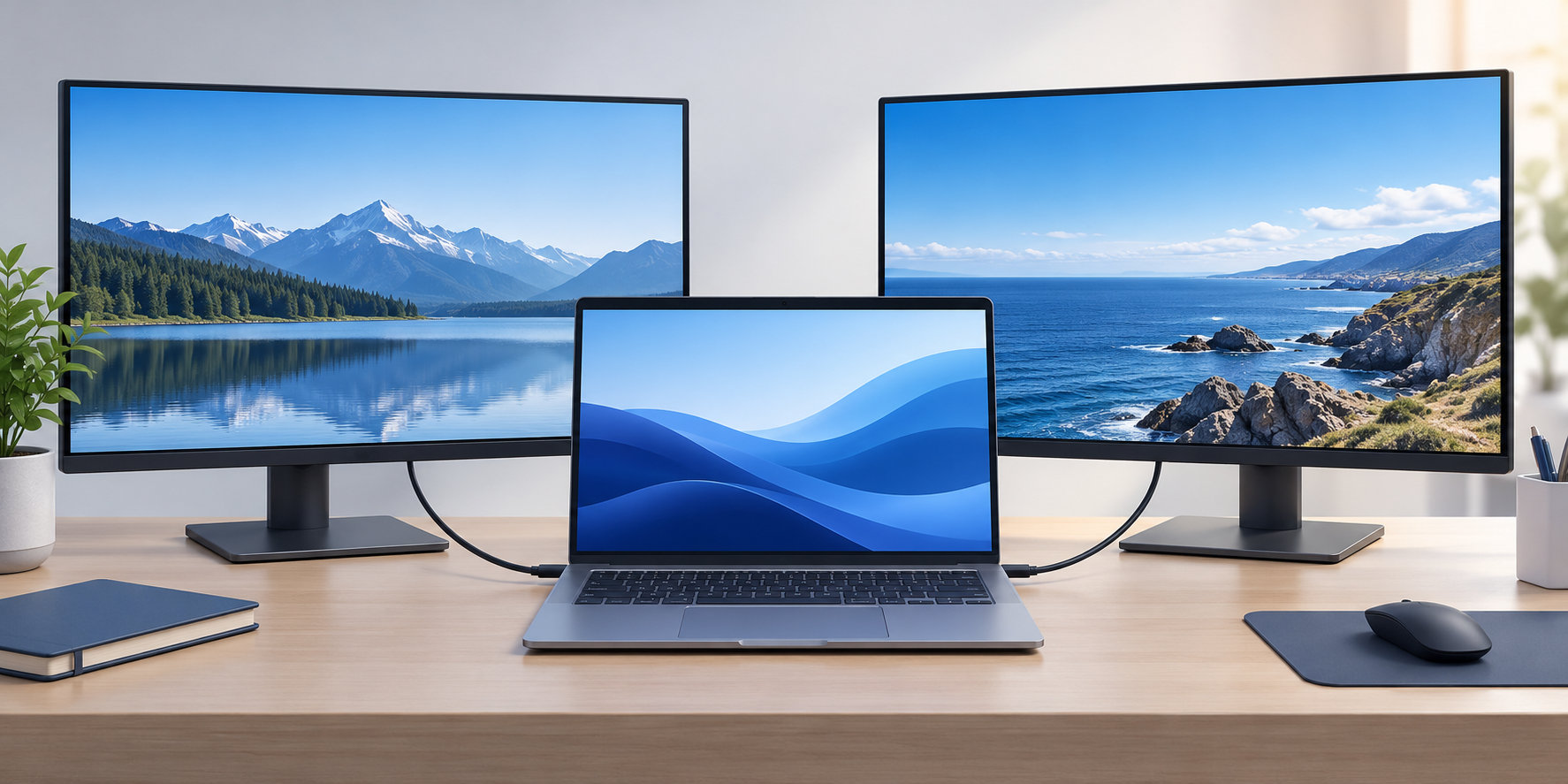
ノートPCで2画面出力する方法は、パソコンの映像出力端子と同時に扱えるディスプレイ数を確認し、対応する端子からモニターへ接続して、表示モードを「拡張」にするのが基本です。
ただし、「ノートPCの画面+外部モニター1台」の合計2画面と、「外部モニターを2台つなぐ」構成では必要な条件が異なります。この記事では、HDMIやUSB-Cでの接続、ドッキングステーションの使い方、Windows・Macの設定、2画面目が映らないときの確認順をまとめます。


ノートPCの2画面出力で最初に確認すること
最初に、目指している構成をはっきりさせます。ノートPC本体の画面を使いながら外部モニターを1台表示するなら、外部ディスプレイ1台分の出力で合計2画面です。ノートPCの画面に加えて外部モニターを2台表示する場合は合計3画面となり、PC側が外部ディスプレイ2台の同時出力に対応している必要があります。
次の項目を、ノートPCの製品ページや取扱説明書で確認してください。
- HDMI、DisplayPort、mini DisplayPortなど、映像出力として使える端子
- USB-C端子がDisplayPort Alt Mode、Thunderbolt、USB4などの映像出力に対応しているか
- 外部ディスプレイを同時に何台まで接続できるか
- 接続する解像度とリフレッシュレートの組み合わせが上限を超えないか
USB-Cは端子の形が同じでも、充電とデータ通信だけに対応し、映像を出力できない場合があります。DisplayPort over USB-Cに対応する端子や、映像出力対応と明記された仕様を確認してからケーブルを選びましょう。規格の概要はDisplayPort公式FAQでも確認できます。
ノートPCを2画面にする接続方法
HDMIとUSB-Cなど、別々の出力から直結する
ノートPCにHDMIと映像出力対応USB-Cがある場合は、HDMIから1台、USB-Cからもう1台というように、別々の出力経路でモニターへ接続します。端子とモニターの入力が合わないときは、対応する変換ケーブルやアダプターを使います。
直結は、ドックを経由する機器が少なく、原因を切り分けやすい方法です。まずモニターを1台だけ接続し、正常に映ることを確認してから2台目を追加すると、端子・ケーブル・モニターのどこに問題があるか判断しやすくなります。
対応ドッキングステーションを使う
ノートPCの端子が少ない場合は、映像出力を複数備えたドッキングステーションを使う方法があります。ただし、ドックにHDMI端子が2つあるだけで、どのノートPCでも独立した2画面を表示できるとは限りません。
選ぶ前に、次の条件をドックとノートPCの仕様表で照合します。
- ノートPC側のUSB-Cが映像出力またはThunderboltに対応していること
- ドックが使うOSに対応し、外部モニターを同時に2台表示できること
- 2台接続時の解像度・リフレッシュレートが、用途に合っていること
- ノートPCへの給電が必要なら、電源容量や付属ACアダプターも確認すること
「2画面対応」という表記だけでなく、ノートPCの機種・OS・接続端子との組み合わせまで確認するのがポイントです。
HDMI分配器は独立した2画面にはならない
HDMI分配器は、1つの映像信号を複数のモニターへ分けて同じ画面を映す機器です。左右のモニターで別々のアプリを使う「拡張表示」が目的なら、分配器をつないでも解決しません。
独立した2画面にしたい場合は、ノートPCの2系統の映像出力、またはPCとOSが対応するドックやUSB映像アダプターを選びます。Microsoftも、分配器は同じ信号を複製するため、外部モニターを拡張できないと案内しています。
Windowsで拡張表示に設定する手順
Windows 11・Windows 10では、接続後に次の順で設定します。画面を別々に使うには「複製」ではなく「拡張」を選びます。
- モニターの電源を入れ、ケーブルをノートPCとモニターに接続する
- キーボードのWindowsキー+Pを押す
- 表示されたメニューで拡張を選ぶ
- 「設定」→「システム」→「ディスプレイ」を開く
- モニターが表示されない場合は「複数のディスプレイ」から「検出」を選ぶ
- 「識別」で画面番号を確認し、ディスプレイの図をドラッグして実際の左右位置に合わせる
文字やアイコンが小さすぎるときは、対象ディスプレイを選んで拡大縮小を調整します。解像度やリフレッシュレートも、各モニターを選択した状態で確認してください。設定項目の名称は、WindowsのバージョンやPCの構成によって表示が少し異なる場合があります。
詳しい操作はMicrosoftの「How to use multiple monitors in Windows」で確認できます。
Macで2画面出力する場合
Macは機種によって同時に接続できる外部ディスプレイ数が異なります。USB-CやThunderboltの端子があることだけで判断せず、Appleメニューから機種の仕様を確認し、「Display Support」または「Video Support」に記載された対応台数を確認してください。
接続後は「システム設定」→「ディスプレイ」を開き、各画面の配置や拡張・ミラーリングを設定します。外部ディスプレイが認識されない場合は、Optionキーを押して「ディスプレイを検出」を表示し、ケーブルとアダプターを差し直します。
Appleは、Macのモデルごとに対応台数と解像度・リフレッシュレートの条件が変わると案内しています。詳しくはAppleの「Connect displays to your Mac」を参照してください。
2画面目が映らないときの対処法
2画面目だけ映らない場合は、いきなりドライバーや設定を変更せず、簡単な接続から順番に確認します。
1. モニターの入力先と電源を確認する
モニターの電源が入っているか、入力切替が接続したHDMI・DisplayPortなどに合っているかを確認します。ケーブルを抜き差しし、可能なら別のケーブルや別の入力端子でも試します。
2. モニターを1台ずつノートPCへ直結する
ドック、ハブ、変換アダプター、分配器をいったん外し、モニター1台だけをノートPCへ接続します。1台も映らない場合は、そのモニター・ケーブル・PC側端子を組み合わせごとに切り分けます。1台は映るのに2台目だけ映らない場合は、PCの同時出力上限や2つ目の端子の映像対応を確認します。
3. Windowsの表示モードと検出を確認する
Windowsキー+Pで「拡張」を選び、「設定」→「システム」→「ディスプレイ」→「複数のディスプレイ」→「検出」を試します。「複製」になっていると、2台に同じ画面が出るだけで、別々の作業領域にはなりません。
4. USB-C・ドック・アダプターの仕様を確認する
USB-C接続で充電だけできて映像が出ない場合、その端子やケーブルが映像信号に対応していない可能性があります。PC側の映像出力対応、ケーブルの仕様、ドックの対応OSと同時出力数を確認します。ドックのファームウェアや専用ドライバーが必要な製品は、メーカーの案内に従って更新します。
5. 解像度を一時的に下げて確認する
接続自体は認識しているのに画面が暗転したり表示が安定しない場合は、ディスプレイ設定で解像度やリフレッシュレートを一時的に下げて確認します。改善するなら、ケーブル・アダプター・ドック・PC側の帯域や対応上限を見直します。
6. グラフィックドライバーをリセットして再起動する
Windowsで突然表示が消えたときは、Windowsキー+Ctrl+Shift+Bでグラフィックドライバーのリセットを試せます。画面が一瞬点滅したり音が鳴ったりすることがあります。改善しない場合は、Windows UpdateやPCメーカーのサポート情報を確認し、再起動します。
詳しい切り分けはMicrosoftの外部モニター接続トラブルシューティングにも掲載されています。
用途別に選ぶ接続パターン
| 使いたい画面 | 基本の接続 | 確認すること |
|---|---|---|
| ノートPC画面+外部モニター1台 | HDMIまたは映像対応USB-Cから1台へ直結 | 外部1台の対応、ケーブルと入力先 |
| ノートPC画面+外部モニター2台 | 独立した2系統の映像出力、または対応ドック | 同時出力台数、OS、解像度とリフレッシュレート |
| 外部モニター2台を同じ画面にする | HDMI分配器など | 独立表示ではなく複製表示になること |
仕事で2画面を使うだけなら、ノートPC画面と外部モニター1台の合計2画面が最も構成しやすい方法です。外部モニターを2台使う場合は、購入前にノートPCの型番と「同時外部ディスプレイ数」を確認し、ドックを使う場合も同じ条件で仕様を照合してください。
まとめ
ノートPCで2画面出力する場合は、まず「ノートPC画面+外部1台」なのか「外部2台」なのかを区別します。そのうえで、PCの同時出力台数、HDMIや映像対応USB-Cなどの端子、ケーブルとモニターの入力を確認します。
WindowsではWindowsキー+Pで「拡張」を選び、ディスプレイ設定から検出と配置を行います。2画面目が映らないときは、モニターの入力と電源、ケーブル、1台ずつの直結、USB-Cやドックの仕様、表示モードの順に確認すると原因を絞り込みやすくなります。単純なHDMI分配器は独立した2画面を作れないため、目的に合った接続経路を選んでください。
コメント