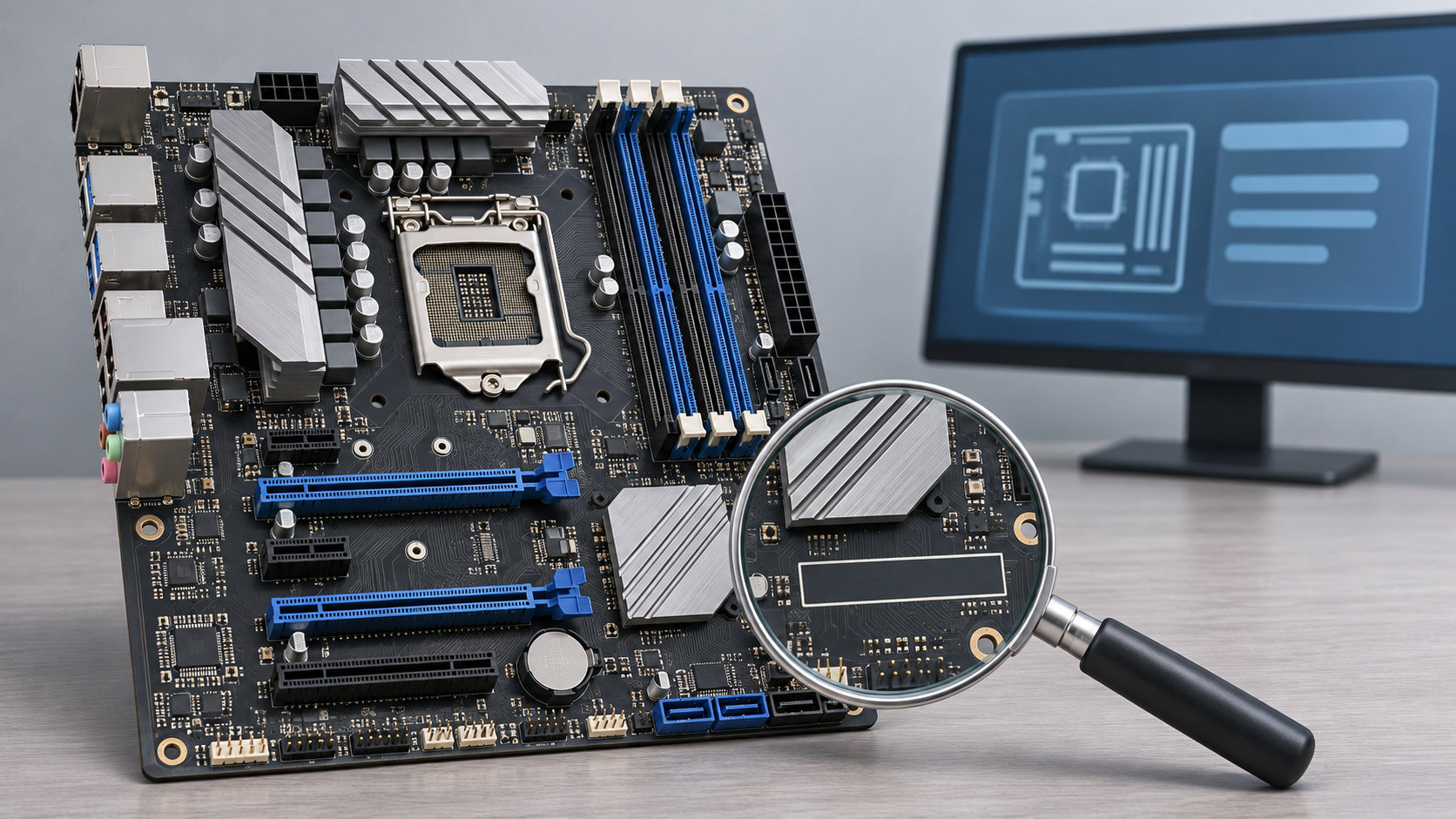
PCのマザーボードを確認する方法|型番・メーカー・対応パーツの調べ方
PCのマザーボードを確認したいときは、まずWindowsの「システム情報」を開き、BaseBoard Manufacturer(メーカー)とBaseBoard Product(製品名・型番)を確認します。表示が不完全な場合は、PowerShell、BIOS・UEFI、基板の印字を順に照合すると特定しやすくなります。
型番が分かれば、CPU・メモリ・M.2 SSD・グラフィックボードの対応表をメーカー公式サイトで調べられます。この記事では、確認場所と、対応パーツを調べるときに見落としやすい項目をまとめます。


最初に結論:Windowsのシステム情報で確認する
最短で確認するなら、Windowsに標準搭載されている「システム情報」を使います。msinfo32を起動し、「システムの要約」にある次の項目を控えてください。
- BaseBoard Manufacturer:マザーボードのメーカー名
- BaseBoard Product:マザーボードの製品名や型番
- BaseBoard Version:基板のバージョンやリビジョン
確認した文字列をそのまま検索し、メーカー公式の製品ページやマニュアルを開くのがポイントです。似た型番が複数あるメーカーでは、型番の末尾やリビジョンまで省略しないでください。
方法1:システム情報(msinfo32)で型番とメーカーを見る
msinfo32を起動する手順
- キーボードでWindowsキー + Rを押す
- 「ファイル名を指定して実行」に
msinfo32と入力する - 「システムの要約」を選び、BaseBoardで始まる項目を探す
- Manufacturer、Product、Versionの値をメモする
Microsoftのmsinfo32の公式ドキュメントでは、システム情報がハードウェアやシステム構成を表示するツールとして説明されています。管理者権限がなくても確認できる項目が多いため、ケースを開けられないときの最初の方法に向いています。
System ModelとBaseBoard Productは別の情報
画面上部にあるSystem ManufacturerやSystem Modelは、PC本体や完成品としての情報です。一方、BaseBoard ManufacturerとBaseBoard Productは、基板側の情報を示します。
メーカー製PCやBTOパソコンでは、System ModelにPCの商品名、BaseBoard ProductにOEM向けの基板名が表示されることがあります。パーツ交換やCPU対応を調べるときは、PC本体の型番だけでなく、BaseBoard Productも控えて照合しましょう。
方法2:PowerShellでマザーボード情報を一覧表示する
システム情報の表示が分かりにくい場合は、PowerShellでマザーボードの情報を直接取得します。スタートメニューで「PowerShell」を検索して開き、次のコマンドを実行してください。
Get-CimInstance -ClassName Win32_BaseBoard |
Select-Object Manufacturer, Product, Version, SerialNumberManufacturerはメーカー、Productは製品名や型番、Versionはバージョン、SerialNumberはシリアル番号です。MicrosoftのWin32_BaseBoardの仕様でも、マザーボード情報を表すプロパティが定義されています。
PowerShellのGet-CimInstanceの公式ドキュメントにあるCIMクラス取得の方法を使っています。結果をテキストに保存するときは、型番やリビジョンだけを共有し、シリアル番号やUUIDは公開しないようにしましょう。
表示が空欄になったり、To be filled by O.E.M.のような文字列になったりする場合は、PowerShellだけで確定しません。次のBIOS・UEFIや基板の印字と照合してください。
方法3:BIOS・UEFIの情報画面で確認する
Windowsが起動しない、またはOS側の情報が不完全な場合は、BIOS・UEFIの情報画面を確認します。PCを再起動し、起動直後に画面へ表示されるキー、またはマザーボードメーカーのマニュアルで指定されたキーを押して設定画面を開きます。
表示名はメーカーや世代によって異なりますが、次のような画面を探します。
- Main
- System Information
- Board Information
- BIOS Information
製品名、基板のバージョン、BIOSバージョンが表示されていれば、Windowsの結果と照合します。BIOS・UEFIの設定を変更する必要はありません。確認だけで終了し、保存して再起動する操作は避けてください。
方法4:マザーボード本体の印字を目視する
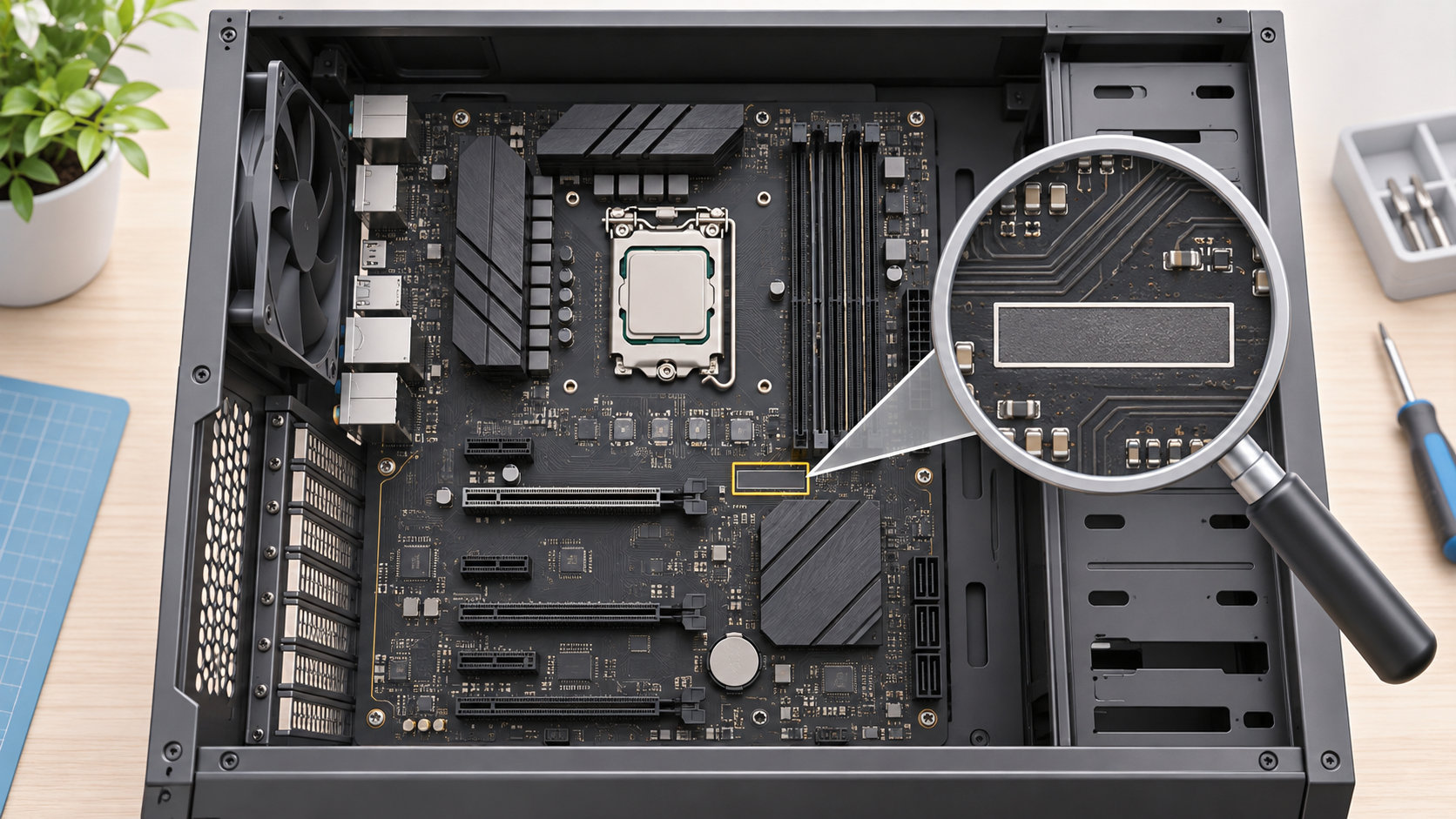
ソフトウェア上の情報が一致しない場合や、自作PCで型番を確定したい場合は、基板そのものを確認します。作業前にPCをシャットダウンし、電源ケーブルを外してください。ケースを開ける方法や保証への影響が分からない場合は、PCメーカーやケースの説明書を優先します。
基板上では、次の場所にメーカー名や型番が印字されていることがあります。
- PCI Expressスロットの周辺
- CPUソケットとメモリスロットの間
- 基板の端や24ピン電源コネクタの近く
- ヒートシンクで隠れていない基板の空きスペース
型番の近くにRev. 1.0やREV 1.1のような表記があれば、それも記録します。同じ製品名でもリビジョンによって部品構成やCPU対応が違う場合があるため、型番だけを検索して終わらせないことが大切です。
確認した型番から対応パーツを調べる方法
マザーボードの型番が分かったら、メーカー公式サイトで製品ページまたはマニュアルを探します。検索結果の販売ページだけで判断せず、仕様表、CPU対応表、メモリ対応表、マニュアルを確認してください。
| 確認するパーツ | 見る項目 | 注意点 |
|---|---|---|
| CPU | ソケット、対応世代、CPU対応表、必要なBIOS | ソケット形状が合っても、BIOSが未対応なら起動できないことがあります。 |
| メモリ | DDR世代、最大容量、スロット数、対応速度 | DDR4とDDR5のように、世代が違うメモリは見た目が似ていても互換性がありません。 |
| M.2 SSD | NVMe・SATA対応、サイズ、接続先、レーン共有 | 同じM.2形状でも通信方式や利用できる長さが違うため、マニュアルのスロット表を確認します。 |
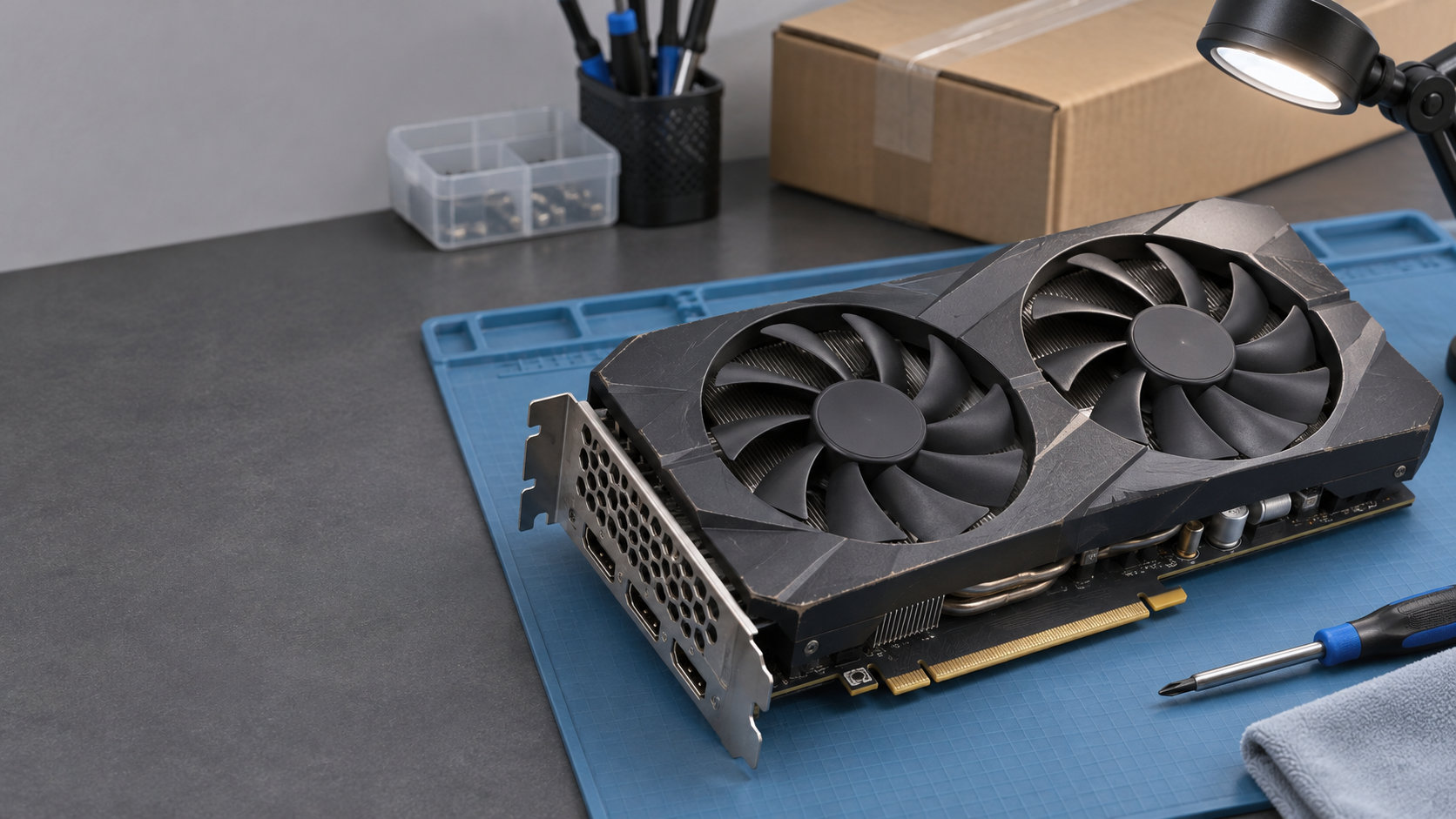
| グラフィックボード | PCIeスロット、レーン構成、ケース、電源 | 端子が合っても、カードの長さ・厚み・補助電源は別に確認が必要です。 |
特にCPUは「ソケットが同じだから使える」と決めつけないでください。対応CPU一覧に型番が載っているか、対応するBIOSバージョンは何かを確認してから購入や交換を進めます。
表示が不明・違うときの原因と確認ポイント
「To be filled by O.E.M.」や空欄になる
メーカーがSMBIOSへ十分な情報を書き込んでいないPCでは、BaseBoard ProductやVersionが汎用的な文字列になることがあります。この場合は、PowerShellの結果だけでなく、基板の印字、BIOS・UEFI、購入時の仕様書を組み合わせて確認します。
PC本体の型番しか分からない
メーカー製PCやBTOパソコンでは、PC本体の型番からマザーボードの構成を確認できることがあります。ただし、同じシリーズでも製造時期や構成によって基板が違う可能性があります。メモリ増設やCPU交換では、PC本体の型番だけでなく、実際に表示されたBaseBoard情報と公式サポート情報を突き合わせてください。
型番は合っているが対応パーツが見つからない
製品名に地域名、Wi-Fiの有無、リビジョンなどの違いが含まれている場合があります。型番の一部だけで検索せず、メーカー名、製品名、リビジョンをまとめて検索します。古い製品の場合は、メーカー公式サイトのサポートページやマニュアル一覧も確認してください。
まとめ:型番を特定してから対応パーツを確認する
PCのマザーボードを確認する最初の方法は、Windowsキー + Rでmsinfo32を起動し、BaseBoard Manufacturer、BaseBoard Product、BaseBoard Versionを見ることです。表示が不完全なら、PowerShellのWin32_BaseBoard、BIOS・UEFI、基板の印字を順に照合します。
対応パーツを調べるときは、型番だけでなくリビジョンやBIOSバージョンも控え、メーカー公式のCPU対応表、メモリ仕様、M.2スロット表、拡張スロット情報を確認してください。特にCPUはソケット、メモリはDDR世代、SSDは通信方式、グラフィックボードはケースと電源まで照合すると、交換後のトラブルを減らせます。
コメント