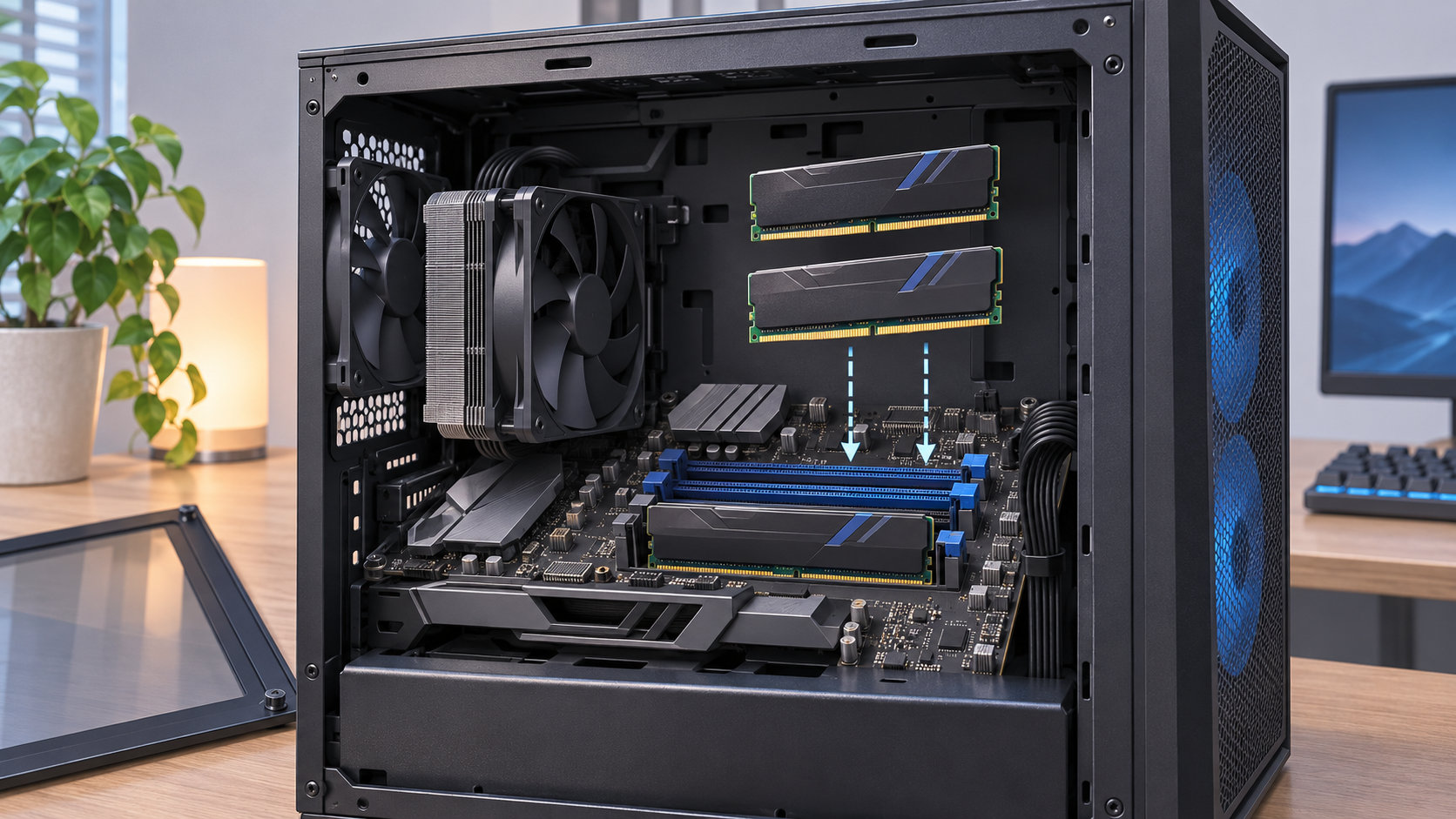
ゲーミングPCのメモリ増設は、容量の大きい製品を買って差し替えるだけではありません。DDR規格、メモリの形状、空きスロット、マザーボードの最大容量を先に確認することが重要です。
この記事では、増設前に見るべきポイント、容量の選び方、取り付け手順、増設後の認識確認までを順番に解説します。


ゲーミングPCのメモリ増設で最初に確認すること
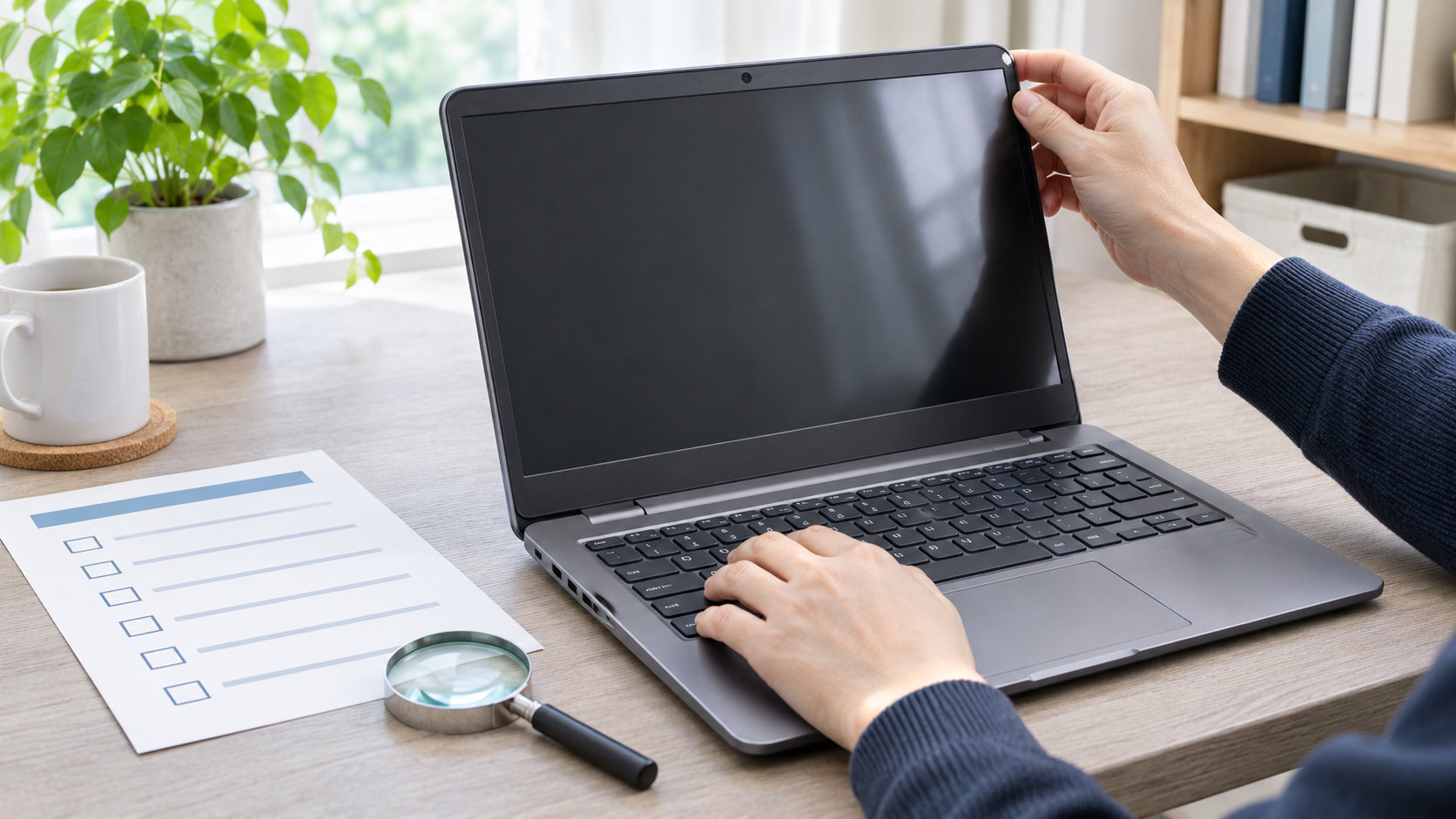
最初に確認するのは、現在のメモリ容量と構成です。Windowsではタスクマネージャーの「パフォーマンス」からメモリ容量や使用中の量、速度、使用中のスロット数を確認できます。ケースを開ける前に、今の構成を把握しておくと、増設か交換かを判断しやすくなります。
DDR世代とメモリの形状
メモリにはDDR4やDDR5などの世代があり、マザーボードが対応している世代と一致していなければ使えません。切り欠きの位置も異なるため、合わないメモリを力で押し込むのは危険です。
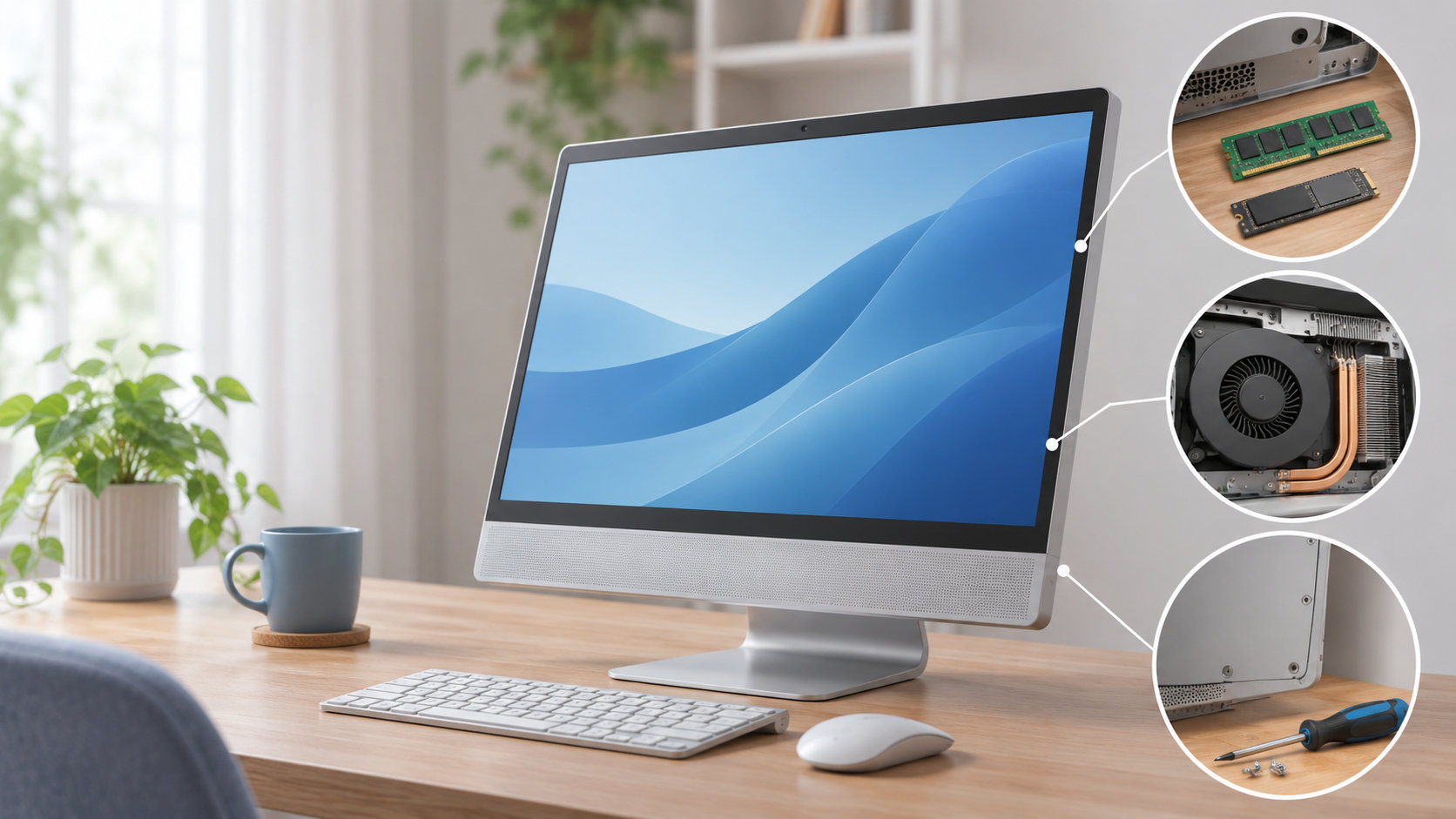
一般的なデスクトップ型ゲーミングPCではDIMMを使いますが、ノート型や一部の小型PCではSO-DIMMの場合があります。購入前に、PCの製品仕様、マザーボードの型番、または取扱説明書で形状を確認してください。
空きスロットと最大容量
空きスロットがあれば増設できるとは限りません。マザーボードには、装着できるメモリの合計容量、1枚あたりの容量、使用できる枚数、推奨されるスロットの組み合わせが決められています。現在のメモリが2枚でスロットが埋まっている場合は、空きスロットへ追加するのではなく、容量の大きいメモリへ交換する方法になります。
ゲーミングPCのメモリ容量はどう選ぶ?
必要な容量は、遊ぶゲームだけでなく、ゲーム中に起動するブラウザ、ボイスチャット、配信ソフト、動画編集ソフトなどで変わります。容量を決めるときは、ゲームの最低要件だけでなく、同時に使うアプリの分も考えます。
まずは現在の使用量を確認する
ゲーム中にタスクマネージャーのメモリ使用率が高い状態で推移し、ほかのアプリを切り替えたときに動作が重くなるなら、増設を検討する材料になります。ただし、動作の重さはGPU、CPU、ストレージ、ゲーム側の設定でも変わるため、メモリ使用率だけで原因を断定しないでください。
容量の目安は用途から決める
- ゲームと普段使いが中心:16GBから32GBへの増設をひとつの目安にする
- ゲームと配信・多数のアプリを同時に使う:32GBを基準に、使用量を見ながら検討する
- 動画編集や大規模なMOD、仮想環境も使う:32GBで足りるかを確認し、必要なら64GB以上を検討する
これは一律の必須容量ではありません。ゲームやソフトの推奨要件、現在の使用量、マザーボードの上限を合わせて判断してください。
2枚組を基本に考える
同じ容量のメモリを2枚で使う構成は、対応するデュアルチャネル動作を利用しやすい選択です。現在のメモリが1枚なら、同じ仕様のもう1枚を追加する方法と、2枚組へ交換する方法があります。すでに異なる容量やメーカーのメモリが混在している場合は、動作速度や安定性の条件が変わる可能性があるため、マザーボードの説明書とサポートリストを確認してください。
対応メモリの選び方|DDR規格・枚数・速度
購入候補を決める順番は、DDR世代、フォームファクター、容量、枚数、対応速度です。見た目や価格だけで選ばず、PC側の仕様に合わせます。
DDR4とDDR5は互換性がない
DDR4対応のマザーボードにDDR5を装着する、といった世代をまたいだ増設はできません。CPUが同じ世代でも、採用するメモリ規格が異なるマザーボードが存在する場合があります。CPU名だけで判断せず、マザーボードの型番に対応する仕様表を確認してください。
速度はPC側の対応範囲を優先する
メモリ製品に表示された速度が、PCで必ずそのまま動作するとは限りません。マザーボード、CPU、装着枚数の条件によって、利用できる速度や設定が変わります。複数枚を混在させる場合は、低い条件に合わせて動作したり、安定性の確認が必要になったりすることがあります。
購入前は、マザーボードのメモリサポートリスト、最大容量、対応速度、推奨スロットを確認します。BTOパソコンの場合は、完成品の型番やメーカーの仕様ページを基準にしてください。
XMP・EXPOは取り付け後に確認する
XMPやEXPOは、対応するメモリ設定をUEFIで読み込むためのプロファイルです。増設後に標準設定で認識・起動を確認してから、マザーボードとメモリに対応するプロファイルを選びます。設定後に起動できない、ゲームやOSが不安定になるといった症状が出る場合は、いったん標準設定へ戻して原因を切り分けてください。
メモリ増設の取り付け手順
デスクトップPCでの一般的な手順です。PCメーカーやマザーボードの説明書に別の指示がある場合は、そちらを優先してください。
- 作業前にデータを保存する:起動中のアプリを終了し、PCを通常の手順でシャットダウンします。
- 電源を完全に切る:電源ケーブルを外し、電源ユニットのスイッチがある場合は切ります。電源ボタンを数秒押して、残った電気を放電します。
- ケースを開ける:安定した場所にPCを置き、側面パネルを外します。作業前にケースの金属部分へ触れ、静電気を逃がします。
- 装着するスロットを確認する:マザーボードの説明書にある推奨スロットを確認します。2枚構成では、説明書で指定された組み合わせを使います。
- 切り欠きを合わせる:メモリの端子部分にある切り欠きとスロットの突起を合わせ、左右のラッチを開いた状態でまっすぐ押し込みます。左右のラッチが閉じるまで、端を均等に押します。
- 装着状態を確認する:メモリが斜めになっていないか、ラッチが両側とも閉じているかを確認します。抵抗が強い場合は、向きやスロットを再確認し、力をかけて押し込みません。
- ケースを戻して起動する:パネルを戻し、電源ケーブルを接続して起動します。
増設後に認識容量と動作を確認する方法
起動したら、まずUEFIでメモリ容量が想定どおりか確認します。次にWindowsのタスクマネージャーを開き、「パフォーマンス」からメモリの合計容量と使用中のスロット数を確認します。容量が一致していれば、増設したメモリをPCが認識できています。
容量を認識しない場合
- PCの電源を切り、電源ケーブルを外す
- メモリをいったん外し、切り欠きの向きを確認して付け直す
- 説明書にある推奨スロットへ装着しているか確認する
- 1枚ずつ装着して、メモリ本体とスロットのどちらに問題があるか切り分ける
- マザーボードの最大容量、対応枚数、BIOS・UEFIの対応条件を確認する
起動しない、再起動を繰り返す、アプリが突然終了するといった症状がある場合は、XMP・EXPOを標準設定へ戻して確認します。改善しないときは、混在しているメモリを外して構成を単純化し、メーカーのサポート情報に沿って確認してください。
ゲーミングPCのメモリ増設でよくある失敗
- DDR世代だけでなく、フォームファクターも確認する:デスクトップ用DIMMとノート用SO-DIMMは別物です。
- 空きスロットだけを見ない:最大容量、1枚あたりの上限、推奨スロットを確認します。
- 既存メモリと極端に条件が違う製品を混在させない:同じ規格・容量・速度の組み合わせを優先します。
- 取り付け後の設定を急がない:まず標準設定で認識を確認し、その後にXMP・EXPOを確認します。
- ゲームの重さをメモリだけの問題にしない:GPU、CPU、ストレージ、ゲーム設定も合わせて確認します。
まとめ|対応規格を確認してからメモリを増設しよう
ゲーミングPCのメモリ増設では、次の順番で確認すると失敗を減らせます。
- WindowsとPCの仕様から現在の容量・速度・使用スロットを確認する
- マザーボードのDDR世代、DIMMかどうか、最大容量、推奨スロットを確認する
- 用途と同時起動するアプリに合わせて容量を決める
- 同一規格の2枚組や、既存メモリと条件のそろった構成を優先する
- 取り付け後はUEFIとWindowsで認識容量を確認し、不安定なら設定を標準へ戻す
型番や仕様が確認できないまま購入すると、装着できなかったり、期待した条件で動作しなかったりする可能性があります。購入前に、マザーボードまたはPCメーカーの仕様表を確認することが最も確実です。
コメント