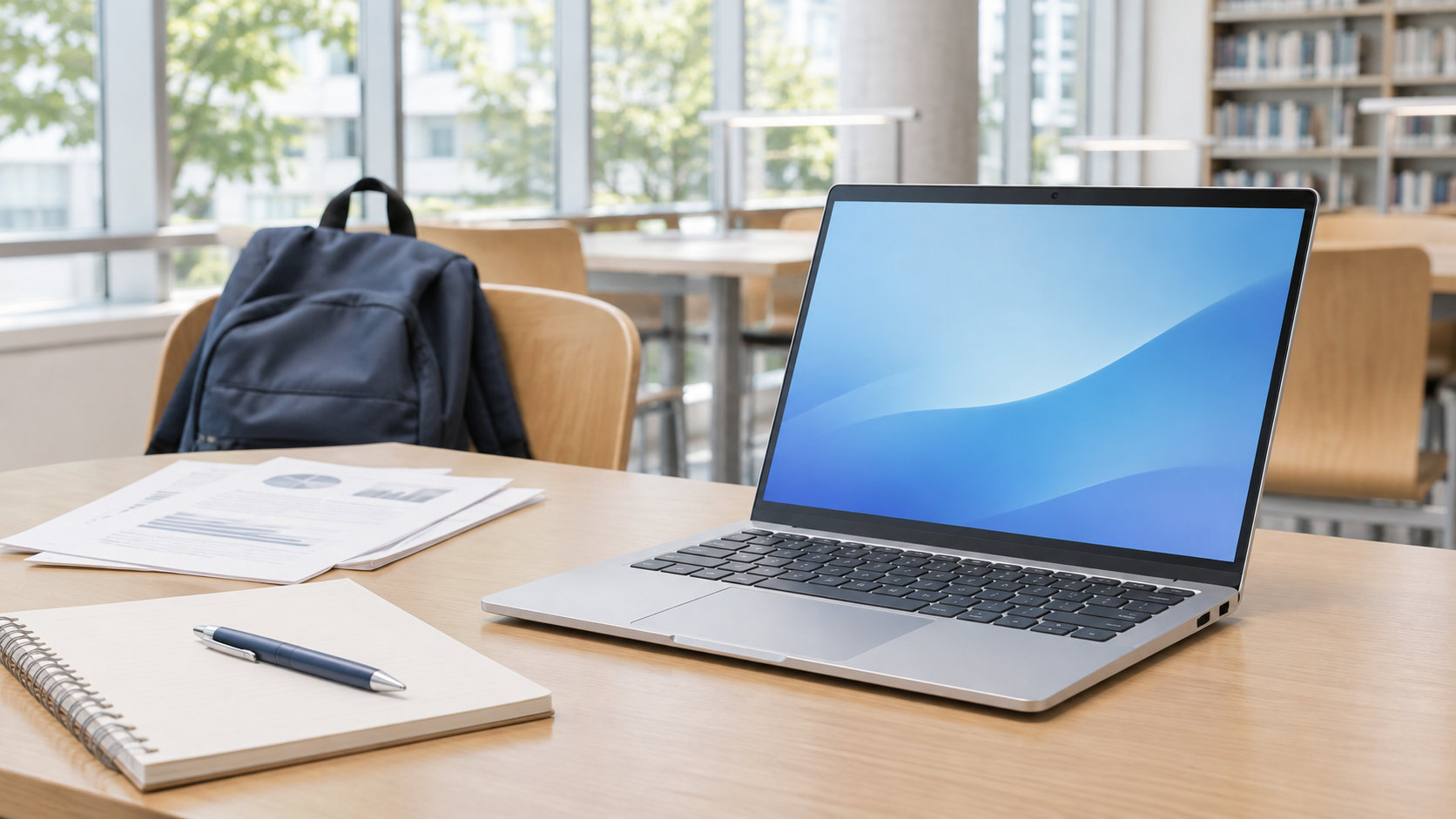
富士通のノートパソコンは、大学で毎日使う1台を「持ち運びやすさ」「レポートのしやすさ」「4年間のサポート」から選びたい人に向いています。特にFMV Note Uのような軽量モデルは通学や教室移動と相性がよく、FMV Note CやNote Mは画面・デザイン・価格と性能のバランスから候補を探せます。
ただし、富士通だから全員に同じモデルが合うわけではありません。先に大学が指定するOSやソフトを確認し、次に持ち運ぶ頻度と必要な画面サイズを決めましょう。一般的な授業、レポート、オンライン授業を中心に使うなら、メモリ16GB・SSD512GBを基準にして、Officeの有無、端子、キーボード、保証まで型番単位で確認するのがおすすめです。
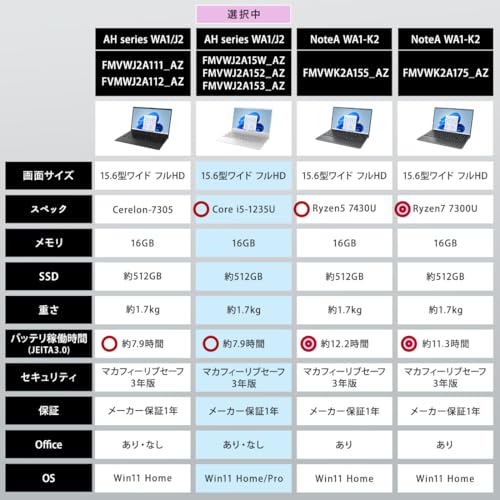
自宅で使う時間が長く、15.6型・メモリ16GB・SSD512GB・Office付きの構成を候補にするなら、次の商品情報も比較材料になります。旧モデルや販売店独自の構成が含まれる場合があるため、購入前に型番、販売元、在庫、価格、保証を確認してください。




富士通ノートパソコンは大学生におすすめ?先に結論
富士通の個人向けノートパソコンはFMVブランドで展開されています。大学生向けの公式ページでも、軽量なモバイルモデル、デザインを重視したモデル、価格と性能のバランスを取りやすいモデルなどが用途別に紹介されています。
選ぶ順番は、次の4段階にすると迷いにくくなります。
- 大学の指定環境を確認する:WindowsかMacか、必須ソフト、オンライン授業や学内ネットワークの条件を調べる。
- 持ち運び方を決める:毎日持ち歩くのか、自宅や研究室に置くのかで画面サイズと重量を分ける。
- 構成の基準を決める:メモリ16GB・SSD512GBを起点に、専門ソフトや保存量に応じて増減する。
- 4年間の条件を確認する:保証、修理窓口、バッテリー交換、キーボード、端子を購入前に見る。
「大学生におすすめの富士通ノートパソコン」を1台に絞るより、自分の通学時間、学部、授業で使うソフト、家での作業時間を先に言葉にするほうが、購入後のミスマッチを減らせます。
富士通を大学生におすすめする4つの理由
1. 持ち運びを前提にした軽量モデルを選びやすい
大学生は、教室移動、図書館、ゼミ、アルバイト先など、パソコンを持って移動する場面が増えます。富士通の大学生向け公式ページでは、FMV Note Uの軽量モデルとして約634gのUX-K3、約869gからのU77-K3などが紹介されています。重量は本体の仕様なので、ACアダプターやケース、教科書を含めた実際の荷物は別に考えてください。
軽さを最優先するなら、富士通の大学生向けFMV公式ページで紹介モデルを確認し、購入時に同じ型番の仕様表へ進みます。公式ページの「約634g」「約869g〜」といった表示はモデルやカラー、バッテリー構成で変わるため、商品名だけで比較しないことが大切です。
2. 14型前後でレポートと携帯性を両立しやすい
13〜14型は、バッグに入れやすさとWord・ブラウザー・PDFを同時に見る作業領域のバランスを取りやすいサイズです。現行のFMV Note U公式仕様では、14.0型ワイド、1920×1200ドットのWUXGA、フルHD Webカメラ、約512GB SSDなどがモデルごとに案内されています。
縦方向に余裕のある16:10画面は、レポートや表計算で一度に見える行数を増やしやすい一方、同じシリーズでもCPU、メモリ、バッテリー、重量が違います。詳しい条件はFMV Note Uの公式製品ページと各モデルの仕様表を照合してください。
3. 授業やオンライン面接で確認したい機能がそろうモデルがある
大学では、レポートだけでなく、プレゼン、オンライン授業、就職活動の面接にもノートパソコンを使います。Webカメラとマイク、カメラシャッター、HDMI、USB Type-C、USB Type-A、無線LANなどは、CPUのベンチマークより先に確認したい部分です。
FMV Note Uのカスタムメイドモデルには、タッチパネル、指紋認証と顔認証、かな表記ありキーボードなどを選べる構成があります。ただし、すべてのモデルやバッテリー構成で選べるわけではありません。必要な機能は注文画面と仕様表で個別に確認しましょう。
4. 保証や長期利用の条件を比較しやすい
大学入学時に購入したパソコンは、授業、卒業論文、就職活動まで数年間使う可能性があります。富士通には、対象機種と条件を満たす場合に、有償でメーカー保証を延長したり、落下や水こぼしなどを補償対象に含めたりするワイド保証サービスがあります。
保証はすべての故障や全機種を一律に対象にするものではありません。標準保証の期間、延長できる年数、対象となる損害、免責、申し込み期限を富士通FMVの保証サービス案内で確認してから、購入金額に加えるか判断してください。
大学生向け富士通ノートパソコンを用途別に選ぶ
富士通のノートパソコンは、シリーズ名ではなく「どの場所で、どの作業をするか」で見ると選びやすくなります。公式の大学生向けページで紹介されている方向性を、用途別に整理すると次のようになります。
| 使い方 | 確認するシリーズ・サイズ | 優先する条件 |
|---|---|---|
| 毎日、大学へ持ち運ぶ | FMV Note Uなど14型前後のモバイル | 本体と充電器の重量、バッテリー、端子、堅牢性 |
| 静かな場所でレポートを書く | FMV Note Cなど13型前後のモデル | キーボード、動作音、画面の見やすさ、バッテリー |
| 価格と性能のバランスを重視する | FMV Note Mなど14型前後の標準モデル | メモリ、SSD、HDMI、キーボード、保証に予算を配分 |
| 自宅で大きく表示する | 15.6型〜16型の標準ノート | 画面、テンキー、Office、光学ドライブ、机に置いたときの使いやすさ |
毎日持ち運ぶならFMV Note U
通学時の負担を減らすなら、FMV Note Uのような軽量モバイルを最初に確認します。公式の大学生向けページでは、約634gのUX-K3、長時間駆動と約869gからのU77-K3、タッチパネル対応のU59-L2など、軽さ・バッテリー・操作性の異なる候補が紹介されています。
ただし、軽量モデルはメモリがオンボードで増設できないことや、光学ドライブを搭載しないことがあります。購入後に変更しにくいメモリとSSDは、大学4年間の使い方を想定して注文時に選びましょう。
静かな場所やデザインも重視するならFMV Note C
図書館やカフェで使う機会が多く、見た目や動作音も気になるなら、FMV Note Cのような13.3型前後のモデルが候補です。公式学生向けページでは、バイカラーデザイン、ファンレス設計、約1.2kgの本体、16:10画面などが紹介されています。
ファンレスだからすべての環境で無音になるわけではなく、負荷の高いソフトを長時間使えるとも限りません。静かさを重視する理由がオンライン授業なのか、図書館での文書作成なのかを分けて、CPUや冷却条件を確認してください。
価格と性能のバランスならFMV Note M
持ち運びもするけれど、画面の見やすさや入力のしやすさを優先したい場合は、FMV Note Mのような標準モバイルが候補になります。公式ページでは14型の16:10画面、HDMI、キーボード、オンライン授業向けの機能などが案内されています。
「安いから」という理由だけでメモリ8GBやSSD256GBを選ぶのではなく、価格差がメモリ、SSD、Office、保証のどこに表れているのかを確認します。4年間使うなら、買い替えや外付けストレージの費用まで含めて比較しましょう。
自宅中心なら15.6型以上も候補にする
自宅でレポートや表計算をする時間が長く、毎日は持ち歩かないなら、15.6型〜16型のノートパソコンも候補です。大きな画面やテンキーを選びやすく、外部ディスプレイを常用しない人には扱いやすい場合があります。
一方で、週に数回でも大学へ持参するなら、本体重量だけでなく電源アダプターを含めた荷物の重さを確認します。購入時に持ち運ぶ可能性があるなら、14型前後と大画面モデルを実際のバッグに入れたときの差まで想定すると安心です。
大学生向けに確認したいスペックの目安
大学生向けの最低スペックは、学部や授業で使うソフトによって変わります。以下は一般的なレポート、ブラウザー、オンライン授業、Officeを中心に使う場合の目安です。プログラミング、統計、CAD、動画編集などは各ソフトの推奨環境を優先してください。
| 項目 | 一般的な大学用途の基準 | 増やす・上位を検討するケース |
|---|---|---|
| CPU | 現行世代の標準クラス。大学指定ソフトの推奨環境を満たすこと | 大量のデータ処理、開発環境、動画・画像編集、仮想環境 |
| メモリ | 16GBを基準にする | 仮想環境、動画編集、データ分析、複数の重いアプリを同時に使うなら32GB以上 |
| ストレージ | 512GB SSDを基準にする | 動画・写真・仮想マシンを本体に多く保存するなら1TB以上 |
| 画面 | 13〜14型、フルHD相当以上。持ち運びと作業領域のバランスを見る | 表計算や資料を大きく表示するなら15.6〜16型、手書きならタッチ対応 |
| GPU | 文書作成やWeb中心なら内蔵グラフィックスでも候補 | 3D、CAD、ゲーム、4K編集はソフトの推奨GPUとVRAMを確認 |
メモリは16GBを基本にする
メモリ8GBでも、Web閲覧と軽い文書作成だけなら動かせます。しかし、ブラウザー、PDF、Word、PowerPoint、ビデオ会議、メモアプリを同時に開くと余裕が小さくなります。大学生活で数年使うことを考えるなら、メモリ16GBを基準にするほうが用途を狭めにくいでしょう。
FMV Note Uの公式仕様では、モデルによってメモリが16GBまたは32GBなどに分かれ、オンボードで増設・交換できない構成もあります。「あとで増やす」予定がある場合は、購入候補の仕様表に増設可否が明記されているかを先に確認してください。
SSDは512GBを基準に、保存量で調整する
SSD 256GBは、クラウド中心で保存するファイルを絞る人向けです。講義資料、Office、写真、動画、開発環境を本体に置くなら、512GBを基準にすると空き容量を確保しやすくなります。動画や仮想マシンを多く保存する場合は1TB以上、または外付けSSDを予算に入れます。
表示上の容量をすべて自由に使えるわけではないため、Windowsやアプリ、更新ファイルのための空き容量を残してください。容量が足りなくなってから外付けストレージを買うより、保存方法を入学前に決めておくほうが管理しやすくなります。
CPUは大学のソフトから逆算する
「Core i5」「Ryzen 5」「Core Ultra」といったブランド名だけでは、同じ名前の世代や消費電力の違いを比較できません。まず大学の推奨環境を確認し、次にCPUの世代、メモリ、GPU、冷却を照合します。
文章作成やオンライン授業中心なら、現行世代の標準クラスで候補を作れます。統計、開発、CAD、動画編集では、ソフトが指定するCPUやGPU、メモリ容量を満たすことが先です。富士通というブランド名を優先して、要件を満たさない構成を選ばないようにしましょう。
持ち運び・バッテリー・端子で失敗しない選び方
重量は本体だけでなく充電器と教材を含めて考える
大学生の荷物はノートパソコンだけではありません。ACアダプター、ケース、教科書、ノート、折りたたみ傘まで加わるため、本体が軽くてもバッグ全体が重くなることがあります。軽量モデルを比較するときは、付属アダプターの重量と大きさも商品ページで確認します。
反対に、自宅中心なら1kg未満にこだわる必要はありません。画面、キーボード、端子、バッテリー容量に予算を回し、必要な日だけ持ち歩くという選択もできます。
バッテリー駆動時間は測定条件を読む
富士通公式ページのバッテリー駆動時間は、JEITAの測定法による目安です。動画再生時とアイドル時では数字が異なり、画面の明るさ、Wi-Fi、アプリ、温度、バッテリーの劣化でも実際の時間は変わります。
「最大約35時間」「最大約41時間」のような表示は、実際の授業でその時間連続して使えるという意味ではありません。講義、図書館、移動、オンライン面接のどの場面で電源が必要になるかを考え、駆動時間の測定条件と充電方法を確認してください。
USB Type-Cは充電・映像出力まで確認する
USB Type-C端子があっても、すべての端子が充電や映像出力に対応するとは限りません。大学の教室でプロジェクターや外部ディスプレイを使うなら、USB Power Delivery、DisplayPort Alt Mode、HDMIの有無を確認します。
USB-A、SDカード、ヘッドセット端子、有線LANが必要かも考えます。変換ハブを持ち歩くと荷物が増えるので、ゼミ発表や研究室の機器を使う予定があるなら、最初から端子の多い構成を選ぶほうが便利です。
Office・OS・保証を購入前に確認する
大学指定のOSとソフトを最初に確認する
パソコン選びで最初に見るべきなのはメーカーではなく、大学の推奨環境です。Windows専用の統計ソフト、プログラミング環境、認証ソフト、試験用アプリが指定されている場合、OSの違いがそのまま使える・使えないに影響します。
大学のWebサイトや入学案内で、Windows 11のエディション、Macの可否、Microsoft 365の提供、ウイルス対策、学内Wi-FiやVPNの条件を確認します。案内がない場合は、情報センターや学部の窓口へ問い合わせてから購入してください。
Office付きの意味を確認する
商品名に「Office付き」と書かれていても、Office Home & Business 2024のような買い切り版、Microsoft 365のサブスクリプション、初回設定が必要なライセンスなど内容は異なります。Word、Excel、PowerPointが必要か、大学のアカウントで利用できるか、卒業後も使えるかを確認します。
大学からMicrosoft 365が提供されるなら、Officeなしの構成が安くなる場合もあります。逆に、卒業後も同じライセンスを使いたいなら、大学の契約期間と個人向けライセンスを分けて考えましょう。
キーボードとカメラは長く使うほど差が出る
レポート作成では、CPUの差よりキーボードの配列や入力のしやすさが気になることがあります。日本語配列、かな表記の有無、テンキー、Enterキーの位置、バックライトを確認し、可能なら店頭や展示機で触ってから決めます。
オンライン授業や就職活動では、Webカメラ、マイク、プライバシーシャッター、スピーカーも重要です。必要ならイヤホンや外付けマイクを使う前提で、USB端子やBluetoothの対応も確認してください。
保証とバッテリー交換は機種単位で確認する
「富士通なら長く使える」と一括りにせず、購入候補の標準保証、延長保証、修理受付、バッテリー交換の条件を見ます。現行のFMV Note Uには、モデルによってセルフ交換バッテリーを選べる構成がありますが、すべてのNote UやFMVノートに共通する機能ではありません。
保証や交換部品は、販売店、購入時期、型番、申し込み方法で条件が変わります。購入ページとFMV公式の保証案内を読み、4年間の故障やバッテリー劣化をどこまで補えるかを確認しましょう。
富士通ノートパソコンが向かないケース
富士通は大学生向けに選びやすいラインアップを持ちますが、すべての用途で最適とは限りません。次のケースでは、同じ予算で他社モデルも含めて比較してください。
高いフレームレートのゲームが主目的
ゲームでは、CPUだけでなく専用GPU、VRAM、冷却、ディスプレイのリフレッシュレートが重要です。大学のレポートが主で、軽いゲームをする程度なら内蔵グラフィックスでも候補になりますが、ゲームが主目的なら必要なGPUから機種を探してください。
CAD・3D制作・本格的な動画編集をする
学部でCAD、3D、映像制作を使う場合は、ソフトの推奨GPU、メモリ、ストレージ、画面解像度を確認します。軽量なモバイルノートは持ち運びに有利な一方、専用GPUや冷却性能を優先する構成とは方向性が異なることがあります。
ARM系CPUで大学のソフト互換性が不明
CPUがARM系のモデルは、対応アプリの種類や周辺機器のドライバーで確認が必要になる場合があります。WebブラウザーやOfficeだけなら候補になっても、大学が指定する古いソフト、開発環境、認証ツールがあるなら、公式の対応状況を先に確認してください。
予算が限られ、軽さより容量を優先したい
超軽量モデルは、素材や設計、バッテリー、保証の条件によって価格が上がることがあります。自宅中心であれば、少し重量のある標準モデルにして、メモリ16GB、SSD512GB、Office、保証を優先したほうが、大学生活の用途に合う場合があります。
購入前チェックリスト
- 大学の要件:推奨OS、必須ソフト、オンライン授業、学内Wi-Fi・VPN、試験用アプリを確認する。
- 使い方:毎日持ち歩くか、自宅中心か、研究室に置くかを決める。
- 型番:シリーズ名だけでなく、CPU、メモリ、SSD、画面、カラーの型番末尾まで確認する。
- 画面と入力:13〜14型か15.6〜16型か、解像度、光沢、キーボード、テンキーを確認する。
- 端子とカメラ:USB Type-Cの充電・映像出力、HDMI、USB-A、カメラ、マイクを確認する。
- ソフト:Officeの製品名、買い切りか契約型か、大学のライセンスと重複しないかを確認する。
- 長期利用:標準保証、延長保証、ワイド保証、修理窓口、バッテリー交換の条件を確認する。
- 販売条件:販売元、在庫、納期、返品条件、付属品、未使用品・アウトレットなどの状態を確認する。
特に通販で購入する場合は、商品画像やシリーズ名ではなく、商品名に記載された型番と詳細仕様を照合します。構成が違う商品ページを同じモデルだと思い込まないことが重要です。
富士通ノートパソコンと大学生に関するよくある質問
大学生ならメモリ8GBでも大丈夫ですか?
Web閲覧と文書作成に用途を絞るなら8GBも使えますが、オンライン授業、PDF、Office、ブラウザーを同時に使うなら16GBを基準にするほうが安心です。増設できない薄型モデルもあるので、購入後に増やす予定なら、先に仕様表で交換可否を確認してください。
富士通は13〜14型と15.6〜16型のどちらが大学生向けですか?
毎日持ち歩くなら13〜14型、自宅や研究室での作業が中心なら15.6〜16型から探すと考えやすいです。画面の見やすさ、テンキー、重量、充電器の大きさを比較し、持ち運ぶ日数で決めます。サイズだけでなく、同じ画面サイズでも重量や端子が異なることに注意してください。
FMV Note Uを選べば大学生に十分ですか?
レポート、ブラウザー、オンライン授業、Officeが中心なら、FMV Note Uは軽さと携帯性を重視する候補になります。ただし、メモリ容量、SSD、OS、タッチパネル、バッテリー、Officeはモデルや注文構成で違います。大学の専門ソフトがある場合は、Note Uのシリーズ名ではなく、購入予定の構成が要件を満たすか確認してください。
富士通のノートパソコンは4年間使えますか?
4年間使えるかは、使用量、バッテリーの劣化、故障、ソフトの要件、購入時の構成によって変わります。長期利用を考えるなら、メモリ16GB以上、SSD512GB以上を基準にし、標準保証、延長保証、バッテリー交換の条件を確認します。セルフ交換バッテリーは機種限定なので、全モデルにある機能とは考えないでください。
大学生向けに富士通のノートパソコンを買うならどこを確認しますか?
公式ストアでも通販でも、販売元、型番、CPU、メモリ、SSD、Office、OS、保証、返品条件を確認します。価格だけでなく、大学のライセンスで不要になるソフトが含まれていないか、アウトレットや旧モデルではないかも見てください。価格と在庫は変わるため、注文直前に商品ページを再確認します。
まとめ:富士通は大学指定環境と持ち運び方で選ぶ
富士通ノートパソコンを大学生向けに選ぶなら、最初に大学のOS・必須ソフトを確認し、その後に持ち運び方と作業量を決めます。毎日持ち歩くならFMV Note Uなど14型前後の軽量モデル、自宅中心なら15.6〜16型の画面とキーボードが使いやすいモデルが候補です。
一般的な授業とレポートなら、メモリ16GB・SSD512GBを基準に、画面、重量、カメラ、端子、Office、保証を型番単位で照合してください。CAD、3D、ゲーム、本格的な動画編集、互換性が不明な専門ソフトを使う場合は、富士通に限定せず必要なGPUや対応OSを満たすモデルを比較するのが安全です。
コメント