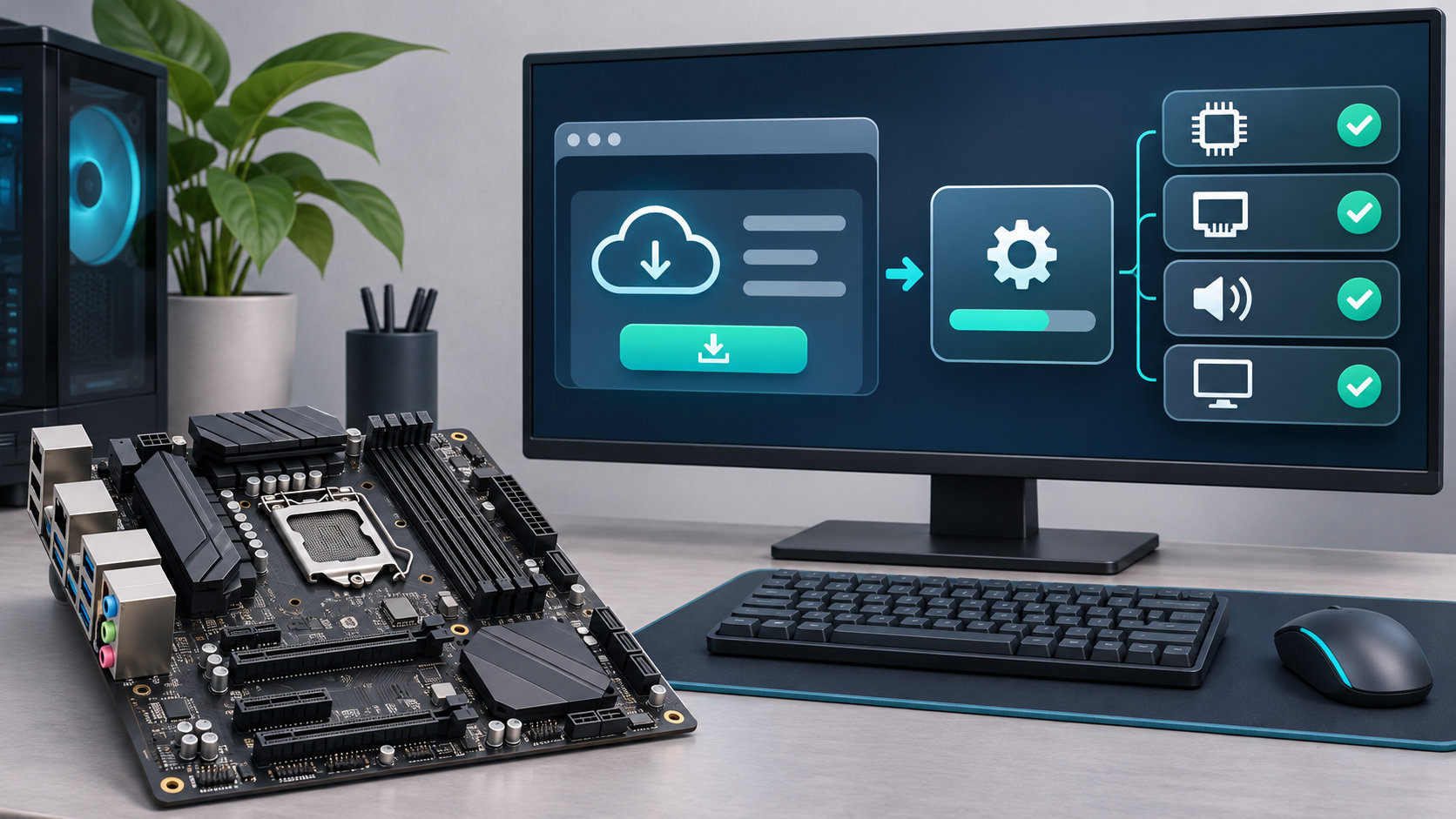
ASRockマザーボードのドライバは、マザーボードの正確な型番とWindowsのバージョンを確認してから、ASRock公式サポートで機種に一致するファイルを選ぶのが基本です。チップセットを先に入れ、LAN・Wi-Fi・Bluetooth・オーディオなど、認識させたい機能のドライバを追加します。
この記事では、型番の確認からダウンロード、インストール、導入後のチェックまでを順番に解説します。ドライバの公開日や対応OSはモデルごとに変わるため、本文の一般的な手順と公式ページの表示を照らし合わせて進めてください。


ASRockマザーボードのドライバは公式サポートから入手する
マザーボードのドライバは、同じASRock製でもチップセット、ネットワーク機能、オーディオチップ、無線モジュールによって異なります。似た名前のモデルや、末尾に「WiFi」「D4」「R2.0」などが付くモデルを間違えると、必要なデバイスに合わないファイルを選ぶことがあります。
まずはASRock公式のLatest Drivers Updateを開き、手元のマザーボードと完全に一致するモデルを選びます。公式ページにはモデル、ドライバの説明、対応OS、公開日、ファイルサイズなどが表示されるため、ダウンロード前に内容を確認できます。
先にマザーボードの型番とOSを確認する
ドライバを探す前に、次の情報をメモしておくと選択ミスを防げます。
- マザーボードのメーカー名と正確なモデル名
- モデル名の末尾にある世代名、Wi-Fi対応表記、リビジョン表記
- Windowsのエディション、バージョン、64bitかどうか
モデル名は、マザーボードの基板上に印字されていることがあります。PCを起動できる場合は、UEFI画面のメイン情報やWindowsの「システム情報」でも、ベースボードの製造元・製品名を確認できます。完成品PCや中古PCでは、ケースや販売店の製品名だけで判断せず、実際の基板に表示された型番を優先してください。
Windowsでは、WinキーとRキーを押して「ファイル名を指定して実行」を開き、msinfo32を実行するとシステム情報を表示できます。そこで確認できるベースボード情報と、公式サポートで選ぶモデルが一致しているかを見比べます。
ASRock公式サイトからドライバをダウンロードする手順
- ASRock公式サポートの「Download」または「Latest Drivers Update」を開きます。
- 検索欄やモデル一覧から、マザーボードの型番を正確に選びます。
- 表示されたページで、Windowsのエディションとビット数が合う欄を確認します。
- ドライバ名、説明、公開日、容量を確認し、必要なファイルの「Download」を押します。
- ダウンロードしたZIPなどのファイルを、分かりやすいフォルダーへ保存します。
ASRockのサポートページでモデルが見つからない場合は、型番の入力ミス、シリーズ違い、地域サイトの違いを確認します。モデルが合っているのに対応OSの項目がない場合は、無理に別OS向けファイルを使わず、Windowsの標準ドライバで動作するか、公式FAQやサポート情報を確認してください。
必要なドライバの種類と優先順位
一覧には多くのファイルが並びますが、すべてを入れる必要はありません。PCの構成と、デバイスマネージャーで不足している機能に合わせて選びます。
- Chipset:マザーボードとCPU周辺の基本的な認識に関わるため、クリーンインストール後は最初に確認します。
- LAN・Wi-Fi・Bluetooth:有線LAN、無線LAN、Bluetoothを使う場合に、実際の搭載チップに合うものを選びます。
- Audio:スピーカーやマイクが認識されない、音声機能を追加したい場合に確認します。オーディオドライバと関連アプリが別になっているモデルもあります。
- VGA:CPU内蔵グラフィックスを使う構成で確認します。グラフィックボードを使っている場合の専用GPUドライバは、カードメーカーやGPUメーカーの案内も確認します。
- Storage・RAID・SATA・Intel Management Engineなど:ストレージ構成やCPU・チップセット、用途に応じて必要なものだけを選びます。
ユーティリティや管理ソフトは、機能を使う目的がある場合だけ追加します。ドライバとユーティリティを混同して、名前だけを見て一括インストールするのは避けましょう。
ダウンロードしたドライバをインストールする方法
ダウンロードしたファイルがZIP形式なら、右クリックして展開します。展開先にインストーラーやREADMEがある場合は、そこに書かれた手順を優先してください。インストーラー形式のファイルは、Windowsの確認画面で発行元とファイル名を確認してから実行します。
新規インストールやWindowsを再セットアップした直後は、次の順番を目安にすると整理しやすくなります。
- チップセットドライバをインストールする
- 画面に再起動の指示が出たら再起動する
- LAN、Wi-Fi、Bluetoothなど、ネットワークに必要なドライバを入れる
- ストレージ関連、オーディオ、内蔵グラフィックスなど必要なドライバを入れる
- 再起動後にデバイスマネージャーで状態を確認する
これは一般的な目安です。インストーラーが再起動や先行インストールを指定した場合は、その指示に従います。インストール中にPCの電源を切ったり、別のドライバを同時に実行したりしないでください。
インストール後にデバイスマネージャーで確認する
ドライバを入れ終えたら、WinキーとXキーを押して「デバイスマネージャー」を開きます。次の項目を確認してください。
- 「ほかのデバイス」に不明なデバイスが残っていない
- ネットワークアダプター、サウンド、ビデオ、USBなどに黄色い警告マークがない
- 実際に使うネットワーク、音声、USB機器が認識されている
- 必要に応じて、デバイスのプロパティにある「ドライバー」タブでバージョンと日付を確認できる
警告が残っている場合は、ドライバが不要なのではなく、型番違い、OS違い、追加のデバイスドライバ不足などが考えられます。デバイスのプロパティにある「詳細」タブのハードウェアIDを手がかりにする方法もありますが、まずは公式サポートでモデルとドライバの組み合わせを再確認しましょう。
ASRockマザーボードのドライバで困ったときの対処
別のモデルやリビジョンを選んでいる
「似た型番だから使える」とは限りません。Wi-Fiの有無、チップセットの世代、末尾のリビジョンを含めて型番を見直し、公式ページから選び直します。特に「R2.0」などの表記を省略しないことが大切です。
BIOSとドライバを混同している
BIOS更新はファームウェアの更新であり、Windows上で動くチップセットやオーディオのドライバとは別の作業です。ドライバを入れたいだけなら、まずはDriver欄のファイルを使います。BIOS更新が必要なケースでは、対象CPUや更新手順、復旧方法を確認してから別作業として進めてください。
ドライバ配布サイトや自動更新ソフトを使っている
メーカー名や型番が分からないまま、広告付きのドライバ配布サイトや自動更新ソフトからファイルを取得するのは避けます。まずASRock公式のモデル別サポートページを使い、必要に応じてチップセット、LAN、無線、GPUなど各メーカーの公式情報を確認します。
ネットワークが使えずダウンロードできない
Windowsの再インストール直後などでLANやWi-Fiが動かない場合は、別のPCやスマートフォンで正しいドライバをダウンロードし、USBメモリなどで移す方法があります。移す前に、対象モデルとWindowsの種類が合っていることを確認してください。ネットワークが復旧した後は、Windows Updateも実行して残りの更新を確認します。
よくある質問
ASRockマザーボードのドライバは全部インストールするべきですか?
すべてを入れる必要はありません。チップセットを基本に、LAN・Wi-Fi・Bluetooth・オーディオなど、使う機能とデバイスマネージャーの状態に合わせて選びます。RAIDや特殊なストレージ機能を使わないなら、関連ドライバを追加しない場合もあります。
Windows Updateだけでも問題ありませんか?
基本動作に必要な汎用ドライバが自動で入る場合はありますが、クリーンインストール後や機能が認識されない場合は、ASRockのモデル別ドライバを確認します。オーディオの追加機能や無線機能など、汎用ドライバだけでは不足することがあります。
ドライバの更新で不具合が出た場合はどうしますか?
まず対象デバイスのプロパティから状態を確認し、復元ポイントやインストーラーのアンインストール手順がある場合は、内容を確認してから戻します。原因が分からないまま複数のドライバを入れ替えると切り分けが難しくなるため、変更したドライバと日時をメモしておくと安全です。
まとめ
ASRockマザーボードのドライバを探すときは、最初に正確な型番、リビジョン、Windowsの種類を確認します。そのうえでASRock公式サポートのモデル別ページから、チップセットを中心に必要なドライバを選び、インストール後はデバイスマネージャーで警告が消えたか確認します。
ドライバの公開日や対応OS、提供される項目はモデルによって変わります。取得するたびに公式ページの表示を確認し、BIOSやユーティリティと混同せず、必要なものだけを順番に導入してください。
コメント