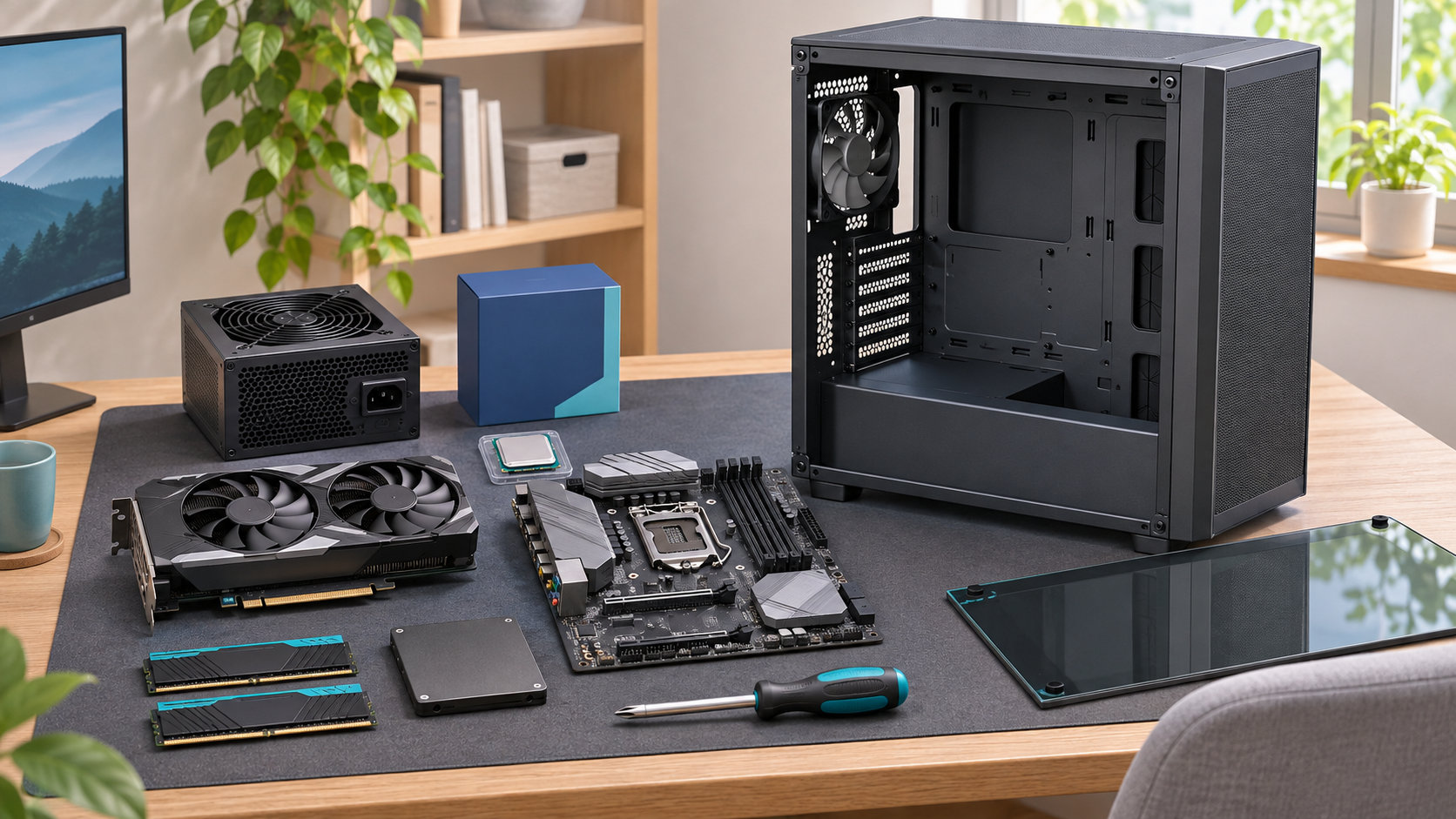
ゲーミングPCを自作するなら、いきなりパーツを買うのではなく、先に遊ぶゲーム、画面の解像度、予算上限を決めることが大切です。構成はGPUを中心に考え、CPU・マザーボード・メモリ・電源・ケースの互換性を確認してから購入します。
パーツの役割や基本的な組み立て順を先に知りたい場合は、自作PCとは?必要なパーツと組み立ての順番を初心者向けに解説も参考にしてください。この記事では、ゲーミング用途に絞って選び方と予算の決め方を整理します。


ゲーミングPCを自作する前に決める3条件
自作PCの難しさは、部品を組み立てる作業だけではありません。ゲームに必要な性能と予算を先に決めないと、パーツ単体では高性能でも全体のバランスが崩れます。次の3点を最初にメモしておきましょう。
遊ぶゲームと解像度を決める
同じゲーミングPCでも、軽量なタイトルをフルHDで遊ぶ構成と、高画質設定を重視してWQHDや4Kで遊ぶ構成では必要なGPUが変わります。ゲーム名だけで決めず、次の条件を確認します。
- 主に遊ぶゲームと、推奨動作環境
- フルHD、WQHD、4Kのどの解像度を使うか
- 画質設定と、滑らかな表示をどこまで重視するか
- ゲーム配信、録画、ボイスチャットなどを同時に行うか
高いフレームレートを目指す場合でも、実際の表示上限はモニターのリフレッシュレートに左右されます。PC本体だけでなく、使用中または購入予定のモニターも一緒に確認してください。
予算をPC本体と周辺機器に分ける
予算を決めるときは、PC本体だけに全額を使わないようにします。モニター、キーボード、マウス、OS、追加ストレージ、必要なら無線LANなどを別枠で考えると、購入直前の予算不足を防げます。
価格は世代交代、在庫、セールで変わるため、固定の相場だけを頼りにしないことが重要です。まず上限を決め、GPUを優先しながら、電源・冷却・ケースに必要な費用を残します。
将来の交換や増設を考える
あとでメモリやストレージを増やす予定があるなら、空きスロットやM.2スロットの数を確認します。GPUを交換する可能性があるなら、ケースの長さ・厚みと電源コネクタの余裕も見ておきます。
「今の予算で最大性能」に寄せすぎると、後から交換したい部品が入らないことがあります。増設する可能性がある部品を先に決めておくと、マザーボードやケースを選びやすくなります。
ゲーミングPCに必要なパーツと選び方
基本構成は、CPU、GPU、マザーボード、メモリ、ストレージ、電源ユニット、PCケース、CPUクーラーです。CPUクーラーがCPUに付属しない構成では別途用意し、OSとモニターなども忘れずに計算します。
| パーツ | 主な役割 | 選ぶときの確認点 |
|---|---|---|
| CPU | ゲームやアプリの処理を担当 | ソケット、世代、消費電力、クーラーとの組み合わせ |
| GPU | ゲーム画面の描画を担当 | 解像度、画質設定、VRAM、カードの長さ・厚み、補助電源 |
| マザーボード | 各パーツを接続する基板 | CPUソケット、BIOS、メモリ規格、拡張スロット、M.2スロット |
| メモリ | ゲームやアプリの作業領域 | DDRの規格、容量、枚数、マザーボードの対応速度 |
| ストレージ | OS、ゲーム、データを保存 | 容量、M.2の規格、空きスロット、発熱対策 |
| 電源ユニット | 各パーツへ電力を供給 | 容量、GPU用コネクタ、保護機能、サイズ、保証 |
| PCケース | パーツを収納し、空気を流す | 対応フォームファクター、GPU長、クーラー高、ファン構成 |
| CPUクーラー | CPUの熱を逃がす | CPUソケット、冷却性能、ケースの高さ制限、取り付け方式 |
GPUは解像度とゲーム設定から決める
ゲーミング用途では、まずGPUが目標とする解像度と画質設定に合うかを確認します。同じGPU名でも搭載メモリ量やカードサイズが異なる場合があるため、チップ名だけで判断せず、販売モデルの仕様表を見てください。
GPUを選んだら、ケースに収まる長さ・厚みか、必要な補助電源コネクタがあるか、電源ユニットに余裕があるかを確認します。性能だけを見て購入すると、ケースに入らない、ケーブルを接続できないといった問題につながります。
CPUとマザーボードはソケットとBIOSを照合する
CPUとマザーボードは、ソケットが同じに見えても世代やBIOSの対応状況が異なることがあります。マザーボードメーカーのCPU対応表を確認し、必要なBIOSバージョンがある場合は、購入後の更新方法まで調べておきます。
ゲーム以外に動画編集や配信もするなら、CPUのコア数だけでなく、GPUとのバランス、冷却、予算を含めて選びます。CPUだけを上位にしても、ゲームの解像度や設定が変わらなければ、期待する効果が出るとは限りません。
メモリとストレージは容量だけで決めない
メモリは容量に加えて、マザーボードが対応する規格と枚数を確認します。2枚組で使う場合は、対応スロットと装着位置をマザーボードの説明書で確認してください。容量を増やすときも、異なる規格や相性の確認を省かないことが大切です。
ストレージは、OSとゲームを置く容量に加えて、将来追加する余地を見ます。M.2 SSDを使う場合は、スロットの規格、ヒートシンクの位置、他のSATAポートとの排他条件がないかを仕様表で確認します。
電源・ケース・冷却を最後に削らない
電源ユニットは容量の数字だけでなく、GPUへ接続するコネクタ、保護機能、サイズ、保証を確認します。構成全体の消費電力に対して余裕を持たせますが、必要以上に大きいものを選べばよいわけではありません。
ケースは見た目より先に、マザーボードの規格、GPUの最大長、CPUクーラーの最大高、ラジエーターやファンの取り付け位置を照合します。前面から吸気し、背面や上面へ排気するなど、空気の通り道も考えると組みやすくなります。
ゲーミングPCの予算配分の目安
自作PCの予算は、総額をパーツに均等配分するより、ゲーム画面に直結しやすいGPUを軸に考えると整理しやすくなります。ただし、GPUへ寄せすぎて電源・冷却・ケースを削ると、安定した構成にしにくくなります。
| 費用の枠 | 優先する考え方 | 節約時の注意 |
|---|---|---|
| GPU | 目標解像度と画質設定に合わせる | カードサイズ、VRAM、補助電源を削らずに確認する |
| CPU・マザーボード | GPUとのバランスと将来の交換を考える | ソケットとBIOSの対応を優先し、上位モデルだけで決めない |
| メモリ・ストレージ | 同時起動するアプリとゲーム本数に合わせる | 規格と空きスロットを確認して増設余地を残す |
| 電源・ケース・冷却 | 安全性、収納、排熱を満たす | 容量、寸法、コネクタ、ファン取り付け位置を省略しない |
本体の上限を決めたら、まずGPUとCPUの候補を置き、残りの金額でマザーボード、メモリ、ストレージ、電源、ケース、クーラーを組み合わせます。モニターやOSを含める場合は、PC本体とは別の予算表にすると比較しやすくなります。
ゲーミングPCを自作する組み立ての順番
組み立て順はケースやクーラーによって変わりますが、細かい部品を先に取り付け、配線が難しくなる部品をケースへ固定していくと作業しやすくなります。必ず各部品の説明書を優先してください。
- 部品と工具を確認する。購入した型番、付属ネジ、電源ケーブル、ドライバーをそろえ、マザーボードの説明書を手元に置きます。
- マザーボードへCPU、M.2 SSD、メモリを取り付ける。CPUの向き、M.2の固定ネジ、メモリスロットの位置を確認します。力をかける前に切り欠きが合っているか見ます。
- CPUクーラーを取り付ける。バックプレートやブラケットの方式を確認し、グリスの扱いとファンの向きを説明書に合わせます。
- ケースへ電源ユニットとマザーボードを固定する。ケースのスペーサー位置が基板の穴と合っていることを確認してからネジ止めします。
- 電源ケーブルを先に通す。24ピン、CPU補助電源、ストレージ用、ケース前面用など、後から手が入りにくいケーブルを配線します。
- GPUとケースファンを取り付ける。GPUを奥まで差し込み、ブラケットを固定します。GPUに必要な補助電源は、指定されたケーブルを使って接続します。
- 配線を確認して初回起動する。電源スイッチ、CPU補助電源、メモリの装着、モニターの接続先を確認してから電源を入れます。
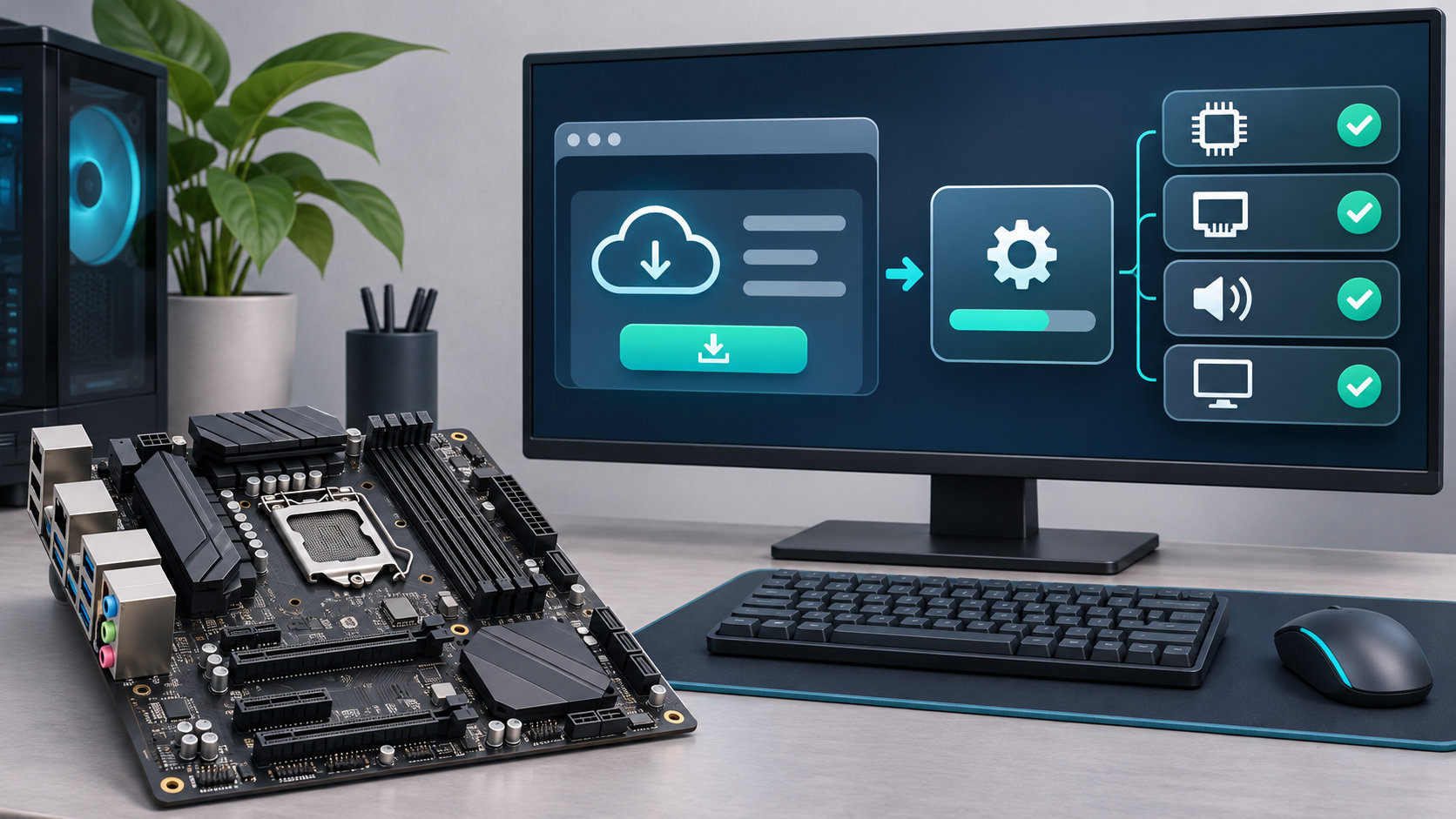
- BIOS、OS、ドライバーを設定する。BIOSでCPU・メモリ・ストレージが認識されているかを確認し、OSと各種ドライバーを導入します。
初回起動で画面が映らない場合は、電源を切ってから、メモリの装着、GPUの差し込み、CPU補助電源、モニターケーブルの接続先を順に確認します。焦って部品を抜き差しせず、マザーボードの診断LEDや説明書の表示も確認してください。
購入前に確認する互換性チェックリスト
パーツをカートへ入れる前に、次の項目を同じ表へ書き出して照合すると、組み立て後の不一致を減らせます。
- CPUのソケットと、マザーボードの対応CPU・BIOSが一致している
- メモリのDDR規格、容量、枚数、マザーボードの対応スロットが一致している
- GPUの長さ・厚み・スロット占有数がケースの仕様内に収まる
- CPUクーラーのソケット、取り付け方式、高さが合っている
- マザーボードのフォームファクターがケースに対応している
- 電源の容量とGPU用コネクタが構成に足りている
- M.2 SSDの規格、スロット数、ヒートシンクの干渉条件を確認している
- ケースの吸気・排気ファンと、追加ファンの取り付け位置を確認している
- モニターの入力端子と、GPU側の映像出力端子を確認している
自作ゲーミングPCで失敗しやすいポイント
パーツを別々に選び、全体の条件を見落とす
CPU、GPU、ケースを個別に選ぶと、性能や見た目はよくても、電源コネクタや寸法が合わないことがあります。候補を決めたら、最後に互換性一覧を作り、メーカー仕様を横断して確認します。
電源と冷却を価格だけで削る
電源・ケース・クーラーは、ゲーム画面に直接表示されないため節約対象になりがちです。しかし、容量、コネクタ、ケースの通気、クーラーの取り付けが構成に合わなければ、組み立て自体が止まります。削る前に必要条件を満たしているかを確認してください。
モニターをマザーボードへ接続する
GPUを取り付けた構成では、モニターのケーブルをGPU側の映像出力へ接続するのが基本です。CPUやマザーボードの仕様によっては、マザーボード側の映像出力が使えない場合もあるため、接続先と映像出力の対応を確認します。
まとめ:用途から逆算すれば自作の構成を決めやすい
ゲーミングPCの自作は、ゲーム名、解像度、予算上限を決めてから、GPUを軸に各パーツを組み合わせると進めやすくなります。CPUソケット、メモリ規格、GPUとクーラーの寸法、電源コネクタ、ケースの通気を購入前に照合することが重要です。
組み立てでは、マザーボード上の部品を先に取り付け、ケースへ固定して配線し、BIOSで認識を確認してからOSとドライバーを設定します。価格や在庫、対応BIOSなど変わりやすい情報は、購入時点の公式仕様と販売ページで再確認しましょう。
コメント