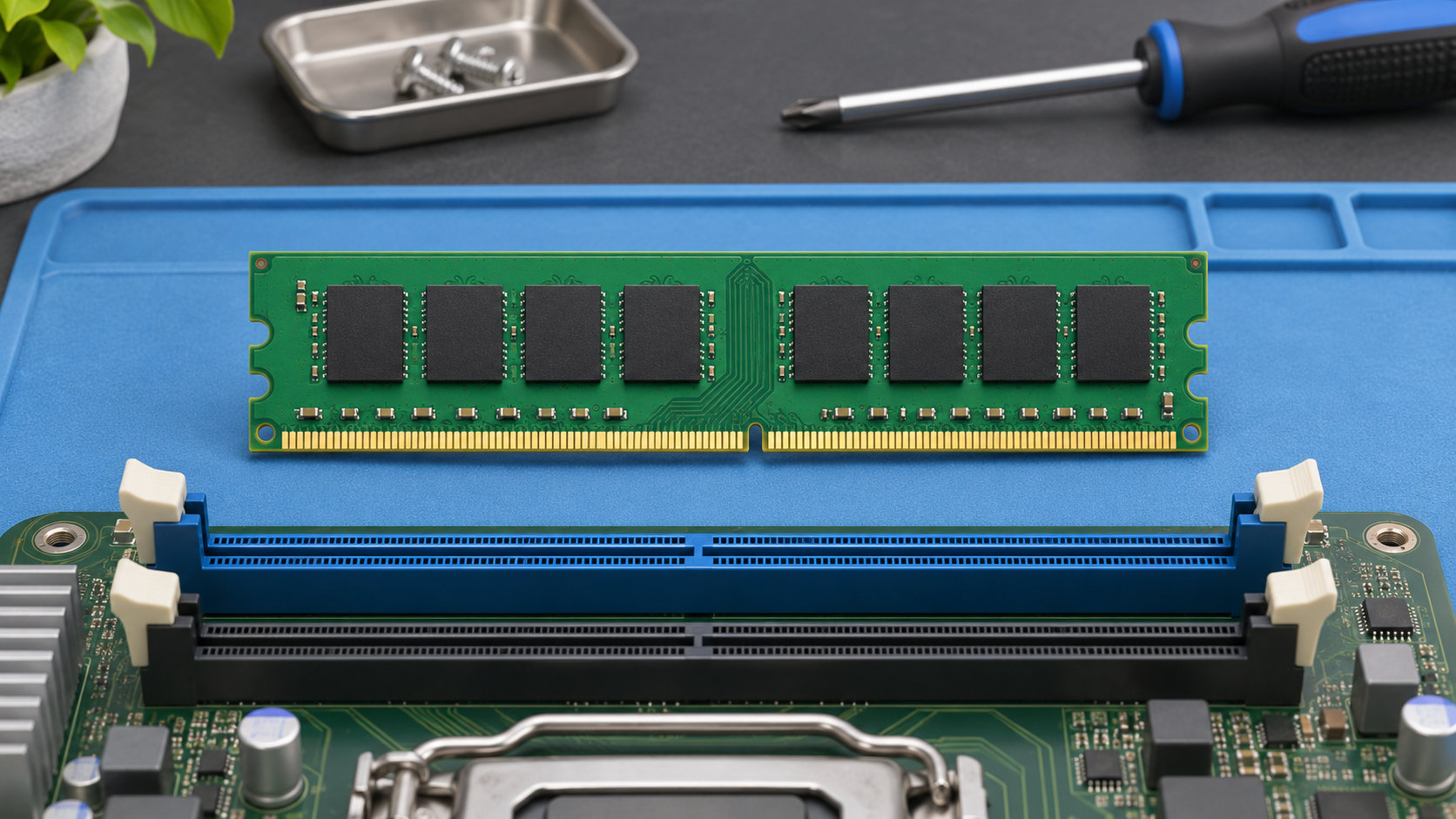
「DDR3 16GBを1枚だけ追加したい」と考えても、DDR3対応という情報だけでは動作するか判断できません。PCやマザーボードによっては、1スロットあたりの上限が8GBで、16GBモジュールを認識できないことがあります。
選ぶ前に確認したいのは、DDR3という世代だけではありません。デスクトップ用のDIMMかノート用のSO-DIMMか、1枚あたりと合計の最大容量、DDR3・DDR3Lの電圧、ECCやメモリ密度まで、対象PCの仕様表と照合する必要があります。


DDR3 16GB 1枚は使える?先に結論
DDR3 16GB 1枚は、対象PCが16GBモジュールに対応していれば使用できます。ただし、古いPCでは「DDR3に対応している」ことと「16GBを1枚で認識できる」ことが同じではありません。メーカーの仕様表で、1スロットあたりの最大容量と合計最大容量を分けて確認してください。
また、1枚だけにすると、デュアルチャネル対応のPCではシングルチャネル動作になるのが基本です。容量を増やす目的には合っていても、メモリ帯域を重視する用途では、対応する同容量2枚組のほうが適する場合があります。
判断の順番は次のとおりです。
- PCまたはマザーボードの型番を特定する
- DDR3のDIMMかSO-DIMMか、1枚あたりの最大容量を確認する
- 電圧、ECC・registered、速度、メモリ密度の条件を見る
- 容量を優先するか、2枚構成による帯域を優先するか決める
DDR3 16GB 1枚の互換性を決める6項目
1. DDR3とDDR4を取り違えない
DDR3とDDR4は別世代の規格です。切り欠きの位置や電気的な仕様が異なるため、DDR3対応スロットにDDR4メモリを取り付けることはできません。商品名に「16GB」とだけ書かれている商品ではなく、仕様欄にDDR3またはPC3系の表記があるか確認します。
2. デスクトップ用DIMMかノート用SO-DIMMか
デスクトップ用のDIMMとノートPC用のSO-DIMMは、同じDDR3でもサイズと端子数が異なります。一般にデスクトップ用DDR3 DIMMは240ピン、ノート用DDR3 SO-DIMMは204ピンです。見た目だけで選ばず、PC本体の仕様表や既存メモリの型番で判断してください。
3. 1スロットあたりの最大容量と合計最大容量
16GB 1枚を使えるかを左右する最重要項目です。マザーボードの最大メモリが32GBでも、1スロットあたり8GBまでなら16GBモジュールは使えません。逆に、1枚16GBに対応していても、合計容量やスロット数の制限で別の追加方法が必要になることがあります。
仕様表では「最大メモリ容量」だけでなく、「各スロットの最大容量」「対応枚数」「対応するメモリ構成」を探します。CPUやチップセットの世代によって上限が変わる場合もあるため、マザーボード単体の情報だけで決めないことが大切です。
4. DDR3とDDR3Lの電圧
標準的なDDR3は1.5V、DDR3Lは1.35Vを基準にした低電圧仕様です。DDR3L対応メモリの中には1.5Vでも動作できる製品がありますが、すべてが同じ条件とは限りません。PC側が1.35V専用なのか、1.5Vにも対応するのかを確認し、電圧表記が不明な商品は避けます。
5. ECC・registered・unbufferedの種類
一般的な家庭用デスクトップやノートPCでは、non-ECC・unbufferedのメモリが候補になります。サーバーやワークステーション向けのECC、registered、load-reducedといった仕様は、見た目が同じでも対応するメモリコントローラーが異なることがあります。
PCの仕様にECCやregisteredの指定がある場合は、その条件を優先します。指定がない家庭用PCにサーバー用メモリを流用する、といった選び方は避けてください。
6. 速度・rank・メモリ密度
DDR3-1600やPC3-12800のような速度表記が一致していても、メモリチップの密度やrankまで含めて対応するとは限りません。古いチップセットでは、1枚の容量だけでなく、使われているチップの構成によって認識できる容量が制限される場合があります。
対象マザーボードのQVL(動作確認済みメモリ一覧)や、メモリメーカーのデータシートを確認できるなら、容量と速度だけでなく型番・rank・電圧も照合します。
1枚だけ増設するメリットと注意点
空きスロットを残して容量を増やせる
空きスロットがあり、PCが16GBモジュールに対応しているなら、1枚を追加することで既存メモリを残せる可能性があります。交換する枚数を減らせることや、後から別の増設方法を検討できることが利点です。
ただし、既存メモリと新しい16GBメモリの組み合わせが、そのPCで正式にサポートされているとは限りません。容量、速度、電圧、rankが混在すると、起動しない、認識容量が想定と違う、速度が低い設定になるといったことがあります。
容量が増えても帯域が同じとは限らない
メモリ容量は、同時に扱えるデータ量の余裕です。メモリ帯域はデータをやり取りする速さに関係します。1枚で16GBにすることで容量不足は改善しても、2枚構成のデュアルチャネルと同じ帯域になるとは限りません。
Web閲覧や文書作成などで容量不足が主な問題なら、16GB 1枚を優先する考え方もあります。一方、内蔵GPUを使うゲームや、メモリ帯域の影響を受けやすい処理では、PCの説明書が指定する2枚構成も比較してください。
購入前に確認する手順
1. PC・マザーボードの型番を特定する
デスクトップならマザーボードの型番、メーカー製PCなら本体の正確な型番、ノートPCなら底面や設定画面で確認できる製品型番を使います。同じシリーズ名でも世代や構成によって対応メモリが変わるため、シリーズ名だけで検索しないようにします。
2. 公式仕様表で上限と形状を見る
公式仕様表や取扱説明書で、次の項目を確認します。
- DDR3かDDR3Lか
- DIMMかSO-DIMMか、ピン数はいくつか
- 1スロットあたりの最大容量と合計最大容量
- 対応速度、電圧、ECC・registeredの条件
- メモリスロット数と、メーカーが案内する搭載例
最大容量だけでなく、メーカーの動作確認リストや搭載ルールがあればそちらを優先します。仕様表で16GB 1枚が明記されていない場合は、同じチップセットの別機種で動いたという情報だけで購入を決めないほうが安全です。
3. 商品説明で「16GB 1枚」を確認する
「16GB」と書かれていても、8GB×2枚のセットや、複数枚を組み合わせた合計容量の場合があります。商品名や型番に1枚組であることが明記されているか、販売ページの内容量を確認します。
候補の表記は、容量だけでなく「DDR3」「DIMMまたはSO-DIMM」「速度」「電圧」「non-ECC unbuffered」などが対象PCと一致しているかを見ます。中古品やバルク品ではラベル情報が不足する場合があるため、型番からメーカー仕様へたどれる商品を優先します。
DDR3 16GB 1枚を避けたほうがよいケース
次のいずれかに当てはまるなら、16GB 1枚を急いで購入するより、PCの仕様確認や構成の見直しを先に行います。
- 1スロットあたりの最大容量が8GB以下と記載されている
- 16GBモジュールの動作例や対応表がなく、古いチップセットである
- ノートPCで、メモリがオンボードまたは空きスロットがない
- ECCやregisteredなど、一般的なnon-ECC unbufferedと異なる仕様が必要である
- 内蔵GPUや特定の処理で、2枚構成の帯域を優先したい
この場合の選択肢は、対応する8GBモジュールを2枚使う、メーカー指定のキットへ交換する、メモリ交換ではなくPC本体を見直すなどです。どれが適切かは、対象PCの最大容量と用途で決まります。
まとめ:16GB 1枚は対応表を確認してから選ぶ
DDR3 16GB 1枚は、対応するPCなら容量を増やしやすい選択肢です。しかし、DDR3対応だけを根拠に購入すると、1スロットあたりの容量制限、DIMM・SO-DIMMの違い、DDR3Lの電圧、ECCやメモリ密度の相性で使えないことがあります。
購入前は、次の順番で確認しましょう。
- PCまたはマザーボードの正確な型番を調べる
- DDR3・DDR3L、DIMM・SO-DIMM、ピン数を合わせる
- 1枚あたりと合計の最大容量、対応速度、ECC条件を確認する
- 型番・rank・密度まで動作確認情報と照合する
- 容量を優先するか、2枚構成の帯域を優先するか決める
対象PCの公式仕様表で16GB 1枚への対応が確認できないなら、価格や容量だけで決めず、メーカー指定の構成を優先するのが安全です。


コメント