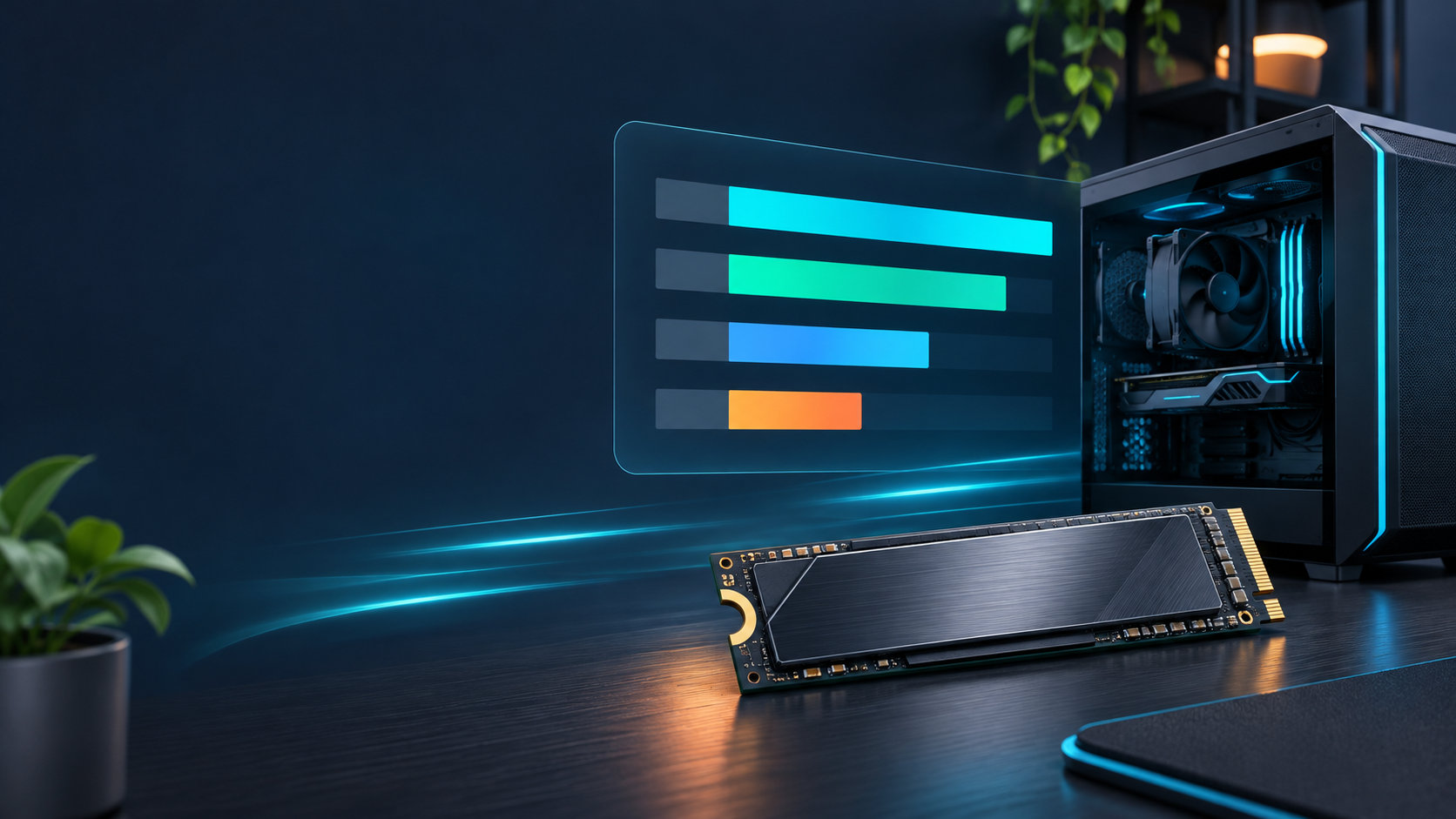
CrystalDiskMarkのSSDスコアは、接続規格と測定条件をそろえて見ることが大切です。SEQ(連続アクセス)なら、SATA SSDは500MB/s台、PCIe 3.0 x4は3,000MB/s台、PCIe 4.0 x4は5,000〜7,400MB/s台、PCIe 5.0 x4は10,000MB/s超が大きな目安になります。ただし、これは製品の公称値や代表的な範囲であり、すべての測定行に当てはまる正常値ではありません。
CrystalDiskMarkの各行の意味や基本的な速度の見方を先に確認したい場合は、CrystalDiskMarkのスコア目安は?初心者向けに速度の見方と基準を解説も参考になります。本記事ではその内容を踏まえ、SSD規格別の目安と、スコアが遅いときの切り分けに絞って解説します。


CrystalDiskMarkのSSDスコアは規格別に目安が違う
SSDの速度を比べるときは、まずSATA接続かNVMe接続か、NVMeならPCIeの世代とレーン数を確認します。SSDの製品名に「PCIe 4.0」と書かれていても、取り付けたM.2スロットがPCIe 3.0 x4までなら、実際のスコアはPCIe 3.0側の上限に近づきます。
また、CrystalDiskMarkはシーケンシャルとランダム、ブロックサイズ、キュー深度、スレッド数を変えて測定します。画面に表示された数字を一つだけ取り出して「SSD全体の速度」と考えると、判断を誤りやすくなります。
| 接続規格の例 | SEQ読み込みの目安 | 主な見方 |
|---|---|---|
| SATA III SSD | 約450〜560MB/s | SATA 6Gbpsの帯域が上限になり、製品差は比較的小さい |
| PCIe 3.0 x4 NVMe | 約2,500〜3,500MB/s | エントリー製品や容量によって書き込み速度が大きく変わる |
| PCIe 4.0 x4 NVMe | 約5,000〜7,450MB/s | 上位モデルは7,000MB/s台だが、冷却とスロットの対応が必要 |
| PCIe 5.0 x4 NVMe | 約10,000〜14,700MB/s | 高速だが発熱しやすく、対応マザーボードと冷却を確認する |
数値は主にコンシューマー向けSSDのSEQ 1MiB系テストを想定した大まかな目安です。容量、NAND、コントローラー、テストプロファイルによって下回ることがあります。CrystalDiskMarkのMB/sは1,000,000バイト/秒で表示されます。
SSD規格別のCrystalDiskMarkスコアの目安
SATA SSDは500MB/s前後なら規格に近い
SATA III SSDは、CrystalDiskMarkのSEQ読み込み・書き込みがそれぞれおおむね400〜560MB/sの範囲に収まることが多い規格です。読み込みが500MB/s台で、書き込みも製品仕様に近ければ、NVMe SSDのような数千MB/sが出なくても異常とは限りません。
反対に、SATA SSDで100MB/s台まで落ちている場合は、SATA 3Gbpsポートへの接続、古いケーブル、電源設定、空き容量、バックグラウンド処理などを確認します。SATA接続のSSDにNVMe SSDの目安を当てはめないことがポイントです。
PCIe 3.0 x4 NVMeは3,000MB/s台が中心
PCIe 3.0 x4のNVMe SSDは、SEQ読み込みが2,500〜3,500MB/s程度、書き込みが1,500〜3,300MB/s程度を目安にできます。エントリー向けやQLC NANDを使う製品では、書き込みがこの範囲より低くなる場合もあります。
PCIe 4.0 SSDをPCIe 3.0スロットで使う場合も、実際のスコアはPCIe 3.0側の帯域に制限されます。SSDが故障したと決める前に、製品の対応規格だけでなく、マザーボード側のM.2スロットの仕様を確認してください。
PCIe 4.0 x4 NVMeは5,000〜7,400MB/s台
PCIe 4.0 x4の上位NVMe SSDでは、SEQ読み込みが7,000MB/s台、書き込みが6,000MB/s台に届く製品があります。一方、同じPCIe 4.0でもコントローラーやNAND、容量が違えば、読み込み5,000MB/s前後の製品もあります。
Samsung 990 PRO 2TBの公式仕様は、PCIe Gen 4.0 x4でシーケンシャル読み込み7,450MB/s、書き込み6,900MB/sです。これはPCIe 4.0の上位製品を確認するときの基準になりますが、CrystalDiskMarkのプロファイルやテスト環境が違えば同じ数字にならない点には注意が必要です。
PCIe 5.0 x4は10,000MB/s超でも冷却が重要
PCIe 5.0 x4は、シーケンシャル読み込みが10,000MB/sを超える製品も登場している規格です。Samsung 9100 PRO 2TBの公式仕様は、PCIe 5.0 x4で読み込み14,700MB/s、書き込み13,400MB/sです。
ただし、高いスコアを維持するにはヒートシンクやエアフローが重要です。短いテストでは高い値が出ても、連続書き込みや大きなテストサイズで温度が上がると速度が下がることがあります。PCIe 5.0対応という表記だけで、すべての用途が体感で速くなると考えないようにしましょう。
CrystalDiskMarkの4つの数値をどう見るか
CrystalDiskMarkの標準的な表示では、SEQとRND、ブロックサイズ、Q値、T値を組み合わせてテスト名が表示されます。まずは次の意味を押さえると、スコアの読み違いが減ります。
| 表記 | 意味 | 確認したい場面 |
|---|---|---|
| SEQ 1MiB | 大きなデータを連続して読み書きする | 動画など大容量ファイルのコピー、規格の上限比較 |
| RND 4KiB | 小さなデータをランダムに読み書きする | OS、アプリ、ゲームの細かな読み込み |
| Q(Queue) | 同時に待機するI/O要求の深さ | Q1は軽い処理、Q32などは並列処理の比較 |
| T(Thread) | 同時に処理するスレッド数 | 単一処理と複数処理での性能差 |
SEQは規格の上限と大容量ファイルの速度を見る
SEQ 1MiB Q8T1などの値は、連続したデータを扱うときのスループットを確認するのに向いています。SSDの製品ページにある最大シーケンシャル読み書き速度と比較しやすい項目ですが、公称値と完全一致するとは限りません。
動画素材やバックアップのコピーが主な用途ならSEQの値が参考になります。ただし、日常のアプリ起動やWindowsの操作感は、小さなランダムアクセスやCPU、メモリ、アプリ側の処理にも左右されます。
RND4K Q1T1は普段の軽い処理に近い見方ができる
RND4Kは4KiB単位のランダムアクセスです。Q1T1は待機する要求とスレッドが少ないため、Q32T1やQ32T16よりも軽い処理の比較材料になります。ただし、実際の体感をそのまま再現する値ではなく、OSやアプリ、CPUの処理時間も関係します。
RND4Kの値はSEQより小さく表示されますが、それだけでSSDが遅いとはいえません。SEQとRNDは別の負荷を測っているため、用途に合わせて見る項目を変えます。
MB/sとIOPSは単位が違う
CrystalDiskMarkでは、速度をMB/s、ランダム性能をIOPSで表示することがあります。MB/sは一秒あたりに転送できるデータ量、IOPSは一秒あたりのI/O処理回数です。4KiBのランダムアクセスではIOPSが大きく見えても、MB/sに換算すると別の値になります。
SSD同士を比較するときは、同じテスト名、同じ単位、同じテストサイズでそろえてください。SEQのMB/sとRNDのIOPSを横並びにして、数字の大きさだけで性能を比べることはできません。
スコアが目安より遅いときの確認ポイント
1. M.2スロットのPCIe世代とレーン数を確認する
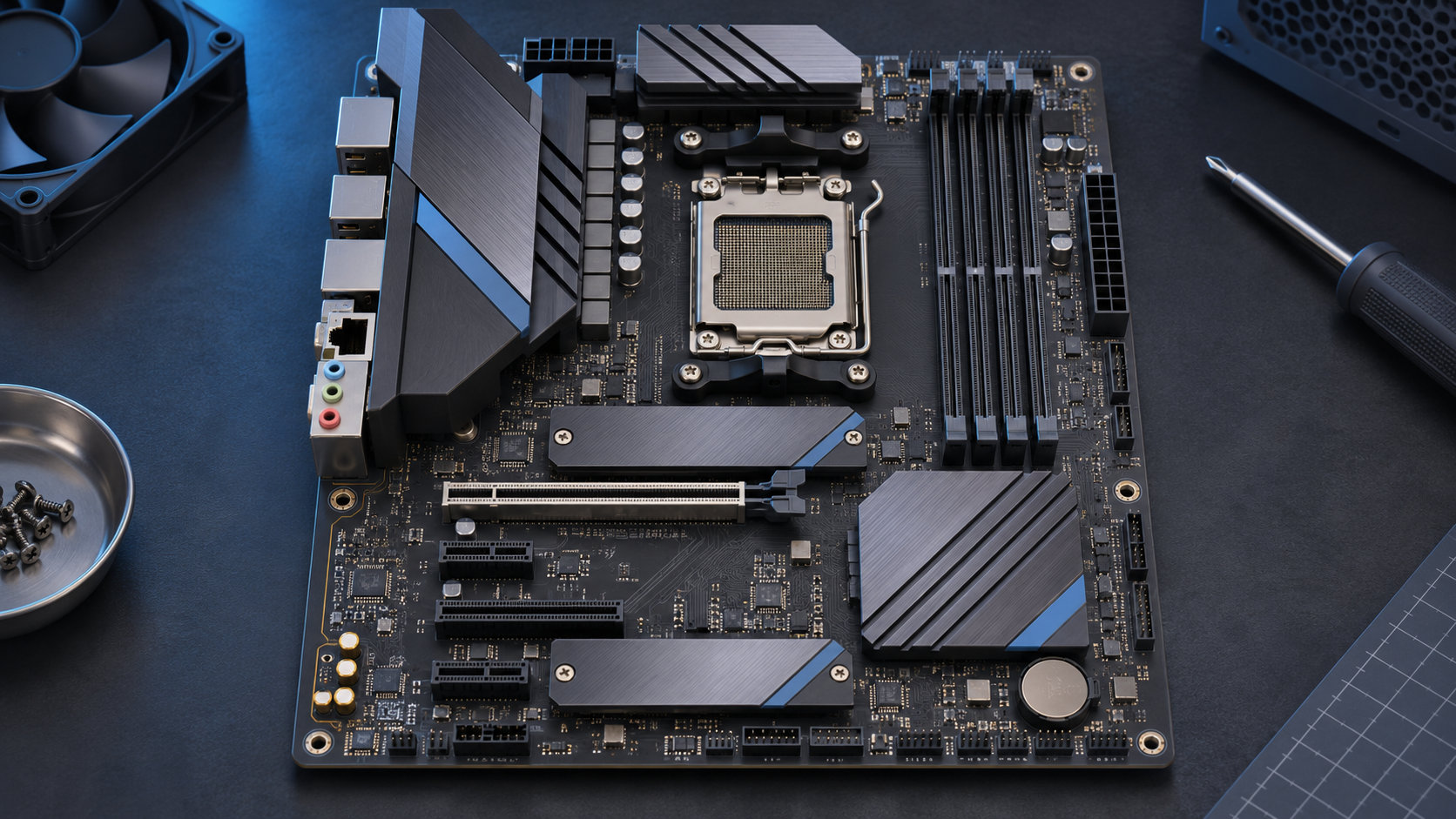
最初に見るべきなのは、SSDではなく接続経路です。マザーボードの仕様表で、使用しているM.2スロットがPCIe 3.0か4.0か5.0か、x4レーンで動作するかを確認します。CPU直結かチップセット経由か、別のM.2や拡張カードと帯域を共有するかで、動作条件が変わる場合もあります。
PCIe 4.0 SSDをPCIe 3.0 x4スロットで使っているなら、SSDの公称7,000MB/s台を期待してもスコアは3,000MB/s台に近づきます。これは故障ではなく、接続規格による制限です。
2. 温度上昇による速度低下を確認する
SSDは温度が上がりすぎると、部品を保護するために転送速度を下げることがあります。短いテストでは問題なくても、テストサイズを大きくしたときや複数回連続で実行したときだけ書き込みが下がるなら、ヒートシンク、サーマルパッド、ケース内のエアフローを確認します。
特にPCIe 5.0 SSDは高い転送速度にともなって発熱対策が重要です。温度を見ずにスコアだけを比較すると、冷却条件の違いをSSDの性能差と誤認することがあります。
3. 空き容量と書き込みキャッシュを確認する
SSDの空き容量が少ない状態では、内部の整理処理が増え、書き込み速度が下がる場合があります。大容量のデータを書き込むと、短時間の高速書き込みに使われるキャッシュを使い切り、その後の速度が落ちる製品もあります。
スコアが低いときは、空き容量を確保してから同じ条件で再測定します。容量違いの同じシリーズでもNAND構成が異なることがあるため、製品名だけでなく容量別の公式仕様を確認してください。
4. テストサイズ・プロファイル・テストデータをそろえる
CrystalDiskMarkは、テストサイズ、実行回数、プロファイル、テストデータを変更できます。テストサイズが小さいとキャッシュの影響が出やすく、サイズを大きくすると持続性能や温度の影響が出やすくなります。
また、テストデータをRandomとAll 0x00(0 Fill)のどちらにするかで結果が変わるSSDがあります。別のレビューやメーカー公称値と比較するなら、テスト名だけでなく、CrystalDiskMarkのバージョン、設定、テストデータまで確認します。
5. バックグラウンド処理とドライバーを確認する
Windows Update、ウイルススキャン、ファイル同期、ゲームの更新などが動いていると、CrystalDiskMarkの結果が下がることがあります。常駐アプリを整理し、再起動後に同じテストを複数回実行して傾向を見ます。
それでも大きく低い場合は、SSDのファームウェア、チップセットドライバー、電源プラン、健康状態を確認します。一回だけの低い値ではなく、同じ条件で繰り返しても低いかを切り分けることが重要です。
同じSSDでもスコアが変わる理由
メーカーの公称速度は、特定の容量・ファームウェア・テスト環境で測定した最大値です。実際のスコアは次の条件で変わります。
- 容量:同じシリーズでも容量によってNANDの並列度やキャッシュ容量が違う
- NANDの種類:TLCとQLCなどで、特に長時間の書き込み性能が変わる
- コントローラーとファームウェア:同じ規格でも制御方式や更新で結果が変わる
- 空き容量:残量が少ないと内部整理の影響を受けやすい
- 測定環境:CPU、メモリ、M.2スロット、温度、OSの負荷が影響する
そのため、「公称7,450MB/sなのに7,000MB/sしか出ない」という理由だけで異常とはいえません。まず同じテスト条件で公称値に近いかを見て、用途に必要な処理が遅いか、スコアが安定しているかを確認します。
買い替え・増設を検討する目安
SSDを交換するかどうかは、CrystalDiskMarkの最大値よりも、現在の用途で困っているかを基準にします。大容量ファイルの読み書きが多く、SATA SSDの500MB/s前後が明らかな待ち時間になっているなら、対応スロットを確認してNVMe SSDへ移行する価値があります。
一方、Web閲覧や一般的なアプリ起動が中心なら、PCIe 4.0から5.0へ交換してSEQの数字が倍近くになっても、体感差が用途に比例するとは限りません。容量不足、温度、保証、バックアップのほうが優先度の高いケースもあります。
PCIe 4.0 x4で公称速度に近い候補を探すならSamsung 990 PRO 2TB、PCIe 5.0対応スロットと冷却を用意して連続速度を重視するならSamsung 9100 PRO 2TBが候補になります。どちらも購入前に、マザーボードの対応世代・レーン数、ヒートシンクの干渉、容量別仕様を確認してください。
規格の違いを確認しながら候補を探すなら、次の代表商品が比較対象になります。


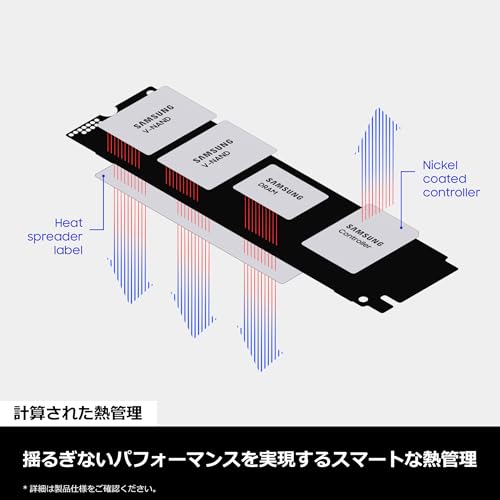


商品カードは規格の代表例です。価格、在庫、販売元、保証条件は購入時点の販売ページで確認してください。
まとめ:規格と条件をそろえてスコアを判断する
CrystalDiskMarkのSSDスコアは、SATAなら500MB/s前後、PCIe 3.0 x4なら3,000MB/s台、PCIe 4.0 x4なら5,000〜7,400MB/s台、PCIe 5.0 x4なら10,000MB/s超が大きな目安です。ただし、SSDの容量、NAND、温度、空き容量、M.2スロット、測定条件によって結果は変わります。
目安より遅いときは、次の順番で確認すると切り分けやすくなります。
- SSDの接続規格とM.2スロットの世代・レーン数を確認する
- SEQとRND、ブロックサイズ、Q値・T値を確認する
- 温度、空き容量、テストサイズ、テストデータ、バックグラウンド処理をそろえる
- 同じ条件で再測定し、公称値と用途に必要な性能を分けて判断する
スコアが高いSSDへ交換すること自体を目的にせず、実際の待ち時間や容量不足が解消されるかで買い替えを決めると、規格の数字に振り回されにくくなります。
参考にした公式情報
- Crystal Dew World:CrystalDiskMark公式ページ
- Crystal Dew World:CrystalDiskMarkのメインメニューとテスト項目
- KIOXIA:PCIe 4.0 NVMe SSD FAQ
- Samsung:990 PRO公式データシート
- Samsung:9100 PRO公式データシート
SSDの価格・在庫・製品仕様は変更される場合があります。購入や増設の前に、メーカーと販売店の最新情報を確認してください。
コメント