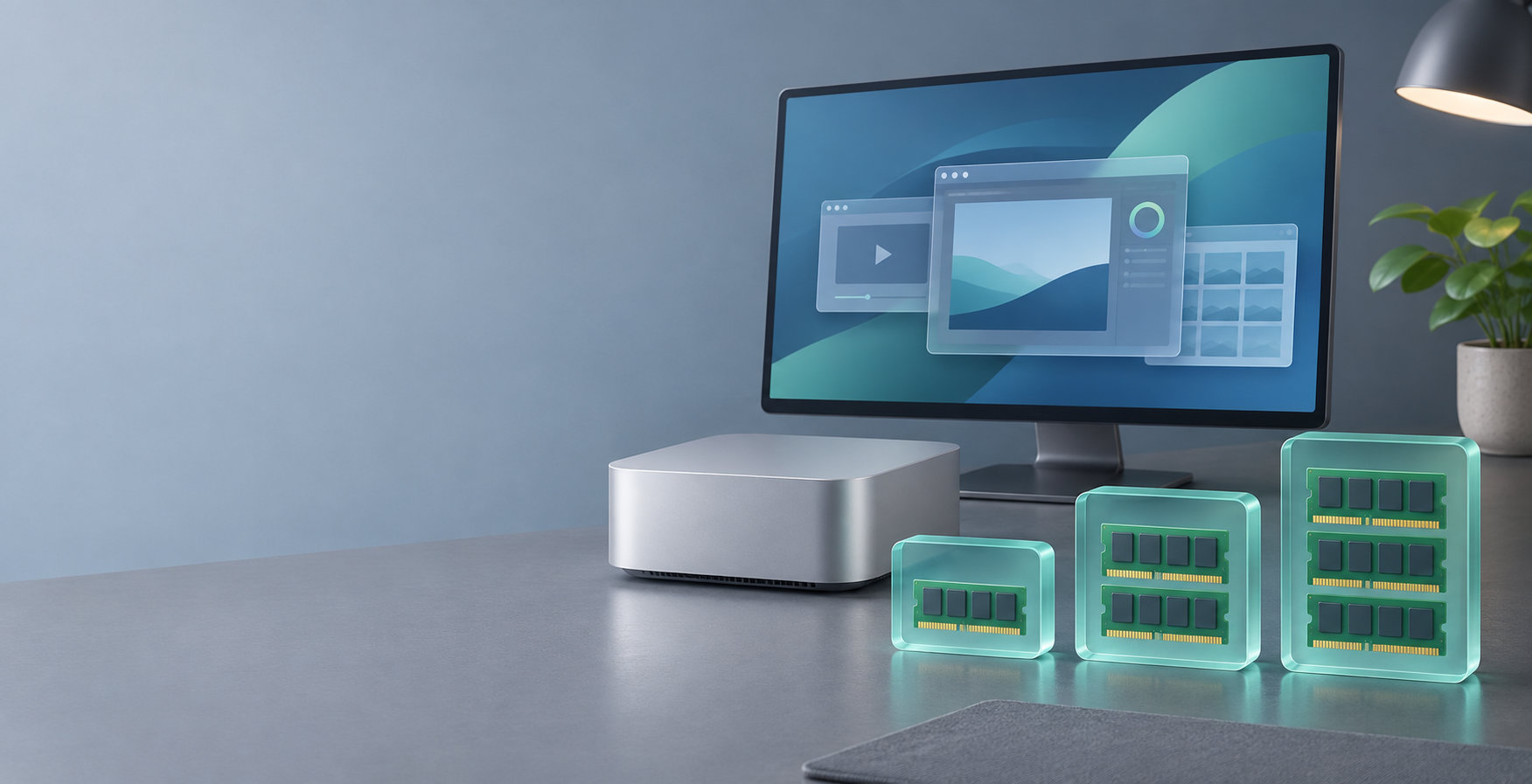
Mac miniのメモリはどれくらい必要?用途別の容量選びと購入前の注意点
Mac miniのメモリは、Webや文書作成が中心なら16GB、複数のアプリを並行して使うなら24GB、動画編集や3D、仮想環境、ローカルAIまで考えるなら32GB以上が目安です。M5 Proを選ぶ高負荷用途では48GB以上も候補になります。
Appleシリコン搭載Mac miniのメモリは、購入後に自分で増設できません。今の用途だけでなく、数年のうちに使う可能性がある重い作業も考えて、チップと容量を一緒に選ぶことが大切です。


Mac miniのメモリはどれくらい必要?先に結論
用途別の目安を先に整理すると、次のようになります。容量が大きいほど必ず快適になるわけではなく、使うアプリの数やデータの重さ、将来の使い方で判断します。
| 主な用途 | 目安 | 選ぶ理由 |
|---|---|---|
| Web、メール、文書作成、動画視聴 | 16GB | 標準的なアプリを中心に使うなら選びやすい容量 |
| 多くのブラウザタブ、プログラミング、写真編集 | 24GB | 複数アプリを同時に開く使い方に余裕を持たせやすい |
| 4K動画、3D、仮想環境、ローカルAI | 32GB以上 | 大きな素材や複数の負荷が重なる場面を想定する容量 |
| 長時間の動画制作、重い3D、規模の大きいローカルAI | 48GB・64GB | M5 Proと組み合わせて、メモリを多く使う作業に備える |
迷ったときは、現在の作業が16GBに収まるかだけでなく、「同時に何を開くか」「扱う素材が大きくなるか」「仮想環境やローカルAIを使うか」を確認すると選びやすくなります。
現行Mac miniのメモリ構成
現行Mac miniのメモリは、一般的なPCのように購入後に交換するタイプではありません。Apple公式の仕様では、M6搭載モデルは16GBを基本に24GBまたは32GBへ変更でき、M5 Pro搭載モデルは24GBを基本に48GBまたは64GBへ変更できます。
- M6:16GB、24GB、32GB
- M5 Pro:24GB、48GB、64GB
Mac miniの「ユニファイドメモリ」は、CPUやGPUなどが共通で使うメモリです。そのため、アプリを動かすだけでなく、画像処理や動画処理、グラフィックス関連の作業でも容量に余裕があるかが重要になります。
構成や選択できる容量はモデル変更で変わる可能性があります。購入時はApple公式のMac mini仕様で、選ぶチップに対応するメモリ欄を確認してください。
用途別に見るおすすめ容量
Web・文書作成・動画視聴なら16GB
Safariなどのブラウザ、メール、文書作成、動画視聴、オンライン会議、写真の整理が中心なら、16GBを基本に考えられます。複数の軽いアプリを使う程度なら、容量だけを理由に上位構成へ変更する必要はありません。
ただし、ブラウザのタブを常に大量に開く、画像編集アプリや開発環境を同時に使う、将来ローカルAIを試す予定がある場合は、24GB以上を検討します。
Webや事務作業を中心に、現行M6の標準構成から選ぶなら、次の16GBモデルが候補です。


開発・写真編集・多くのタブを使うなら24GB
コードエディター、ターミナル、ブラウザ、デザインツールなどを同時に開く人や、RAW写真を扱う人には、24GBがバランスのよい選択肢です。アプリを切り替えながら作業する時間が長いほど、標準容量から一段上げる意味があります。
24GBを選ぶ場合は、メモリだけでなくチップの種類とSSD容量も確認します。開発用コンテナや写真ライブラリを内蔵SSDに置くならストレージも必要になり、メモリを増やしただけで保存領域の問題まで解決するわけではありません。
動画・3D・仮想環境・ローカルAIなら32GB以上
4K動画の編集、3D制作、複数の仮想環境、ローカルで動かすAIモデルなどは、一般的な事務作業よりメモリを使います。こうした作業を継続するなら、M6では32GBを、さらに大きな素材やモデルを扱うならM5 Proの48GB・64GBを目安にします。
高負荷用途では、メモリ容量だけを見てはいけません。処理内容に合うチップ、必要なポート、SSD容量、外付けストレージの運用まで含めて構成を決めます。メモリを増やしても、処理に必要な性能や保存領域が不足していれば、期待する使い勝手にはなりません。
購入前に確認したい注意点
メモリは購入後に増設できない
Appleサポートによると、M6、M5 Pro、2024年モデルなどのMac miniは、メモリがApple Mシリーズチップのパッケージに統合されており、購入後のアップグレードに対応していません。迷ったまま標準容量を選び、後からメモリだけを交換することはできないため、購入時の構成選びが重要です。
詳しい対象モデルはAppleサポートのメモリ増設に関する案内で確認できます。中古品や旧モデルを選ぶ場合も、年式とチップを確認してから判断してください。
メモリ容量とSSD容量は別に考える
メモリはアプリやデータを作業中に扱うための領域、SSDはファイルやアプリを保存する領域です。SSDの容量を増やしても、メモリ容量が増えるわけではありません。写真や動画を大量に保存するならSSDや外付けストレージを、アプリを同時に多く使うならメモリを優先します。
macOSがストレージを一時的に使う場面があっても、SSD容量を増やせばメモリ不足が解決する、と考えないようにします。用途ごとに必要な容量を分けて考えると、予算配分を決めやすくなります。
将来の用途は「最も重い作業」を基準にする
現在はWeb閲覧だけでも、数年使う間に動画編集や開発を始める可能性があります。その場合は、実際に使う可能性がある最も重い作業を基準にします。ただし、予定がない高容量へ無条件に変更する必要はありません。使うアプリ、素材の大きさ、同時に開く数を具体化して判断するのがポイントです。
まとめ:迷ったら用途の重さで決める
Mac miniのメモリは、Webや文書作成が中心なら16GB、複数アプリを使う開発・写真編集なら24GB、動画・3D・仮想環境・ローカルAIを継続するなら32GB以上が目安です。M5 Proの高負荷構成では48GB・64GBも選べます。
メモリは購入後に増設できないため、標準容量か上位容量かだけでなく、チップ、SSD、将来の用途をまとめて確認してください。最も重い作業を無理なく動かせる容量を選ぶことが、Mac miniを長く使うための判断基準になります。
コメント