HPノートパソコンの動作が重くなり、メモリ増設を考えているなら、最初に確認したいのは「HPのノートパソコンかどうか」ではなく、手元の機種がどのメモリ構成に対応しているかです。同じシリーズでも、発売時期や型番によって増設できる容量やスロットの有無が異なります。
この記事では、正確な型番の調べ方、対応メモリの選び方、交換の流れ、増設後に認識しないときの確認ポイントを順番に解説します。型番が分からないまま部品を購入したり、底面カバーを開けたりするのは避けてください。


HPノートパソコンのメモリ増設は機種ごとに確認が必要
HPノートパソコンのメモリ増設は、機種によって対応が分かれます。メモリスロットが用意されているモデルは交換や追加ができますが、メモリが基板に固定されたオンボード構成や、空きスロットがない構成では、一般的な方法で容量を増やせません。
まず正確な型番・製品番号を確認する
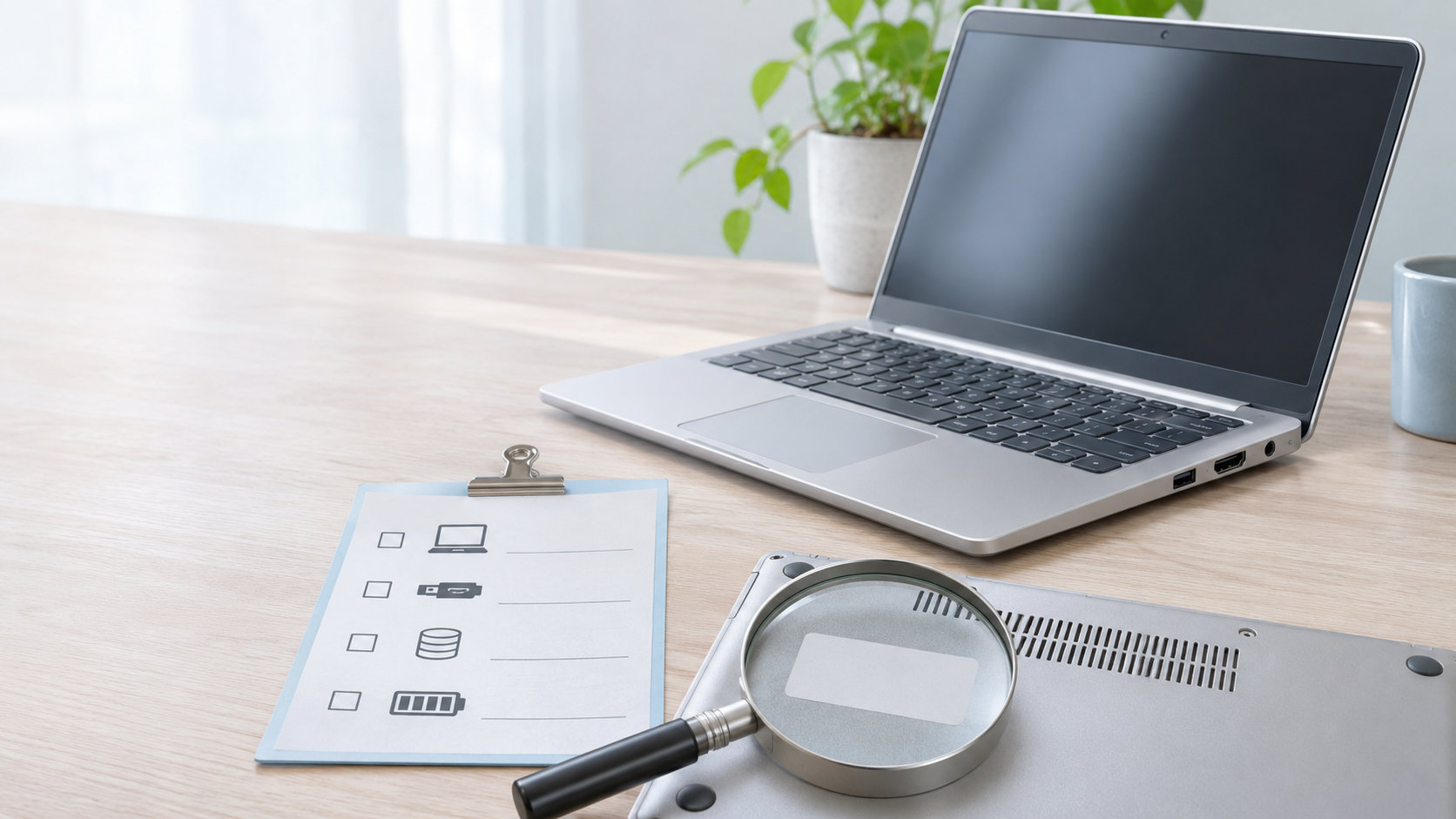
「Pavilion」「ENVY」「ProBook」などのシリーズ名だけでは、増設可否を判断できません。Windowsの「設定」からシステム情報を開く方法、底面のラベルや購入時の書類を確認する方法などで、製品名に続く型番や製品番号まで控えます。
検索するときは、シリーズ名だけでなく型番と「Maintenance and Service Guide」「メモリ」などの語を組み合わせます。似た名前の別モデルの仕様を参照すると、メモリの世代や最大容量を取り違えるおそれがあります。
公式仕様で増設できるかを判断する
型番が分かったら、HP公式の製品仕様とサービスマニュアルで次の点を確認します。
- 搭載メモリの合計容量と、メーカーが案内する最大容量
- メモリスロットの数、空きスロットの有無
- オンボードメモリの有無と、交換可能なモジュールの有無
- 対応するDDR世代、SO-DIMMなどの形状、対応速度
最大容量が大きく見えても、空きスロットがなければ「追加」ではなく既存モジュールの交換になります。また、オンボードメモリと交換用スロットの組み合わせが機種ごとに異なる場合もあるため、販売ページのシリーズ共通スペックだけで決めないことが大切です。
現在の使用状況をWindowsで確認する
交換前の状態は、タスクマネージャーの「パフォーマンス」から「メモリ」を開いて確認できます。搭載容量や動作速度、スロット情報が表示される場合がありますが、表示だけで増設後の最大容量まで断定することはできません。最終的な判断は、対象型番の公式仕様やサービスマニュアルと照合します。
対応メモリを選ぶ前に確認する4項目
HPノートパソコン用のメモリを選ぶときは、容量だけでなく規格をそろえます。デスクトップ用のDIMMはノートパソコンのスロットに合わないため、ノートパソコン向けのSO-DIMMを確認してください。
1. DDR世代と形状
DDR4とDDR5のような世代の違うメモリは、切り欠きの位置や電気的な仕様が異なります。見た目が似ていても互換性はないため、現在のモジュールや公式仕様に記載された世代に合わせます。DDRの世代をまたいで使える、という前提で購入しないでください。
2. 容量と最大容量
増設後の合計容量が、その機種の最大容量を超えないようにします。たとえば空きスロットがあっても、既存メモリと追加メモリの合計が上限を超えていれば、正常に認識されない可能性があります。オンボード容量が含まれるかどうかも、仕様表で確認します。
3. 対応速度とモジュールの組み合わせ
メモリには速度の表記があります。機種が対応する範囲を確認し、異なるモジュールを混在させる場合は、動作速度や安定性に影響することがあります。2枚構成で動かす場合は、容量・世代・仕様がそろった組み合わせを選ぶと、構成を管理しやすくなります。
4. 交換か追加か
スロットが1つしかない機種や、すでに空きスロットがない機種では、既存メモリを取り外して容量の大きいものに交換します。交換前に現在の構成を記録し、元のモジュールは動作確認が終わるまで保管しておくと、切り分けに使えます。
対応機種の確認後に、自分で交換する場合と業者に依頼する場合の費用を比べたいときは、ノートパソコンのメモリ増設にかかる費用は?自分で交換する場合と業者依頼の相場も参考にしてください。
HPノートパソコンのメモリ増設手順
ここでは、底面カバーから交換用スロットへアクセスできる機種を想定した一般的な流れを説明します。ネジの位置、カバーの外し方、バッテリーの扱いはモデルごとに違うため、作業前に対象型番のサービスマニュアルを確認してください。
1. バックアップと電源の準備をする
作業前に重要なデータをバックアップし、アプリを終了します。Windowsを通常のスリープ状態にせず、完全にシャットダウンしてからACアダプターと周辺機器を外します。取り外し可能なバッテリーがある機種では外し、内蔵バッテリーの切り離しが必要な機種はマニュアルの手順に従います。
2. 静電気とネジを管理する
金属製の机や衣服の状態など、静電気が発生しにくい環境を整えます。作業前に金属部分へ触れて放電し、可能なら静電気対策用のリストストラップを使います。ネジは位置が分かるように並べ、無理な力で底面カバーをこじ開けないでください。
3. メモリスロットを確認する
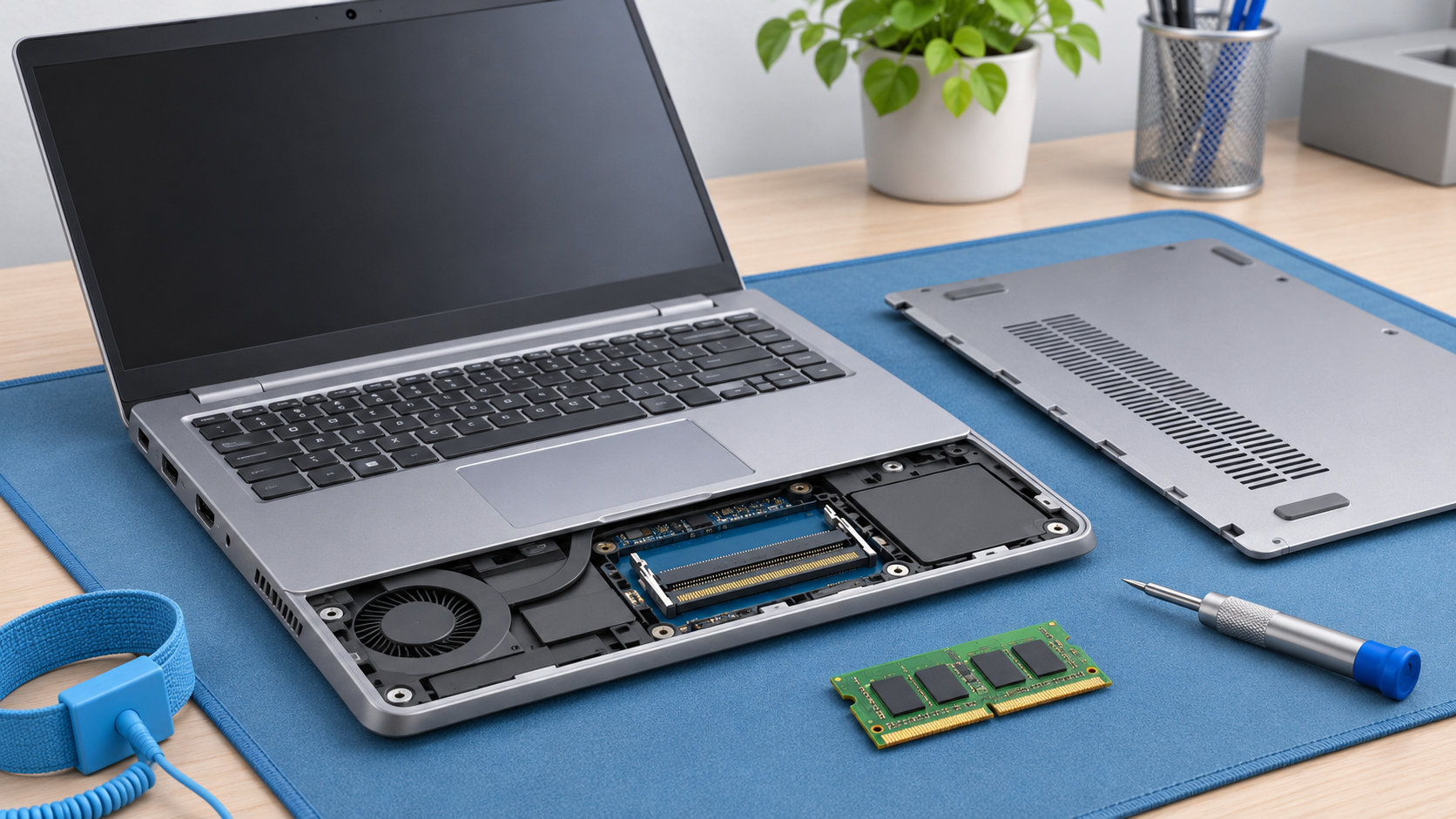
底面カバーを外したら、サービスマニュアルの図と照合してメモリスロットを探します。ファンやSSDと形状が似ている部品もあるため、位置を推測して触らず、切り欠きの向きと固定クリップを確認します。バッテリーが接続されたままの場合は、先にマニュアルの指示どおりに切り離します。
4. メモリを取り付ける
交換する場合は、左右の固定クリップを外側へ開いて既存モジュールを斜めに起こし、端を持って取り外します。新しいモジュールは端子部分に触れず、切り欠きの位置を合わせて斜めに差し込みます。奥まで入ったら水平に倒し、左右のクリップが固定されていることを確認します。
5. カバーを戻して起動する
ケーブルやコネクターを元の位置に戻し、底面カバーとネジを取り付けます。起動後はWindowsのタスクマネージャーやシステム情報で、搭載容量が期待どおりに表示されるか確認します。認識確認が終わるまで、取り外した元のメモリは捨てないでください。
増設後にメモリを認識しないときの確認ポイント
増設後に容量が増えない、起動しない、動作が不安定になる場合は、次の順番で確認します。電源が入らない状態で何度も抜き差しせず、いったん電源を切ってから作業してください。
- メモリがスロットの奥まで入り、固定クリップが両側でかかっているか確認する
- DDR世代、SO-DIMM形状、容量、対応速度が対象型番の仕様と合っているか見直す
- 合計容量が最大容量を超えていないか、オンボード容量の扱いを確認する
- 2枚構成の場合は、1枚ずつ装着してどのモジュールやスロットで症状が出るか切り分ける
- 改善しなければ元の構成に戻し、サービスマニュアルやHPのサポート窓口を確認する
メモリを認識していても、エラーや再起動が続く場合は、互換性や装着状態に問題が残っている可能性があります。原因が特定できないまま使い続けると、データ破損につながるおそれがあるため、バックアップを優先してください。
まとめ
HPノートパソコンのメモリ増設は、シリーズ名や見た目だけでは判断できません。正確な型番・製品番号を確認し、公式仕様やサービスマニュアルで最大容量、空きスロット、オンボードメモリ、DDR世代、SO-DIMM形状を確認してから部品を選びます。
交換作業では、バックアップ、完全シャットダウン、バッテリーの切り離し、静電気対策を順番に行います。増設できない構成や保証への影響が気になる場合は、無理に分解せず、業者依頼の費用とリスクを含めて検討してください。
コメント