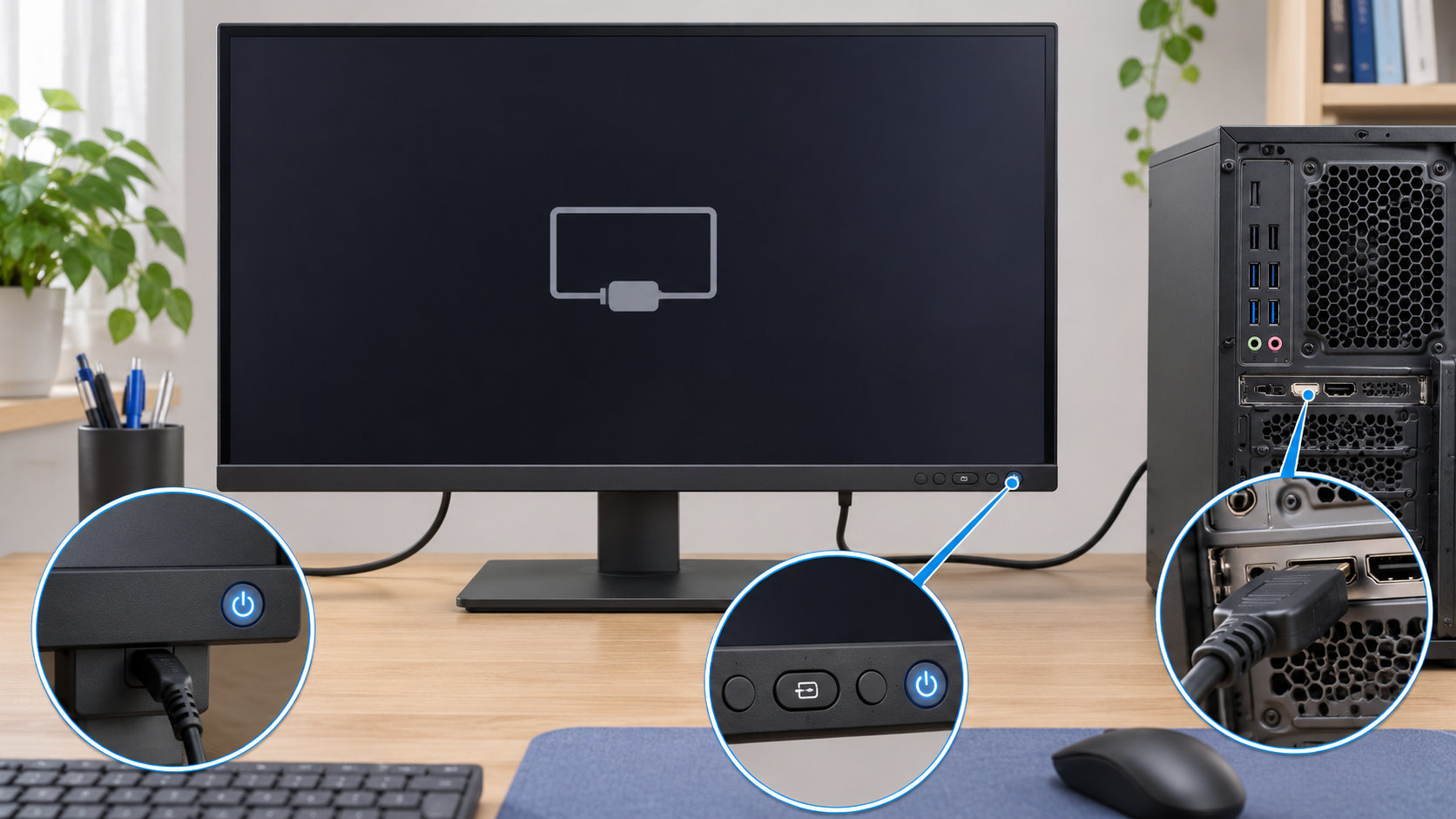
iiyamaモニターが映らないときは、まず電源ランプが点くかを確認してください。ランプが点かないなら電源側、点くのに「No Signal」などが出るなら入力切替や映像ケーブル、モニターのメニューは表示できるのにWindowsだけ映らないならPC側を確認すると、原因を切り分けやすくなります。


まず症状を3つに分ける
画面が真っ黒でも、モニター本体の電源が入っていない場合と、映像信号だけ届いていない場合では確認する場所が異なります。次の順番で状態を見てください。
- 電源ランプが点かない:電源ケーブル、ACアダプター、コンセント、電源ボタンを確認する
- ランプは点くが「No Signal」などが表示される:入力切替、映像ケーブル、PCの映像出力を確認する
- モニターの設定メニューは出るがWindowsが映らない:PC側の表示モード、端子、ドライバーを確認する
ランプの色や表示は機種によって異なるため、色だけで故障と決めつけず、電源ボタンやモニターのメニューが反応するかも確認します。
電源ランプが点かないときの確認
モニターの電源ランプが点かない場合は、映像ケーブルより先に電源経路を確認します。iiyamaの機種別取扱説明書でも、電源ケーブル、電源スイッチ、ACコンセントは画面が表示されないときの確認項目です。
- モニターの電源ボタンを押し、ランプや設定メニューに変化があるか確認する
- 電源ケーブルまたはACアダプターを、モニター側とコンセント側で接続し直す
- 電源タップを使っている場合は、別の機器で通電しているか確認する
- 可能なら電源タップを外し、壁のコンセントへ直接つなぐ
電源ケーブルに傷や焦げがある、異臭や異音がする、接続を変えてもランプが点かない場合は、分解や無理な通電をせず使用を中止してください。iiyama公式サポートから、製品型番に合う取扱説明書や問い合わせ先を確認します。
映像ケーブルと接続端子を確認する
電源ランプが点くのに映らない場合は、映像信号がPCからモニターまで届いているかを確認します。「HDMI」「DisplayPort」など、ケーブルの種類と接続先の端子名をメモしてから作業すると、入力切替の間違いを防げます。
- PCとモニターの電源を切り、映像ケーブルを両端から抜く
- 端子にほこりや異物がないか確認し、ケーブルを奥まで接続する
- 別の映像ケーブル、またはモニター側の別の入力端子を試す
- USB-Cハブ、ドック、変換アダプターを使っている場合は、可能ならPCとモニターを直接接続する
デスクトップPCにグラフィックボードが搭載されている場合、映像ケーブルをマザーボード側ではなくグラフィックボード側の端子へ接続する構成があります。端子の位置はPCによって違うため、映像端子の表示やPCの取扱説明書も確認してください。
Microsoftも外部モニターのトラブルでは、ケーブルの接続状態、別のケーブル、別の映像出力端子、別のシステムでの確認を案内しています。詳しくはMicrosoft Supportの外部モニター接続トラブルシューティングを参照してください。
iiyamaモニターの入力切替を確認する
ケーブルを正しく接続していても、モニターが別の入力を選んでいると映像は表示されません。モニター本体のINPUT、Input Select、または入力切替に相当するボタンを押し、実際に接続した端子を選びます。
- モニターのメニューまたは入力切替画面を表示する
- PCに接続した端子がHDMIならHDMI、DisplayPortならDPなど同じ入力を選ぶ
- 入力が「手動」や固定になっている場合は、接続先を変えた後に選び直す
- 自動入力を使う場合は、PCがスリープやスタンバイになっていない状態で確認する
ボタン名、入力端子名、メニューの位置はiiyamaのモデルによって異なります。入力を手動に固定していると、別の端子へ自動で切り替わらない機種もあるため、型番に合う取扱説明書を確認してください。
Windows側の表示先とモニター検出を確認する
モニターの設定メニューが表示できるなら、パネル自体が動作していてPC側の表示設定に原因がある可能性があります。Windowsでは次の順番で確認します。
Win+Pで表示モードを切り替える
- Windows+Pを押す
- 「複製」「拡張」「セカンドスクリーンのみ」など、目的に合う表示モードを選ぶ
- 外部モニターだけに表示したい場合は「セカンドスクリーンのみ」を選び、表示を確認する
ノートPCで「PC画面のみ」になっていると、接続したモニターへ画面が出ないことがあります。Microsoftは外部モニターの接続トラブルで、Windows+Pから表示モードを確認する手順を案内しています。
設定からディスプレイを検出する
- 「設定」→「システム」→「ディスプレイ」を開く
- 「複数のディスプレイ」を展開する
- 外部モニターが一覧にない場合は「検出」を選ぶ
ディスプレイが検出されても画面が出ない場合は、解像度やリフレッシュレートを変更した直後でないか確認し、いったん標準的な設定へ戻します。
グラフィックドライバーをリセットして再起動する
一時的に画面が固まったような場合は、Windows+Ctrl+Shift+Bを押してグラフィックドライバーをリセットします。画面が点滅したり音が鳴ったりすることがありますが、変化がなければPCを再起動してください。改善しない場合は、更新直後かどうかを確認してから、デバイスマネージャーでディスプレイドライバーの更新や再インストールを検討します。
Windowsの表示設定と外部モニターの検出手順は、Microsoft Supportの複数モニター設定でも確認できます。
映るが暗い・ちらつく・すぐ消えるとき
「まったく映らない」のではなく、薄く見える、一定時間で消える、ちらつくという症状なら、次の項目を確認します。
- モニターの明るさやコントラストが極端に低くなっていないか確認する
- PCやモニターがスリープ、スクリーンセーバー、省電力状態になっていないか確認する
- 解像度やリフレッシュレートを変更した直後なら、変更前の値へ戻す
- 別のケーブルや入力端子で同じ症状が出るか確認する
高いリフレッシュレートや特殊な解像度が、すべてのケーブル・端子・モニターの組み合わせで使えるとは限りません。iiyamaの取扱説明書にある対応信号タイミングと、PC側の出力設定を照合してください。
別のケーブルや機器で故障箇所を切り分ける
設定を変えても改善しないときは、一度に複数の条件を変えず、次のように一つずつ試します。
- 同じPCに別の映像ケーブルで接続する
- 同じモニターをPCの別の映像端子へ接続する
- 可能なら同じモニターを別のPCへ接続する
- 別のモニターを同じPCとケーブルへ接続する
別のモニターでは映るのにiiyamaモニターだけ映らないなら、モニター側の入力端子や内部の不具合が疑われます。反対に、別のモニターも映らないなら、PCの映像出力、グラフィックボード、ドライバー、ケーブルを重点的に確認します。
電源ランプが点かない、設定メニューも出ない、焦げたにおい・異音・画面のひび割れがある場合は使用を中止し、分解や内部部品の交換を行わず、購入店またはiiyamaのサポートへ相談してください。
まとめ
iiyamaモニターが映らないときは、次の順番で確認すると原因を絞り込みやすくなります。
- 電源ランプと電源ボタン、電源ケーブル、コンセントを確認する
- HDMIやDisplayPortなどの映像ケーブルを両端で接続し直す
- モニターの入力を、実際に接続した端子へ切り替える
- WindowsのWin+P、ディスプレイ検出、グラフィックドライバーを確認する
- 別のケーブルやPC、モニターで切り分ける
電源や信号の確認で改善しない場合は、症状、使用中の端子、試したケーブル、電源ランプの状態をメモしてからサポートへ連絡すると、状況を伝えやすくなります。
コメント