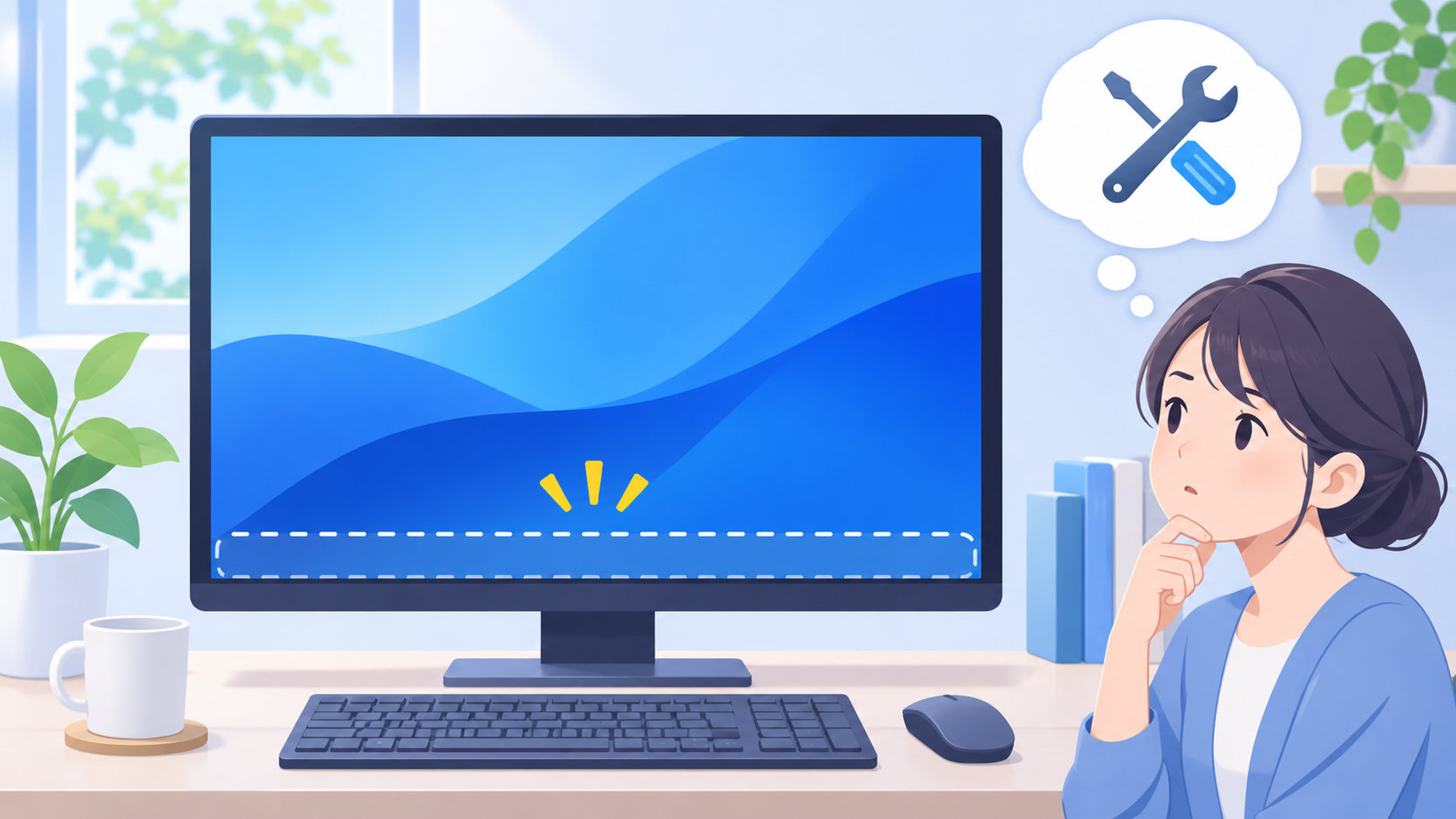
PCの画面下にあるタスクバーが突然消えると、スタートメニューや起動中のアプリを操作しにくくなります。多くは「自動的に隠す」設定、Windows Explorerの一時的な不具合、表示先の切り替わりで復旧できます。
まずは画面下端にマウスポインターを合わせ、それでも戻らなければ、次の順番で確認してください。Windows 11とWindows 10では設定名や画面の位置が少し異なる場合があります。


まず30秒で確認したいこと
- マウスポインターを画面の一番下まで移動します。タスクバーが一時的に表示されるなら、自動的に隠す設定が有効です。
- 外部ディスプレイやドッキングステーションを使っている場合は、Windows + Pを押し、「PC画面のみ」を選びます。
- タスクバーだけでなくスタートメニューやデスクトップのアイコンも消えているなら、Windows Explorerの再起動を試します。
画面下端にポインターを合わせて一瞬だけ表示されるなら、故障と決めつけず、次の設定を確認するのが近道です。
自動的に隠す設定を解除する
タスクバーが消えたように見えても、設定で自動的に隠れる状態になっていることがあります。画面下端にポインターを合わせると表示される場合は、次の手順で解除します。
Windows 11の場合
- Windows + Iで「設定」を開きます。
- 「個人用設定」から「タスクバー」を選びます。
- 「タスクバーの動作」を展開し、「タスクバーを自動的に隠す」をオフにします。
Windows 10の場合
- 「設定」から「個人用設定」を開き、「タスクバー」を選びます。
- 「デスクトップモードでタスクバーを自動的に隠す」をオフにします。
設定画面を開けない場合は、先に次のWindows Explorerの再起動を試してください。設定の項目名はWindowsのバージョンや更新状況によって異なることがあります。
Windows Explorerを再起動する
タスクバーやスタートメニューはWindows Explorerなどのシェル機能と関係しています。タスクバーだけが消え、ほかの画面は操作できるなら、Explorerを再起動すると戻ることがあります。
- Ctrl + Shift + Escを押して「タスクマネージャー」を開きます。開かない場合は、Ctrl + Alt + Deleteからタスクマネージャーを選びます。
- 簡易表示になっている場合は「詳細」を選びます。
- 「プロセス」一覧から「Windows Explorer」または「Windows エクスプローラー」を探します。
- 右クリックして「再起動」を選びます。画面が一度更新されるまで待ちます。
一覧にWindows Explorerがない場合は、タスクマネージャーの「新しいタスクを実行」からexplorer.exeと入力して実行します。作業中のファイルがある場合は、先に保存してから操作してください。
Microsoftの画面が真っ暗なときのトラブルシューティングでも、タスクマネージャーからWindows Explorerを再起動し、一覧にない場合はexplorer.exeを実行する手順が案内されています。
外部ディスプレイや画面表示を確認する
モニター、テレビ、ドックなどを接続したあとにタスクバーが消えた場合は、Windowsが別の画面を表示先にしている可能性があります。
- Windows + Pを押します。
- 表示されたメニューで「PC画面のみ」を選びます。
- タスクバーが戻ったら、外部ディスプレイやケーブルを1つずつ接続し直します。
タスクバーだけでなく画面全体が黒い、または表示がちらつく場合は、Windows + Ctrl + Shift + Bを一度押してグラフィックドライバーをリセットできます。画面が一瞬ちらついたり音が鳴ったりすることがあります。タスクバーだけの問題なら、先にExplorerの再起動を試してください。
Windows Updateと再起動を確認する
Explorerやタスクバーの不具合が一時的なものではなく、更新後も繰り返す場合は、Windows Updateを確認します。
- Windows 11は「設定」から「Windows Update」を開きます。Windows 10は「設定」から「更新とセキュリティ」→「Windows Update」を開きます。
- 更新プログラムを確認し、表示された更新を適用します。
- 再起動を求められたら、作業中のファイルを保存してPCを再起動します。
Microsoftも、File Explorerが正常に起動しない場合の基本手順として更新プログラムの確認と再起動を案内しています。詳しくはFile Explorerが開かないときの公式手順を確認してください。
会社PCやVDIなどの管理された環境で、タスクバーだけでなくスタートメニューや設定も開かない場合は、組織向けの既知問題が関係している可能性があります。管理者権限でレジストリやコマンドを変更せず、まずIT管理者へ相談してください。Microsoftは一部の企業・仮想環境でExplorerやタスクバーが表示されない問題を案内しています。
それでも直らないとき
ここまでで戻らない場合は、症状が起きたタイミングを手がかりに切り分けます。
- 直前にWindows Updateを適用した:更新のアンインストールやシステムの復元を検討します。
- 複数画面を接続した直後:外部ディスプレイ、ドック、ケーブルを外し、PC画面のみで起動します。
- スタートや設定も開かない:タスクマネージャーからExplorerを起動し、改善しなければ管理者やメーカーサポートに相談します。
Windowsの「設定」→「システム」→「回復」には、更新のアンインストール、システムの復元、PCのリセットなどの選択肢があります。Microsoftの回復オプションを確認し、PCのリセットや再インストールを行う前には重要なファイルをバックアップしてください。リセットはアプリや設定に影響するため、最初から実行する方法ではありません。
症状別に見る最初の対処
| 症状 | 考えられる原因 | 最初にすること |
|---|---|---|
| 画面下端にポインターを置くと表示される | 自動的に隠す設定 | タスクバーの動作で自動的に隠すをオフ |
| タスクバーとスタートが同時に消えた | Windows Explorerの停止や一時的な不具合 | タスクマネージャーからExplorerを再起動 |
| モニター接続後から表示されない | 表示先が別画面になっている | Windows + PでPC画面のみ |
| 更新後から何度も再発する | Windowsや管理環境側の不具合 | Windows Updateと再起動、管理PCはIT管理者へ相談 |
まとめ
PCのタスクバーが消えたときは、まず画面下端へのポインター移動と自動的に隠す設定を確認します。戻らなければ、タスクマネージャーからWindows Explorerを再起動し、外部ディスプレイの表示先、Windows Update、PCの再起動へ進みます。
タスクバー以外のWindows機能まで動かない場合や、会社・学校の管理PCで再発する場合は、無理に設定を変更せず、管理者やメーカーのサポートへ相談してください。
コメント