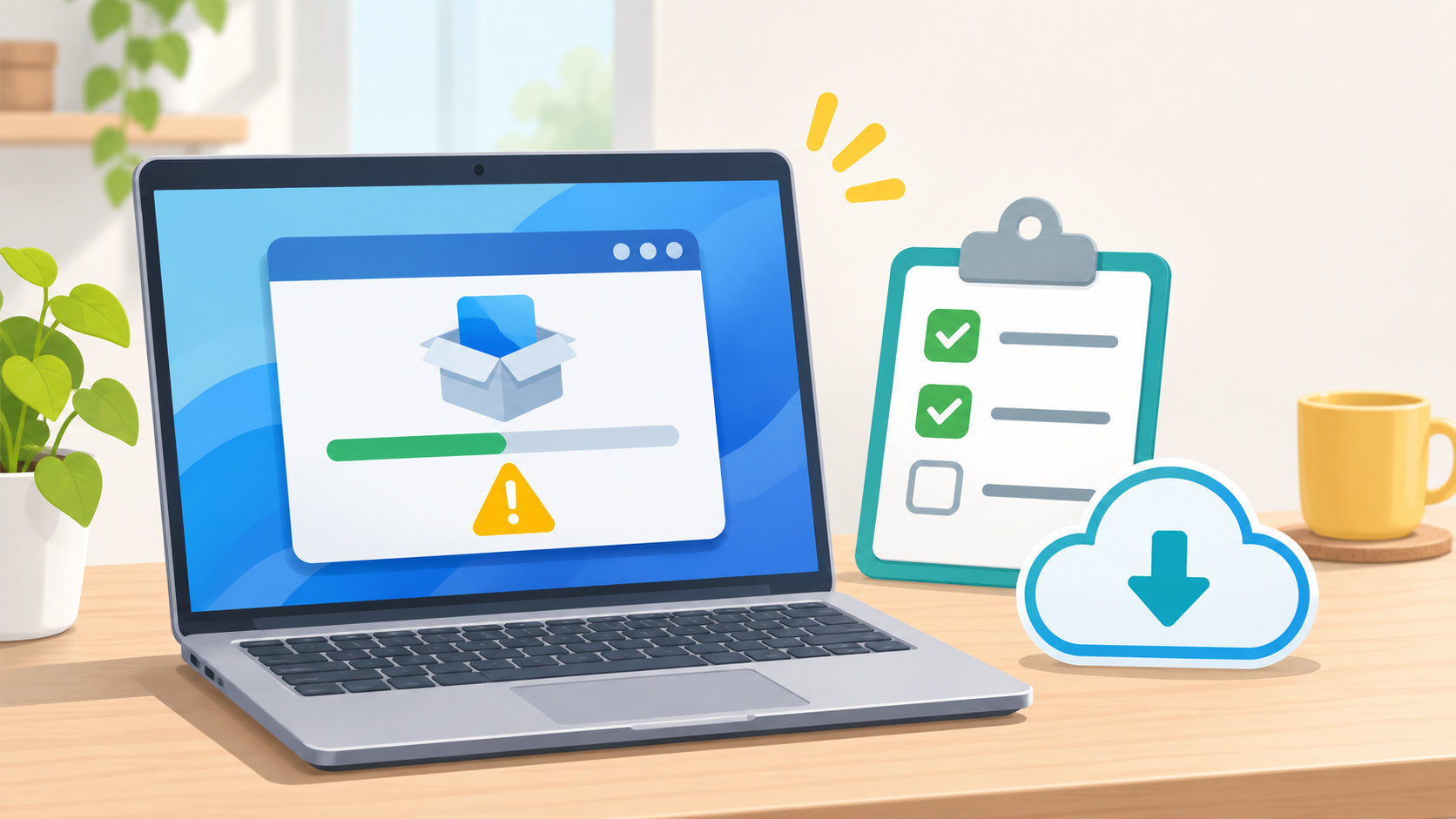
パソコンにアプリをインストールできないときは、いきなり設定を大きく変更する必要はありません。まず、Microsoft Storeから入れるアプリなのか、発行元のWebサイトから入れるアプリなのかを分け、表示されたメッセージを確認しましょう。
Storeのインストールボタンが押せない場合と、ダウンロードしたインストーラーが動かない場合では、原因が異なります。この記事では、Windows 11を中心に、初心者でも試しやすい順番で確認方法を解説します。Windows 10では設定名や場所が一部異なる場合があります。


パソコンにアプリをインストールできないときの結論
原因を切り分けるときは、次の順番で確認すると効率的です。
- Microsoft Storeか、公式サイトから取得したインストーラーかを確認する
- 「インストールできない」「ボタンが無効」「互換性がない」など、画面の表示を記録する
- PCを再起動し、WindowsとMicrosoft Storeを更新する
- アプリの対応OS、CPU環境、空き容量、アカウントや権限を確認する
- Sモードや職場・学校の管理設定が原因なら、無理に解除せず管理者へ相談する
Microsoft Storeのアプリが見つからない、またはインストールできない理由として、地域、ファミリー設定、デバイスとの互換性、最近の更新後に再起動していないこと、Microsoftアカウントによるデバイスの承認などが案内されています。
最初に確認すること|どこから入れようとしているか
Microsoft Storeのアプリか確認する
アプリ名をMicrosoft Storeで検索して、入手やインストールのボタンから入れるタイプなら、Store側の問題を先に確認します。ボタンが表示されない、無効になっている、ダウンロードが始まらないといった症状は、互換性やアカウント、Storeの状態が関係している可能性があります。
exeやmsiのインストーラーか確認する
Webサイトからダウンロードしたファイルの拡張子が.exeや.msiなら、デスクトップアプリ用のインストーラーである可能性があります。保存先のファイルを開いても反応しない場合は、ダウンロードが途中で失敗していないか、対応するWindowsのバージョンやCPU環境を満たしているかを確認します。
「このアプリはお使いのPCでは実行できません」と表示された場合は、古いアプリ、対応していないWindowsの版、CPUの種類に合わないインストーラーなどが考えられます。発行元のサイトで、現在のWindowsに対応した新しい版がないか確認してください。
エラー表示をメモする
エラーコードや文言が出ている場合は、画面を閉じる前にメモするか、スクリーンショットを保存します。「インストールできない」だけでは原因を特定しにくいため、どのアプリで、どの段階に、何と表示されたかを残すと、発行元や管理者へ相談するときにも役立ちます。
Microsoft Storeのアプリをインストールできない場合
1. PCを再起動してMicrosoftアカウントを確認する
Windows Updateを最近実行したあとなら、まずPCを再起動します。Microsoftは、最近更新したPCでは、Microsoft Storeからアプリをインストールする前に再起動が必要になる場合があると案内しています。
次にMicrosoft Storeを開き、正しいMicrosoftアカウントでサインインしているか確認します。職場や学校のアカウントと個人アカウントを使い分けている場合は、アプリを取得するアカウントを間違えていないかも見直しましょう。
2. WindowsとMicrosoft Storeを更新する
Windows 11では、スタート > 設定 > Windows Updateを開き、保留中の更新プログラムがあれば適用します。その後、Microsoft Storeを開いてライブラリから更新プログラムを確認します。
アプリ側ではなく、WindowsやStoreの更新が止まっていることでインストールできない場合があります。更新後に再起動を求められたら、作業を保存して再起動してください。
3. Microsoft Storeのキャッシュをリセットする
Storeが開くのにダウンロードやインストールだけが進まない場合は、Microsoft公式の手順にあるwsreset.exeを試せます。
- Windowsキー + Rを押して「ファイル名を指定して実行」を開く
wsreset.exeと入力してOKを選ぶ- 空のコマンドプロンプト画面が閉じ、Microsoft Storeが開くまで待つ
- Storeでアプリを検索し、もう一度インストールする
処理中に表示される黒い画面を、すぐに閉じないでください。しばらく待ってもStoreが開かない場合は、PCを再起動してから再度確認します。
4. アプリの互換性や提供地域を確認する
Storeにアプリが表示されない、または入手ボタンが無効な場合は、アプリがそのPCと互換性を持たない、居住地域で提供されていない、ファミリー設定で表示が制限されているなどの可能性があります。
別のPCやXboxでは表示されるのに、対象のパソコンでは表示されないこともあります。別の端末で入手できたからといって、対象PCにも必ずインストールできるとは限りません。
5. アプリを修復・リセットしてから再インストールする
インストール済みとして表示されるのに起動できない、または更新だけが失敗する場合は、アプリの設定に修復やリセットが表示されないか確認します。Windows 11では、通常は設定 > アプリ > インストールされているアプリから対象アプリの詳細を開きます。
修復はアプリのデータを保ったまま問題の解消を試す方法です。リセットはアプリの設定やデータが消える場合があるため、保存データやログイン情報が必要なアプリでは、内容を確認してから実行してください。必要ならMicrosoft Storeのライブラリから再インストールします。
公式サイトからダウンロードしたアプリを入れられない場合
信頼できる発行元のサイトから取り直す
Microsoftは、オンラインからプログラムを入手するときは、信頼できる発行元や販売元のWebサイトからダウンロードするよう案内しています。検索結果の広告や、再配布をうたう不明なサイトから入手するのは避けてください。
同じインストーラーを何度も実行して失敗する場合は、いったん削除して、発行元の公式ページから現在の対応版を再ダウンロードします。ファイル名、公開元、対応するWindowsのバージョンを確認してから開きましょう。
対応OS・CPU・空き容量を確認する
アプリの配布ページにあるシステム要件を確認します。特に次の項目は、インストール前に見落としやすいポイントです。
- 対応しているWindowsのバージョン
- x64、x86、ARMなどCPU環境の違い
- インストールに必要な空き容量
- 管理者権限や追加ランタイムなどの前提条件
- 古いバージョンのアプリがすでに入っていないか
古いアプリは、Windowsのアーキテクチャやセキュリティ機能、システム要件の変更によって互換性の問題が起こることがあります。発行元が提供する新しい版や、Windows向けの互換性情報を優先してください。
管理者として実行する前に安全性を確認する
公式サイトから取得した正規のインストーラーで、管理者の許可を求められる場合は、表示された発行元とファイル名を確認したうえで許可を判断します。出所が不明なファイルを、管理者として実行してはいけません。
インストールできないからといって、Windows DefenderやSmartScreenなどの保護機能を恒久的に無効にするのは避けてください。セキュリティ警告が表示された場合は、まず発行元の公式情報とファイルの入手元を確認します。
表示された症状別の対処法
「このアプリはお使いのPCでは実行できません」と表示される
現在のWindowsやCPU環境に合わないインストーラーを使っている可能性があります。発行元のダウンロードページで、Windows 11対応版、x64版、ARM版などの選択肢を確認してください。選択肢がない場合は、発行元へ対応状況を問い合わせます。
Microsoft Storeのインストールボタンがない・押せない
アプリが地域やデバイスに対応していない、Microsoftアカウントで認証できていない、ファミリー設定や組織の設定で制限されているなどの可能性があります。Storeをリセットする前に、アプリのページに表示されている対応条件も確認しましょう。
「管理者によってブロックされた」などと表示される
職場や学校のパソコンでは、管理者がアプリのインストールを制限している場合があります。自分で制限を回避しようとせず、システム管理者へアプリ名、発行元、表示されたエラー、必要な用途を伝えて確認してください。
家庭のPCでも、標準ユーザーアカウントでは管理者の承認が必要になることがあります。管理者パスワードを知らない場合は、PCの所有者や管理者に依頼します。
インストール途中で止まる・エラーコードが出る
まず、インターネット接続、空き容量、保留中の再起動、ほかのインストール処理が動いていないかを確認します。エラーコードがある場合は、アプリの発行元とMicrosoftの公式サポートでコードを検索します。
エラーコードが分からないまま、レジストリの削除、サービスの停止、セキュリティ機能の無効化を行うのは危険です。データをバックアップし、公式の手順が確認できる場合だけ進めてください。
何をしてもインストールできないときの確認順
ここまで試しても解決しない場合は、次の順番で環境を確認します。
- PCを再起動する:保留中の更新や一時的なインストーラーの処理を整理します。
- 空き容量を確認する:インストール先ドライブに、アプリの要件を満たす空き容量があるか確認します。
- ネットワークを確認する:ダウンロードが必要なアプリでは、接続を安定させて再試行します。
- Windowsのトラブルシューティングを使う:「問い合わせ」アプリやWindowsの設定に表示される案内を確認します。
- 発行元に問い合わせる:アプリ名、バージョン、Windowsのバージョン、エラーコード、試した手順をまとめて送ります。
Microsoft Storeの問題を切り分けるときは、Windowsの更新、Storeの更新、アプリの修復・リセット、再インストールの順に確認できます。古いアプリやStore外のアプリでは、発行元の互換性情報と最新版のインストーラーを優先してください。
やってはいけない対処法
- 出所が分からないサイトからインストーラーをダウンロードする
- セキュリティソフトやWindowsの保護機能を、原因確認なしに無効化する
- エラー内容を確認せず、レジストリやシステムフォルダーを削除する
- Sモードを、必要性や影響を確認せずに解除する
- 職場・学校の管理設定を自分で回避する
SモードはMicrosoft Storeのアプリ専用として設計されており、解除すると元のSモードへ戻せません。Store外のアプリが必要な場合でも、解除の影響を理解してから判断してください。
まとめ
パソコンにアプリをインストールできないときは、まず入手元をMicrosoft Storeと公式サイトに分けます。そのうえで、エラー表示、PCの再起動、WindowsとStoreの更新、アカウント、互換性、空き容量、管理者権限を順番に確認しましょう。
Storeアプリなら、wsreset.exe、アプリの修復・リセット、再インストールが候補になります。Store外のアプリなら、信頼できる発行元から対応版を取り直し、Sモードや組織の制限がある場合は無理に回避しないことが大切です。
原因が分からないまま保護機能を無効化するより、エラーコードと環境を記録して、Microsoftまたはアプリ発行元の公式サポートへ相談するほうが安全です。
コメント